IPhone文字サイズ変更の完全ガイド!個別アプリ設定の裏ワザも
毎日のように手にするスマートフォンで、「文字が小さくて読みづらい」「メッセージのやり取りで目が疲れる」と感じた経験はないでしょうか。特に画面の情報量が増えた昨今のデジタル環境では、文字の視認性が日々のストレスに直結します。iPhoneは簡単な設定を行うだけで、システム全体のテキストを見やすい大きさに変えられるだけでなく、好みに合わせた細やかなカスタマイズが可能です。
「文字を大きくしたいけれど、画面全体のレイアウトが崩れるのは嫌だ」「LINEやウェブ検索の時だけ文字を大きくしたい」という要望も、iOSの便利機能を活用すれば手軽に実現できます。今回は標準機能の変更ステップから、知る人ぞ知る個別アプリの変更テクニック、文字が戻らなくなった際の対処法まで詳しく解説します。
📌 【この記事の重要ポイントまとめ】
- 要点1:基本の文字サイズ調整は「設定」の「画面表示と明るさ」からスライダーを動かすだけで瞬時に反映される
- 要点2:コントロールセンターに「テキストサイズ」を追加すれば、LINEやSafariなど開いているアプリだけ個別に文字拡大が可能
- 要点3:標準の拡大で足りない場合は「アクセシビリティ」から「さらに大きな文字」や「太字」を有効化して視認性を劇的に向上できる
【基本手順】画面表示と明るさからiPhoneの文字サイズを変更する方法
iPhoneの文字を大きくする方法として、最も手軽で基本となるのが設定アプリからの操作です。一度設定すれば、メール、メモ、連絡先、カレンダー、設定画面など、標準アプリをはじめとする多くの画面で一括して文字が読みやすくなります。
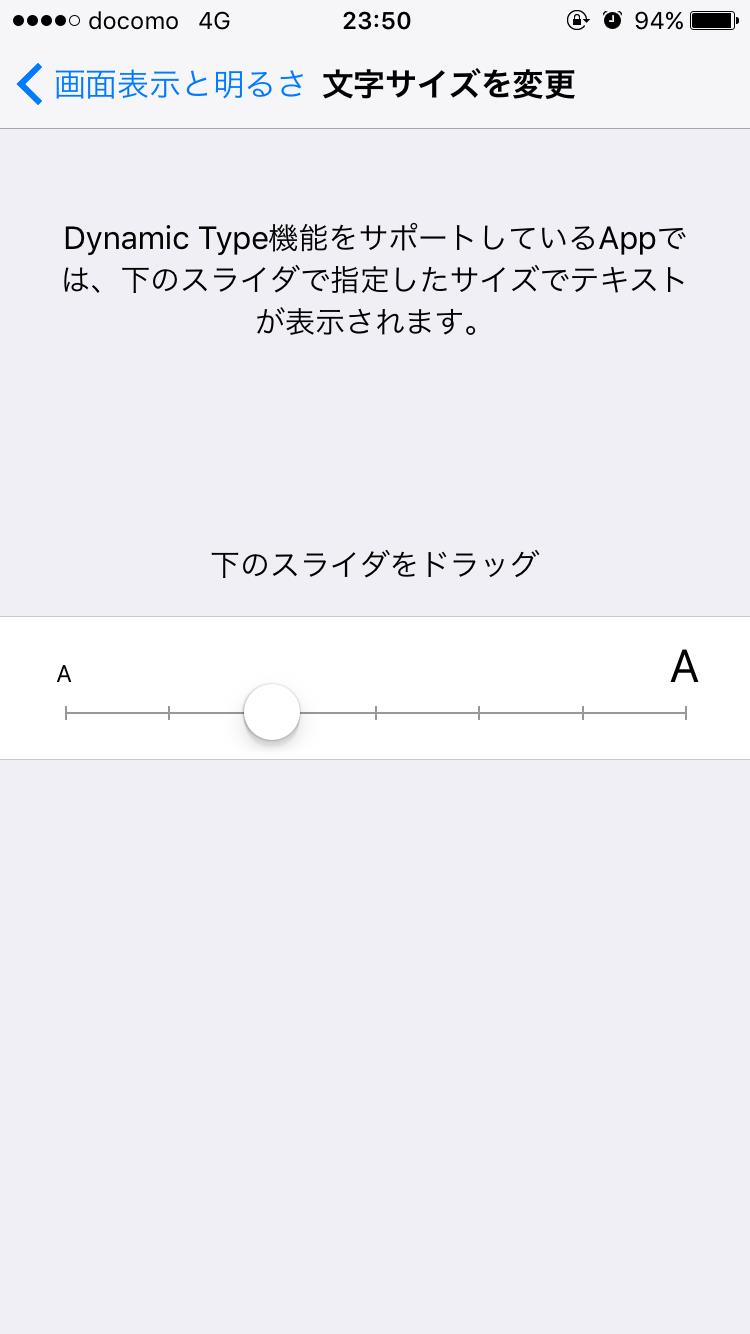
設定手順は非常にシンプルです。「設定」アプリを開き、一覧から「画面表示と明るさ」を選択します。画面下部へ進むと表示される「テキストサイズを変更」をタップしてください。画面下にサイズ調節用のスライダーが現れるため、白い丸を左右にドラッグして好みのサイズに合わせます。右にスライドするほど文字は大きくなり、上に表示されているサンプル文章が連動して変化するため、実際の見え方を確認しながら微調整できます。
文字サイズを変更しても、ホーム画面のアプリアイコン名やバッテリー残量の数字など、一部の表示はそのまま維持される仕様です。全体のバランスを崩すことなく、テキスト主体のコンテンツを快適に読めるように配慮されています。
【裏ワザ】LINEやSafariだけ!アプリごとに文字サイズを変更する神テクニック
「システム全体の文字を大きくすると、ホーム画面やほかのアプリで窮屈に感じる」「普段は標準サイズのままで、文字が詰まっているLINEや長文を読むSafariだけ文字を大きくしたい」という声は少なくありません。そんな時に役立つのが、アプリごとに文字サイズを変更できる裏ワザです。
この機能を使うには、事前にコントロールセンターへ文字サイズ機能を追加しておく必要があります。「設定」>「コントロールセンター」を開き、「含まれているコントロール」の中に「テキストサイズ」(「AA」と書かれたアイコン)があるか確認してください。見当たらない場合は、画面下の「コントロールを追加」一覧から「テキストサイズ」の左側にある「+」をタップして追加します。
準備ができたら、個別に文字サイズを変えたいアプリ(LINEなど)を開いた状態で、画面右上から下へスワイプしてコントロールセンターを引き出します。「AA」アイコンをタップすると、縦型の大きなスライダーが表示されます。その画面下部に注目してください。「すべてのApp」と「LINEのみ」(開いているアプリ名)という切り替えボタンが存在します。
ここで「LINEのみ」を選択した状態でスライダーを上下に動かすと、ほかのアプリに影響を与えることなく、LINEトーク画面の文字サイズだけを大きくすることが可能です。Safariフォントサイズの変更にも同様の手順が使えます。文字の細かさに悩まされがちなニュース系アプリやSNSアプリでも絶大な効果を発揮する必見のテクニックです。
【さらに見やすく】アクセシビリティで「さらに大きな文字」と「太字」を解放
「画面表示と明るさ」の最大設定でも文字がまだ小さく感じる場合や、視力に不安がある方には、アクセシビリティ機能に用意された拡張設定が適しています。iOSには、標準の上限を超えてさらに文字を巨大化させるモードが備わっています。
設定を行うには、「設定」>「アクセシビリティ」>「画面表示とテキストサイズ」へと進みます。その中にある「さらに大きな文字」をタップし、最上段のスイッチをオン(緑色)に切り替えてください。すると、画面下のスライダーに目盛りが追加され、通常の設定画面よりも一段と大きな文字サイズを選べるようになります。
あわせて試したいのが、文字の輪郭を際立たせる太字設定です。同じ「画面表示とテキストサイズ」の画面内にある「文字を太くする」のトグルをオンにするだけで、英数字や漢字の線が太くなり、コントラストが強まります。サイズ自体をそこまで極端に大きくしなくても、文字の存在感が強調されるため、薄暗い場所や外出時の移動中でも文字が格段に読みやすくなります。
【文字入力の悩み解消】iPhoneキーボードの文字を大きくして誤入力を防ぐ
文字を読む時だけでなく、「文字を打つ時にキーボードの文字が小さくて押し間違える」というトラブルも日常のストレス要因になります。キーボード上の文字やボタン自体を見やすくしたい場合は、画面の表示領域そのものを拡大するアプローチが効果的です。
「設定」>「画面表示と明るさ」の一番下にある「拡大表示」をタップします。「文字を拡大」を選択して右上の「完了」を押すと、数秒間の画面再読み込みを経て、アイコンやキーボード全体が一回り大きく表示される状態に切り替わります。キーボードのマス目自体が広がるため、フリック入力時の誤タップが大幅に減少します。
サードパーティ製のキーボードアプリを導入しなくても、標準機能の組み合わせだけで入力時の視認性と操作性は見違えるほど改善します。指先での操作に窮屈さを感じているなら、ぜひ試してほしい設定です。
【トラブル解決】iPhoneの文字サイズが戻らない・変わらないときの対処法
文字サイズの設定を変更したはずなのに一部のアプリで反映されない、あるいは変更したサイズが元に戻らなくなって困惑するケースがあります。その原因の多くは、設定の競合やアプリ側の一時的なバグに起因しています。
文字サイズが戻らない場合は、以下のチェックポイントを順に確認してください。
1. アプリ側の個別設定を確認する
LINEなどの一部アプリは、アプリ独自の設定メニュー内にフォントサイズ変更機能を持っています。iOS全体の文字サイズとアプリ内設定が干渉している場合、アプリ側の設定が優先されることがあります。LINEであれば、「ホーム」>「設定(歯車マーク)」>「トーク」>「フォントサイズ」から「端末のサイズに合わせる」が有効になっているか確かめましょう。
2. コントロールセンターの選択状態を見直す
先述したコントロールセンターの個別変更機能で、意図せず特定のアプリだけ極端なサイズに固定してしまっている事例が散見されます。不具合を感じるアプリを起動した状態でコントロールセンターを開き、下部のスイッチが意図通りの設定になっているか再チェックしてください。
3. アプリの再起動と端末の再起動
設定変更直後は、アプリ内のキャッシュが古いレイアウトを保持していることがあります。マルチタスク画面から該当アプリを一度上へスワイプして完全終了させ、再度立ち上げ直すことで正常なサイズが適用されます。それでも解決しない場合は、端末自体の再起動を実施してください。
【2026年最新】iOSの文字サイズ・表示設定総まとめとおすすめ構成
日常の快適さを最大化するための、おすすめ表示構成を目的別に整理しました。自分のライフスタイルや目の疲れ具合に合わせて選ぶことで、視界のクリアな操作環境が手に入ります。
◆ バランス重視の標準スタイル(多くの人におすすめ)
・システム文字サイズ:中央より「1目盛り右」
・文字を太くする:オフ
・個別アプリ設定:LINEやニュースアプリのみコントロールセンターから2段階拡大
画面のスマートな見た目を保ちつつ、情報量が多いテキストだけをしっかり大きくする、最も快適度の高い構成です。
◆ 視認性最優先スタイル(老眼対策・目の疲労軽減)
・システム文字サイズ:「アクセシビリティ」で「さらに大きな文字」を有効化し、上限付近へ設定
・文字を太くする:オン
・画面表示:拡大表示を「文字を拡大」に設定
すべての情報がはっきりと目に飛び込んでくる設定です。文字を探す負担が大幅に軽くなり、長時間の画面閲覧でも眼精疲労が劇的に抑えられます。
【iPhoneの文字サイズ変更】に関するよくある質問(FAQ)
Q1:コントロールセンターからLINEの文字サイズを変更した場合、相手側のトーク画面にも影響しますか?
A1:相手の画面には一切影響しません。文字サイズの設定は自分が見ている端末の画面表示にのみ反映されるため、好みの大きさに安心して変更してください。
Q2:文字を最大サイズまで大きくしたら、一部のアプリでボタンが押しづらくなりました。元に戻せますか?
A2:いつでも元のサイズに戻せます。「設定」>「画面表示と明るさ」>「テキストサイズを変更」からスライダーを中央(デフォルト位置)に戻してください。特定のアプリだけレイアウトが崩れる場合は、全体サイズを控えめにして、コントロールセンターから崩れないアプリだけ個別に拡大運用するのがおすすめです。
Q3:Safariでウェブサイトを閲覧中、ページ内の文字だけを一時的に大きくする方法はありますか?
A3:SafariのURLバー左端にある「ぁあ」(またはリーダーアイコン)をタップすると、文字サイズの「小」「大」ボタンが表示されます。「大」をタップするごとに100%、115%、125%と拡大され、ウェブページ内のフォントだけを簡単に拡大表示できます。
まとめ:自分にぴったりの文字設定で快適なスマホ生活を
iPhoneの文字サイズ変更は、単に画面の文字を均一に大きくするだけの機能にとどまりません。全体の拡大から個別アプリの微調整、文字の太さの補正まで、多様な選択肢が用意されています。
小さな文字に目を凝らしながら操作を続けることは、知らず知らずのうちに眼精疲労や肩こりを招く原因になります。コントロールセンターの活用やアクセシビリティ機能を上手に組み合わせて、自分の目に最も優しい最適な表示バランスを見つけ出してください。 (出典: 文字 サイズ 変更 iphone(Yahoo!ニュース))

Webメディアの編集およびコンテンツ作成に従事。正確で質の高い情報発信を心掛けています。
