アマプラ視聴履歴の削除法完全版!家族バレ防止と消えない時の裏ワザ
リビングの大画面テレビをつけた瞬間、家族の前で見覚えのあるタイトルやサムネイルが「続けて観る」に堂々と表示されて冷や汗をかいた――そんな経験を持つ人は決して少なくありません。Amazonプライム・ビデオ(Prime Video)は1つのアカウントを家族で共有できる利便性がある反面、視聴履歴や検索履歴からプライベートな趣味嗜好が筒抜けになってしまうリスクを常に抱えています。
特にテレビや共有タブレットに届く「あなたへのおすすめ」は、過去の再生データをもとに容赦なく更新されます。気まずい思いをする前に、スマホやテレビから対象の作品を完全に削除・非表示にする正しい手順を押さえておきましょう。2026年現在の最新インターフェースに合わせた確実な履歴管理テクニックを分かりやすく解説します。
📌 【この記事の重要ポイントまとめ】
- 要点1:スマホアプリだけでなくブラウザ版の「アカウントと設定」から操作することで、根本的な視聴履歴の一括消去が可能。
- 要点2:テレビやFire TV Stickに表示される「続けて観る」は、リモコンのオプション操作から素早く非表示化できる。
- 要点3:家族バレを恒久的に防ぐなら、プロフィールの分割とPIN(暗証番号)によるロック設定が最も有効な解決策となる。
【2026年最新手順】スマホ(iPhone・Android)から視聴履歴を削除する方法
日常的に利用するスマートフォンからの操作は手軽ですが、アプリ内の「続けて観る」から消す方法と、アカウント自体の「視聴履歴」から消し去る方法の2種類が存在します。端末内の表示を消すだけでなく、アカウント全体のデータをクリーンに保つ手順を把握しておきましょう。
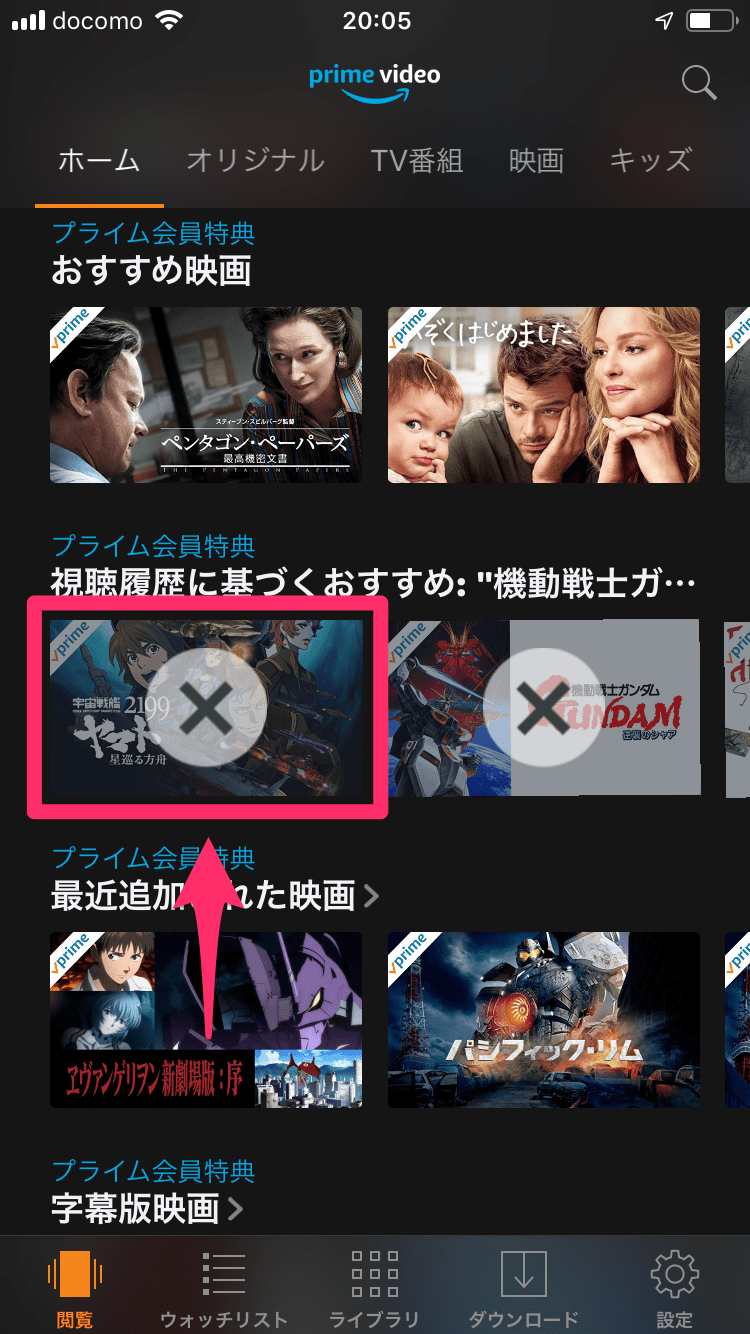
まず、手元ですぐにできるのがアプリ上の「続けて観る」リストからの非表示化です。Prime Videoアプリを開き、ホーム画面にある「続けて観る」の対象作品を長押し、または作品カードの右下にあるメニューアイコン(縦の3点リーダー)をタップして「リストから削除」(または「この作品を非表示」)を選択します。これだけで、スマホのホーム画面上からは姿を消します。
ただし、上記の手順だけでは「アカウントの視聴データ」そのものが残っており、レコメンド機能に影響を与え続ける場合があります。完全にデータを消し去りたい場合は、SafariやGoogle ChromeなどのWebブラウザからAmazon公式サイトへアクセスしてください。
ブラウザでAmazonにログイン後、「Prime Video」のページへ移動し、人型のアカウントアイコンから「アカウントと設定」を開きます。メニュー内の「視聴履歴」タブを選択すると、これまで再生した作品が時系列で一覧表示されます。消したい作品の横にある「視聴履歴から映画(TV番組)を削除する」をタップすれば、アカウント全体の再生ログから完全に消去されます。
テレビ・Fire TV Stickの履歴を消す!「続けて観る」非表示の裏ワザ
家族共有のリビングテレビや「Fire TV Stick」を利用している場合、最も警戒すべきは画面上部に大きく表示される再生途中のコンテンツです。テレビの大画面ではサムネイルが目立つため、素早い対処が求められます。
Fire TV Stickやスマートテレビ版アプリで履歴を消す操作は非常にシンプルです。ホーム画面の「続けて観る」列にある消したい作品にカーソルを合わせ、リモコンの「オプションボタン(三本線のマーク)」を押します。画面右下または中央にサブメニューが表示されたら、「リストから削除」を選択するだけです。
この操作を行えば、家族が次にテレビをつけた際、ホーム画面に該当の作品が残っている事態を即座に防げます。テレビ側で一度リストから消去した作品は、同一プロフィールを使用している他の端末の「続けて観る」にも同期して非表示化されます。
「視聴履歴が消えない?」よくある原因とおすすめ表示リセットの対処法
「履歴を削除したはずなのに、なぜかホーム画面に作品が表示され続ける」「おすすめ欄に関連作が並んでしまう」というトラブルには、明確な理由が存在します。主な原因とそれぞれの解決アプローチを確認しておきましょう。
代表的な要因として挙げられるのが、端末側のキャッシュ残りや同期の遅延です。特にスマホアプリやFire TV Stickでは、Webブラウザ側で履歴を消去しても、アプリを再起動するまで古いキャッシュデータが表示され続けるケースがあります。削除操作を行った後は、一度アプリを完全にタスクキルして再起動するか、端末の再起動を試してください。
また、履歴を消しても「おすすめ」に影響が残り続けている場合は、Amazonの購買・閲覧データに基づいたレコメンド機能が働いている可能性があります。これをリセットするには、ブラウザ版Amazonの「マイストア」設定内にある「おすすめ商品の正確性を向上」ページを開き、関連する作品の「これをおすすめ商品として使用しません」にチェックを入れます。このひと手間で、アルゴリズムによる自動推薦を強制的にリセットできます。
家族にバレるのを防ぐ決定打!検索履歴の消去とプロフィール分割の活用術
視聴履歴の削除だけでは不十分なケースがあります。検索窓をタップした際に表示される「検索ワードの履歴」から、何を観ようとしていたのか推測されてしまうリスクがあるためです。
検索履歴を削除するには、Prime Videoアプリの検索画面を開き、履歴一覧の横にある「クリア」または不要なキーワードの「×」ボタンをタップします。定期的に検索ログを空にしておくことが、余計な詮索を避ける基本ルールです。
そして、家族間でのプライバシー問題を根本から解決する最善策が「Amazonプライムのプロフィール分割」です。1つのプライム会員アカウントで最大6つまでの個別プロフィールを作成できます。
自分専用のプロフィールを作成し、さらに「アカウントと設定」からプロフィールPIN(暗証番号)を設定しておけば、他の家族が自分のプロフィールに侵入できなくなります。家族用と自分用で完全にテリトリーを分けることで、視聴履歴やマイリストを見られる心配そのものをゼロにすることが可能です。
プライムビデオの履歴管理で知っておくべき注意点と盲点
履歴管理を行う上で、見落としがちな盲点がいくつか存在します。後から思わぬ形で発覚しないよう、以下のポイントを把握しておきましょう。
まず注意したいのが、「レンタル・購入履歴」は視聴履歴とは別管理である点です。有料で購入・レンタルした作品は、Amazonの「注文履歴」に購入記録として永続的に残ります。注文履歴そのものを完全に消去することはできないため、家族に見られたくないタイトルを有料で利用する場合は、アカウントの共有範囲に十分注意しなければなりません(注文履歴の「非表示」設定を活用して目立たなくさせる工夫は可能です)。
さらに、スマホのストレージに作品を一時保存する「ダウンロード機能」も盲点になりがちです。視聴履歴を消しても、アプリの「ダウンロード」タブ内にファイルが残ったままになっていると、オフライン再生用データから作品が特定されてしまいます。見終わったコンテンツはダウンロード一覧からも忘れずに削除しておきましょう。
【プライムビデオの視聴履歴】に関するよくある質問(FAQ)
Q1:スマホのプライムビデオアプリだけで、過去すべての視聴履歴を完全に消去できますか?
A1:アプリ単体では「続けて観る」の非表示化が中心となります。過去に再生した全作品の履歴を完全にデータベースから削除するには、SafariやChromeなどのWebブラウザからAmazon公式サイトの「アカウントと設定 > 視聴履歴」にアクセスして削除操作を行う必要があります。
Q2:一度削除した視聴履歴を元に戻すことはできますか?
A2:一度アカウントから削除した視聴履歴を復元することはできません。再度同じ作品を再生すれば新しく履歴として記録されますが、過去の再生日時のログなどを元に戻す機能はありません。
Q3:プロフィールを分ければ、家族に購入した有料動画のタイトルまで隠せますか?
A3:プロフィールを分けることで視聴履歴やお気に入りは個別管理されますが、メインアカウントの「注文履歴(購入明細)」やクレジットカードの請求明細は共通のままです。有料コンテンツの決済自体を隠すことは難しいため、プライベートな作品は個別アカウントでの利用を推奨します。
まとめ:履歴管理を徹底してプライバシーを守る快適な視聴環境を
動画配信サービスを日常的に楽しむ上で、視聴履歴のプライバシー管理は避けて通れないテーマです。意図しない作品が家族の目に触れて気まずい空気になるのを防ぐには、状況に応じたスピーディーな対処と根本的な環境構築が欠かせません。
手軽に消したい時はテレビやアプリの「リストから削除」、完全に痕跡を消し去りたい時は「ブラウザ版からの視聴履歴削除」、そして共有アカウントの根本対策には「プロフィール分割とPINロック」を活用するのが最もスマートな自衛策です。各設定を正しく使い分けて、ストレスフリーな動画ライフを維持しましょう。 (出典: プライム ビデオ 視聴 履歴(Yahoo!ニュース))


最新のトレンドや話題のニュースをわかりやすく解説するWebライターです。読者の皆様に役立つ情報を日々お届けしています。
