IPhone容量確認の決定版!謎のシステムデータ激減テク【2026最新】
写真や高画質動画を撮影しようとした瞬間、あるいは最新のiOSアップデートを実行しようとした際に突如画面へ現れる「ストレージの空き領域がありません」という警告通知。毎日手放せないiPhoneだからこそ、突発的なストレージ不足は連絡や決済、記録といったあらゆる動作を停滞させる深刻なストレス要因となります。
特に多くのユーザーを悩ませているのが、ストレージ内訳の最下部に居座る「システムデータ」(旧iOSの「その他」項目)の肥大化です。写真を数百枚消した程度ではびくともしない謎の占有領域に対し、どこをどう操作すれば確実にギガを取り戻せるのか。本稿では、iPhone本体ストレージとiCloudの正確な状況を把握する基本手順から、肥大化したキャッシュを安全かつ劇的に削ぎ落とす実践的レスキュー術までを網羅して解説します。
📌 【この記事の重要ポイントまとめ】
- 要点1:容量の現状把握は「設定 > 一般 > iPhoneストレージ」が起点であり、本体の物理容量とiCloudクラウド容量の違いを混同しないことが鉄則。
- 要点2:ストレージを圧迫する「システムデータ(旧その他)」の主犯はアプリやOSのキャッシュであり、アプリ単体の設定見直しや再起動で大幅に削減可能。
- 要点3:「使っていないアプリを取り除く」や「写真の最適化」を正しく設定すれば、データを失うことなく数GB〜数十GB単位の空き容量を即座に確保できる。
【基本手順】iPhoneの容量確認はどこから見る?ギガ数の内訳を正確に把握する方法
ストレージの整理を始める前に、まずは端末の内部で何がどれだけの容量を占有しているのかを正確に把握しなければなりません。日常的に使っているアプリが重いのか、それともシステム周りの一時ファイルが溜まっているのかによって、打つべき対策は180度異なります。
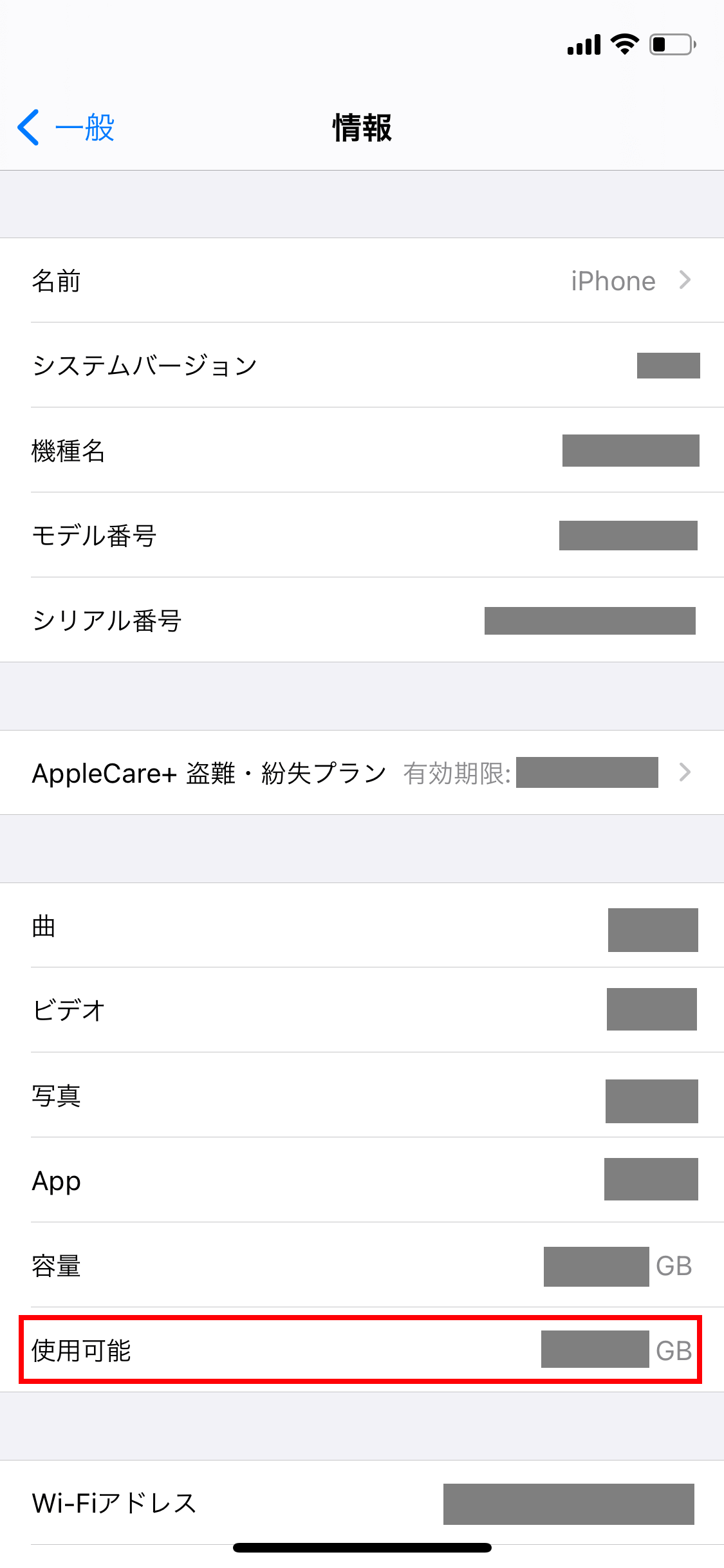
iPhoneの本体ストレージ使用量を確認する最短手順は以下の通りです。
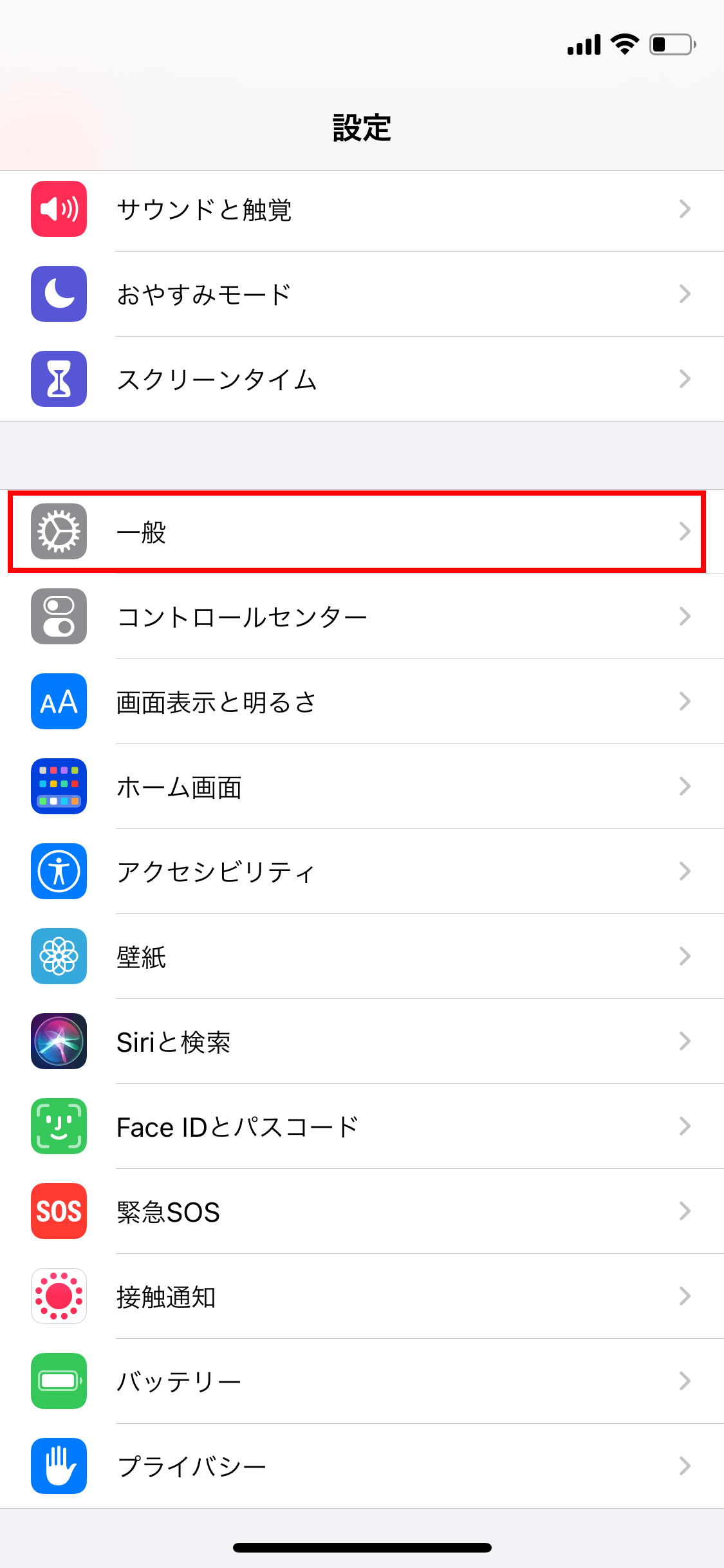
- ホーム画面から「設定」アプリを開く
- メニュー内の「一般」をタップする
- 「iPhoneストレージ」を選択する
画面上部にカラーバーが表示され、「アプリ」「写真」「メディア」「iOS」「システムデータ」といったカテゴリごとの占有バランスが視覚的に表示されます。バーの下にはインストールされているアプリ一覧が「消費容量の大きい順」に並び替えてリスト化されるため、どのアプリがギガを圧食しているかが一目瞭然です。
ここで初心者が陥りやすいのが、「iPhone本体の物理ストレージ」と「iCloudストレージ」の混同です。本体ストレージは端末自体に内蔵された基幹メモリ(128GBや256GBなど)を指し、ここが満杯になると端末の動作自体が著しく低下します。一方でiCloudはAppleのサーバー上にある保管庫(無料枠は5GB)を指します。iCloudの空き状況は「設定 > ユーザー名(一番上の自分の名前) > iCloud」から確認できます。本体の空き領域が足りないのか、クラウドのバックアップ領域が足りないのかを明確に切り分けることがトラブル解決の第一歩です。
【怪奇現象の正体】「その他」やシステムデータがストレージを圧迫する驚きの原因
「写真を消しても、動画を整理しても、なぜか空き容量が増えない」——こうしたトラブルの元凶となっているのが、かつて「その他」と表記され、現行のiOSでは「システムデータ」と名付けられている領域です。
システムデータには、iOSそのものが機能するために一時的に生成したキャッシュファイル、フォント、辞書データ、オフラインで使用するSiri音声、ストリーミング再生(音楽・動画・SNS)の先読みデータ、アプリのログファイルなどが含まれます。通常、これらはOSが自動でメモリ管理を行い、空き容量が逼迫した段階で自然にパージ(消去)される設計となっています。
しかし、高解像度の動画コンテンツを日常的にストリーミング視聴したり、AI処理を伴う重厚なアプリを多用したりしていると、OSの自動削除プロセスが追いつかず、システムデータだけで30GB〜50GB以上も居座り続ける「キャッシュの目詰まり」が発生します。これを単なるバグと放置せず、適切なアプローチで強制クリアしていく必要があります。
【徹底比較】ストレージ不足を一瞬で解消するアプローチと削減効果
ストレージを回復させるアプローチには、手軽に数分でできるものから、根本的なリフレッシュを伴うものまで複数存在します。編集部が実機検証を行った削減効果とリスクの比較データは以下の通りです。
| 削減アプローチ | 削減できる容量の目安 | 作業難易度・所要時間 | 編集部の見解・実用性評価 |
|---|---|---|---|
| SafariのWEBキャッシュ削除 | 500MB 〜 3GB | 低(約1分) | 即効性が高くログイン状態以外のデータ損失なし。まず最初に試すべき基本手。 |
| LINE等のメッセージアプリのキャッシュ削除 | 2GB 〜 15GB | 低(約2分) | トーク履歴や写真を残したまま肥大化したゴミだけを一掃できる極めて費用対効果の高い手法。 |
| 「使っていないアプリを取り除く」の適用 | 5GB 〜 30GB | 低(約3分) | 書類やセーブデータを残してアプリ本体のみ削除。容量回復のインパクトは絶大。 |
| 写真の「iPhoneストレージを最適化」有効化 | 10GB 〜 50GB以上 | 中(同期に通信環境必要) | 端末内の写真を圧縮し原本をiCloudへ退避。写真が主因のユーザーには決定打。 |
| PCバックアップ経由の初期化・復元 | 15GB 〜 40GB(システムデータ激減) | 高(約40〜60分) | 蓄積した破損ログやシステムデータを完全にリセットする最終手段。時間がある時に推奨。 |
【即効性抜群】不要データを一瞬で減らし空き容量を劇的に増やす5つの決定打
ここからは、安全かつ確実にギガを取り戻すための具体的な手順を5つのステップに分けて解説します。
1. Safariのキャッシュをクリアしてブラウザ領域を解放する
日々のWebブラウジングによって蓄積された画像やスクリプトのキャッシュは、放置するとギガ単位に膨らみます。
- 手順:「設定」 > 「アプリ」 > 「Safari」(または設定一覧から「Safari」) > 「履歴とWebサイトデータを消去」をタップ。
- 消去期間を「すべての履歴」にし、「履歴を消去」を実行します。これにより、閲覧履歴とともに不要なキャッシュファイルが一括消去されます。
2. LINEのトークルームを維持したままキャッシュデータのみを削る
日本国内で最もストレージを圧迫しがちなのがLINEアプリです。トーク内のテキストメッセージを消すことなく、一時ファイルだけを安全に消去できます。
- 手順:LINEアプリを開き、右上の「設定(歯車アイコン)」 > 「トーク」 > 「データの削除」を選択。
- 「キャッシュ」の横にある「削除」をタップします。写真やボイスメッセージのキャッシュのみがクリアされ、重要な会話記録は保持されます。
3. 写真アプリの「ストレージ最適化」を活用する
カメラ性能の進化に伴い、写真1枚あたりのファイルサイズは飛躍的に増大しています。iCloud写真を活用した最適化は最も劇的な効果を生みます。
- 手順:「設定」 > 「写真」 > 「iPhoneのストレージを最適化」にチェックを入れる。
- フル解像度のオリジナルデータはiCloudへ保存され、iPhone本体にはディスプレイ表示用の軽量版のみが残るため、写真関連の消費容量を最大80〜90%カットできます。
4. 「使っていないアプリを取り除く」でセーブデータを死守する
長期間起動していない大型ゲームやツールアプリは、データ(セーブデータや設定)を端末に残したまま、アプリアイコンとアプリ本体ファイル(バイナリ)だけをアンインストールできます。
- 手順:「設定」 > 「一般」 > 「iPhoneストレージ」から対象のアプリを選択し、「アプリを取り除く」をタップ。
- 再ダウンロード時はホーム画面の雲マーク付きアイコンをタップするだけで、以前の状態のまま即座に復帰可能です。
5. 端末の強制再起動で一時ファイルをフラッシュする
日常の利用で滞留したシステムデータの一時展開領域は、端末の電源を完全に落として再起動をかけるだけで数GB単位でパージされるケースが多々あります。週に1回程度の定期的な再起動は、ストレージ管理の観点からも極めて有効です。
【実態検証】利用者の生の声と現場目線で見えたリアル
ストレージ不足に悩むユーザーのコミュニティや知恵袋等の相談窓口を検証すると、共通する「落とし穴」にハマっているケースが目立ちます。
現場で最も頻出するトラブルが、「写真を数百枚削除したのに、まったく空き容量が増えない」という訴えです。iOSの仕様上、写真アプリで削除した画像や動画は即座に完全消去されず、「最近削除した項目」アルバムに30日間保持されます。このゴミ箱フォルダーを手動で「すべて削除」しない限り、本体の空き容量は1バイトも増えません。
また、動画配信サービス(Netflix、Amazonプライムビデオ、YouTube等)や音楽配信アプリでの「オフラインダウンロード機能」を忘れ去っているケースも散見されます。出張や旅行前にダウンロードした高画質映画が数本残っているだけで、20GB近い容量が占有され続けている現実は見逃せないポイントです。
一般に知られていない盲点とネットの誤解
インターネット上にはストレージ節約に関する様々な情報が飛び交っていますが、中には技術的に逆効果となる手法やセキュリティリスクを伴う誤解が存在します。
誤解1:アプリの「タスクキル(上スワイプ終了)」を連打すると容量が空く?
起動中のアプリをマルチタスク画面から上にスワイプして終了させる行為は、バックグラウンドの一時メモリ(RAM)を解放するだけであり、本体ストレージ(ROM)の空き容量を増やす効果は一切ありません。むしろアプリを再起動するたびにキャッシュの再構築と電力消費が発生するため、頻繁なタスクキルは推奨されません。
誤解2:サードパーティ製の「メモリ解放・クリーナーアプリ」は必須?
App Store上に存在する一部の「クリーナーアプリ」の中には、高額なサブスクリプションへ誘導したり、過剰な広告を表示させたりするだけの悪質なツールが存在します。iOSはサンドボックス構造(アプリごとに隔離された領域で動作する仕組み)を採用しているため、外部のクリーナーアプリが他アプリの内部データやシステムデータを直接クリーンアップすることは権限上不可能です。OS標準機能以外の怪しいクリーナーアプリに頼る必要は皆無です。
【プロの結論】本体ストレージ選びとクラウド運用の最適解
容量不足のストレスから恒久的に解放されるためには、自身の利用スタイルに応じた適切な運用方針を定めることが重要です。
容量節約の工夫を徹底すべき人(128GB以下の端末を使い続ける場合)
- 月額のクラウド課金を極力抑えたい人
- 動画撮影は日常の短いスナップ程度で、高解像度(4K/60fpsやProRes)撮影を多用しない人
- 重厚な3Dオープンワールドゲームを何本も並行してプレイしない人
- 週に一度のキャッシュクリアや写真の整理作業を苦にしない人
端末の買い替えやiCloud+(有料プラン)への移行を検討すべき人
- 日常的に子どもやペットの動画を4Kクオリティで大量に撮影・保存する人
- 「原神」や「崩壊:スターレイル」など、1本で20〜30GBを超える大作ゲームを常時複数インストールしておきたい人
- キャッシュの削除やバックアップ管理に時間を割きたくない人
- ビジネスで大量のPDFやRAW画像データを持ち歩く人
月額数百円のiCloud+(50GB/130円、200GB/400円など)を契約し、「iPhoneストレージの最適化」を常時オンにしておく運用は、時間的コストと安心感のバランスを考慮すると極めて合理的な投資となります。
【iphone 容量 確認】に関するよくある質問(FAQ)
Q1:システムデータ(旧その他)を完全に「0GB」にすることは可能ですか?
A1:不可能です。システムデータにはiOSが稼働するための最低限の基幹データやキャッシュが含まれているため、完全にゼロにすることはできません。通常の使い方であれば5GB〜10GB前後に収まっていれば正常な状態と判断できます。30GBを超えている場合は、再起動やバックアップ復元による整理を検討してください。
Q2:iCloudの有料プランを契約すれば、iPhone本体のギガ数自体が増えますか?
A2:本体に内蔵されている物理メモリ(ハードウェアの容量)自体は増えません。ただし、写真や動画のオリジナルデータをiCloudへ預け、端末側には軽量版を置くことで、結果として本体の空き容量を大幅に節約することが可能になります。
Q3:「使っていないアプリを取り除く」を実行すると、ゲームの課金データや進行状況は消えますか?
A3:消えません。この機能はアプリ本体のプログラムファイルのみを削除し、内部のセーブデータや設定ファイルはiPhone内に保持されます。再ダウンロードすれば、取り除く前と全く同じ状態からプレイを再開できます。
Q4:ストレージが完全に100%限界まで埋まるとどうなりますか?
A4:極めて危険な状態になります。新たな写真が撮れなくなるだけでなく、LINEの送受信失敗、アプリの頻繁な強制終了、最悪の場合は再起動を繰り返して起動しなくなる「リンゴループ(起動障害)」に陥るリスクがあります。常に最低でも5GB〜10GB程度の空き領域を維持することを強く推奨します。
まとめ:定期的なメンテナンスで快適なデジタルライフを
iPhoneの容量不足は、単に「新しいデータが入らない」という不便さだけでなく、OS全体のパフォーマンス低下や不意のクラッシュを引き起こす重大な要因です。まずは「設定 > 一般 > iPhoneストレージ」から現状の内訳を可視化し、何がメモリを占拠しているのかを見極めることが解決への最短ルートとなります。
ブラウザやLINEのキャッシュクリア、写真のクラウド最適化、そして定期的な再起動をルーティン化するだけで、高額な端末へ買い替えることなく快適な空き容量を取り戻すことが可能です。ストレージの健康状態を正しく管理し、iPhone本来のスムーズな操作感を取り戻しましょう。 (出典: iphone 容量 確認(Yahoo!ニュース))

最新のトレンドや話題のニュースをわかりやすく解説するWebライターです。読者の皆様に役立つ情報を日々お届けしています。
