Apple IDのメアド変更でデータ消える?失敗防ぐ最新手順と対処法
iPhoneの機種変更やキャリアの乗り換え(MNP)、長年使ってきたキャリアメールの整理に伴い、Apple ID(現行呼称:Apple Account)に登録しているメールアドレスの変更を検討する人が増えています。しかし、ネット上では「写真や購入したアプリが消えた」「確認コードが届かずログインできなくなった」といったトラブルの声が後を絶ちません。
Appleの認証システムはセキュリティが極めて強固である反面、事前の準備や手順を誤ると、日常の連絡や決済に支障をきたす恐れがあります。本稿では、デジタル製品のサポート現場や読者からの相談事例をもとに、Apple IDのメールアドレス変更における影響と注意点、そして失敗しないための最新手順を徹底解説します。
📌 【この記事の重要ポイントまとめ】
- 要点1:アドレス変更を行っても、正しく同一アカウントを更新すれば写真・アプリ・購入履歴などのデータが消えることはない。
- 要点2:「確認コードが届かない」「別のApple IDで使用中と出る」トラブルの多くは、キャリアメールの受信拒否設定や連絡先情報の重複が原因。
- 要点3:機種変更やキャリア解約の前に、Gmail等のWebメールへ主要メールアドレスを変更しておくことがトラブル回避の決定打となる。
【2026年最新】Apple IDのメールアドレス変更でデータは消えるのか?真相を解明
メールアドレスを変更する際、最も多くのユーザーが抱く不安が「これまでのデータが消えてしまうのではないか」という疑問です。結論から述べると、正しく主要メールアドレスの変更手続きを行えば、iCloudの写真、LINEのトーク履歴、課金したアプリ、Apple Musicのプレイリストなどのデータが消えることはありません。
Apple IDは、各種データやライセンスを管理する「金庫」のような役割を果たしています。メールアドレスはその金庫を開けるための「鍵のラベル(ID名)」を書き換えているだけに過ぎず、金庫の中身そのものが初期化されるわけではないからです。
ただし、「変更」ではなく誤って「新規作成」してしまった場合は話が別です。新しいアドレスで別のApple IDを新規取得してサインインし直すと、中身が空っぽの別アカウントに切り替わるため、一見するとデータが全消去されたように見えてしまいます。既存のアカウント設定から「主要メールアドレスを変更する」手順を踏むことが絶対条件となります。
【手順解説】iPhone本体から主要メールアドレスを変更する最短ステップ
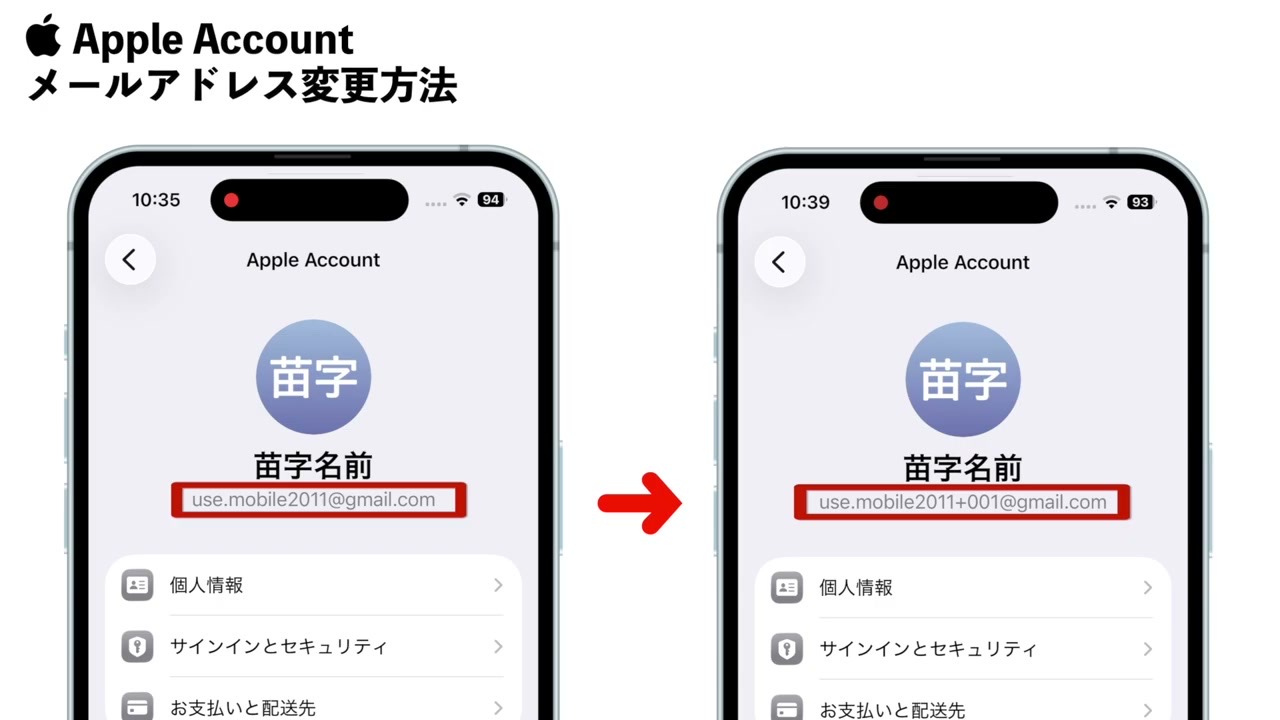
Apple ID(Apple Account)の主要メールアドレス変更は、現在お使いのiPhoneの設定アプリから数分で完了します。パソコンを開く必要はありません。
作業に入る前の必須チェックとして、現在のApple IDのパスワードを把握しているかを確認してください。もしパスワードを忘れた状態のまま進めると、途中の認証で詰まり、アカウントから締め出されるリスクがあります。パスワードが不明な場合は、必ず「設定」>「自分の名前」>「サインインとセキュリティ」>「パスワードの変更」から事前に再設定を済ませておきましょう。
具体的なiPhone上での変更手順は以下の通りです。
- 「設定」アプリを開き、最上部にある「自分の名前(Apple Account)」をタップする。
- 「サインインとセキュリティ」を選択する。
- 画面上部にある「メールと電話番号」の右側にある「編集」をタップする。
- 現在登録されている主要メールアドレスの左側にある赤いマイナスアイコン(−)をタップし、「削除」を選択する。
- 画面の指示に従い、新しく登録したいメールアドレス(GmailやYahoo!メールなど)を入力する。
- 入力した新アドレス宛に届く6桁の確認コードを入力すれば、変更完了。
なお、Apple WatchやiPad、Macなど複数のAppleデバイスを所有している場合、以前は全端末でサインアウト手順を踏むことが推奨されていましたが、現在のシステムでは主要アドレスの変更がクラウド経由で各デバイスへ即座に自動反映されます。特別な理由がない限り、無理に全端末からサインアウトする必要はありません。
【失敗の原因】変更できない・確認コードが届かないトラブルの徹底検証
手順通りに進めてもエラーが発生する場合、明確な技術的理由が存在します。サポート窓口等に寄せられるトラブルの約9割は、以下の3パターンに集約されます。
1. 「確認コードが届かない」問題の盲点
新しいアドレスに確認メールが届かない場合、迷惑メールフォルダへの振り分けや、プロバイダ側のスパムフィルターが原因です。特にキャリアメール(@docomo.ne.jp、@ezweb.ne.jp、@softbank.ne.jp等)を設定しようとすると、初期設定の強固な迷惑メールブロックによってAppleからの自動送信メール(appleid@id.apple.com)が弾かれるケースが頻発しています。受信リスト設定で「apple.com」をドメイン許可するか、フィルターの影響を受けにくいGmail等を指定してください。
2. 「別のApple IDですでに使用されています」エラー
過去に家族の端末設定で使用したアドレスや、サブ機用として以前作成したまま放置しているアカウントにそのアドレスが登録されていると、このエラーが出ます。Appleの仕様上、1つのメールアドレスを重複して別のアカウントの主要連絡先・通知先に設定することはできません。心当たりがある場合は、該当する古いアカウントに一度ログインして登録アドレスを別のダミーアドレスに変更するか、完全に別のアドレスを用意する必要があります。
3. iCloudメール(@icloud.com / @me.com)からの変更制限
現在主要アドレスに「@icloud.com」や「@me.com」を設定している場合、サードパーティ製メールアドレス(Gmail等)への変更に制限がかかるケースがあります。また、新規に作成したばかりの@icloud.comアドレスは、作成から30日以上経過しないと主要アドレスとして指定できないという内部ルールが存在します。
【徹底比較】移行先メールアドレスの特徴とリスク診断表
Apple IDの連絡先としてどのアドレスを選ぶべきか、主要な選択肢ごとのメリット・デメリットを整理しました。
| メールアドレスの種類 | メリット・利便性 | リスク・注意点 | 推奨度・編集部評価 |
|---|---|---|---|
| Gmail / Yahoo!メール(Webメール) | キャリア変更時もアドレスが不変。PCや他端末からのアクセスも容易。 | Googleアカウント側の二段階認証やパスワード管理が別途必要。 | 【最推奨】★★★★★ MNP時代において最も安全かつ汎用性が高い。 |
| iCloudメール(@icloud.com) | Apple純正のため親和性が高く、迷惑メール判定で弾かれるリスクが極小。 | 他社製アドレスへの変更に一部制約あり。Appleエコシステムへの依存度が高まる。 | 【高評価】★★★★☆ Apple製品のみを使い続けるユーザーには最適。 |
| キャリアメール(docomo/au/SoftBank等) | 大手キャリア契約時に付与され、なじみがある。 | 解約・格安SIM乗り換え時にアドレスが消失。確認コード不達のトラブルが多発。 | 【非推奨】★☆☆☆☆ キャリア乗り換え時のアカウントロック原因第1位。 |
【実態検証】利用者の生の声と現場サポートで見えたリアル
携帯キャリアショップの店頭やオンラインのQ&Aコミュニティでは、毎月数多くの「Apple ID変更難民」が相談に訪れています。実際の現場で起きているトラブルの多くは、「携帯キャリアを解約した後に、古いキャリアメールのまま放置していた」というパターンです。
「MNPで格安SIMに乗り換えた後、iPhoneのパスワードを度忘れして再設定しようとしたが、再設定用の確認コードが解約済みのキャリアメール宛に送信されてしまい、二度と受け取れなくなった」という事例は典型的な失敗パターンです。メールアドレスが受信不可になると、最悪の場合、アカウント復旧(Account Recovery)プロセスに数日から数週間の時間を要することになります。
現場のエンジニアやショップスタッフが一貫して推奨しているのは、「回線の解約・MNP予約番号を発行する前に、必ずApple IDのメールアドレスをGmail等のフリーメールに変更しておくこと」です。この順序を守るだけで、移行トラブルの99%は未然に防ぐことができます。
【プロの結論】アドレス変更を行うべき人・現状維持すべき人の条件
どのような状況であればアドレス変更を急ぐべきか、明確な基準を提示します。
今すぐメールアドレスを変更すべき人
- 近々格安SIMや他社キャリアへ乗り換えを予定している人
- 現在登録しているアドレス宛のメールを普段まったく確認していない人
- プロバイダ解約等で近いうちに利用停止になるアドレスを登録している人
無理に変更せず現状維持でよい人
- すでに日常的に使っているGmailやiCloudメールを登録している人
- キャリアメールを登録しているが、キャリアの「メール持ち運びサービス(月額有料)」を契約し続ける前提の人
- 現在の登録パスワードが分からず、二段階認証の設定状況にも不安がある人(まずはパスワードと信頼できる電話番号の整理が先決)
【apple id メール アドレス 変更】に関するよくある質問(FAQ)
Q1:主要メールアドレスを変更したら、有料アプリの再購入やサブスクの再契約は必要ですか?
A1:いいえ、一切不要です。購入履歴や契約中のサブスクリプション(Apple Music、iCloud+など)はアカウント内部の固有識別子に紐づいているため、アドレスを変更してもそのまま引き継がれます。
Q2:確認コードを入力しても「セッションがタイムアウトしました」と出ます。どうすればよいですか?
A2:iPhoneの一時的な通信エラーや内部キャッシュの不整合が考えられます。一度設定アプリを完全に終了(タスクキル)し、iPhoneを再起動した上で、安定したWi-Fi環境またはモバイルデータ通信環境で再度お試しください。
Q3:変更前の古いメールアドレスに届いていたiMessageやFaceTimeはどうなりますか?
A3:アドレス変更完了後、「設定」>「メッセージ」>「送受信」、および「設定」>「FaceTime」の項目を確認してください。新しいメールアドレスに自動でチェックが入っていない場合は、手動で新アドレスにチェックを入れ直すことで通常通り送受信が可能になります。
Q4:パスワードを忘れてサインインできない状態でも、メールアドレスだけ変更できますか?
A4:できません。セキュリティ保護のため、主要アドレスの変更には現在のパスワード入力または端末のパスコード認証が必須です。まずはパスワードのリセットを行ってからアドレス変更に進んでください。
まとめ:今後の動向と失敗しないための判断基準
Appleのエコシステムが日常生活に深く浸透している現在、Apple ID(Apple Account)の適切な管理はデジタル資産を守るための最重要事項です。特に通信キャリアの選択肢が多様化した現代においては、特定の回線契約に依存するキャリアメールから、継続性の高いWebメール(Gmail等)やiCloudメールへ主要アドレスを切り替えておくことが最も安全な防衛策となります。
変更作業そのものはiPhoneの設定から数分で完了する平易なものです。乗り換え前のタイミングを見極め、正しい手順でメンテナンスを行い、快適なAppleライフを維持してください。 (出典: apple id メール アドレス 変更(Yahoo!ニュース))


情報を整理して届けることが得意なWebディレクター。ユーザー視点に立った記事作成を目指しています。
