【2026最新】Galaxyスクショの全手法!定番から裏ワザまで徹底解説
スマートフォンの中でもトップクラスの多機能性を誇るSamsungのGalaxyシリーズ。Webページの情報クリップやSNSのシェアなど、日常でスクリーンショット(スクショ)を使う場面は非常に多くあります。しかし、「ボタンを押しても電源メニューが出てしまう」「画面を端から端まで1枚で保存したい」「カシャッというシャッター音を消したい」など、細かい操作感で戸惑う声も少なくありません。
最新のOne UIを搭載したGalaxyには、従来の物理ボタン操作だけでなく、画面に手をかざすだけのジェスチャー撮影やSペンを活用した精密な範囲指定、片手で完結するツールバーなど、多彩な撮影手段が用意されています。日常の使い勝手が劇的に向上する基本操作から裏ワザ、撮れないトラブルの解決法まで分かりやすくまとめました。
📌 【この記事の重要ポイントまとめ】
- 要点1:基本のボタン操作は「長押し」ではなく「電源と音量下を一瞬だけ同時に押す」のが最大のコツ。
- 要点2:画面を手の側面でなぞる「手のひらキャプチャ」や「Sペン」「クイックパネル」など豊富な裏ワザを搭載。
- 要点3:撮れない原因の大半は「ボタンの押しすぎ」「DRM(著作権保護)」「セキュリティ制限」にあり対処可能。
【基本手順】電源ボタンと音量ボタンの同時押しで確実に撮るコツ
Galaxyシリーズで最も標準的な撮影方法は、端末側面にある「電源ボタン(サイドボタン)」と「音量小(下)ボタン」の同時押しです。Galaxy S24をはじめとする最新モデルからエントリーモデルのAシリーズまで、すべての機種で共通して使えます。
ここで多くのユーザーがつまずくのが「ボタンを押し続けてしまう」というミスです。長押しすると電源オフ画面やBixbyが起動してしまうため、「2つのボタンを同時にカチッと一瞬だけ押してすぐ離す」のが成功の秘訣です。撮影に成功すると画面が一瞬白くフラッシュし、画面下部にツールバーが表示されます。
【便利な裏ワザ】画面をなぞるだけ!手のひらキャプチャとSペンの活用術
ボタンを両手で押すのが面倒なときに重宝するのが、Galaxy独自のジェスチャー機能「手のひらキャプチャ」です。小指側の手の側面を画面に軽く当てたまま、右から左(または左から右)へサッとスライドさせるだけで撮影が完了します。
この機能を使うには、本体の「設定」→「高度な機能」→「モーションとジェスチャー」→「スワイプキャプチャ(手のひらキャプチャ)」をONにしておきます。爪を立てず、手の側面を画面にしっかり接地させながら滑らせるのがスムーズに反応させるポイントです。
さらに、Galaxy S24 UltraなどのUltraモデルやNoteシリーズに搭載されている「Sペン」を使えば、より高度な撮影が可能です。Sペンを抜いてエアコマンドメニューから「スマート選択」を選べば、画面内の好きな形(長方形・自由形・円形)だけをピンポイントで切り抜いて即座にメモを書き込めます。
【長い画面も1枚に】スクロールキャプチャでWebページ全体を保存する方法
縦に長いニュース記事やチャットのトーク履歴を何枚もスクショして保存するのは手間がかかります。Galaxyには画面に収まりきらない縦長コンテンツを1枚の画像として結合保存できる「スクロールキャプチャ」機能が標準搭載されています。
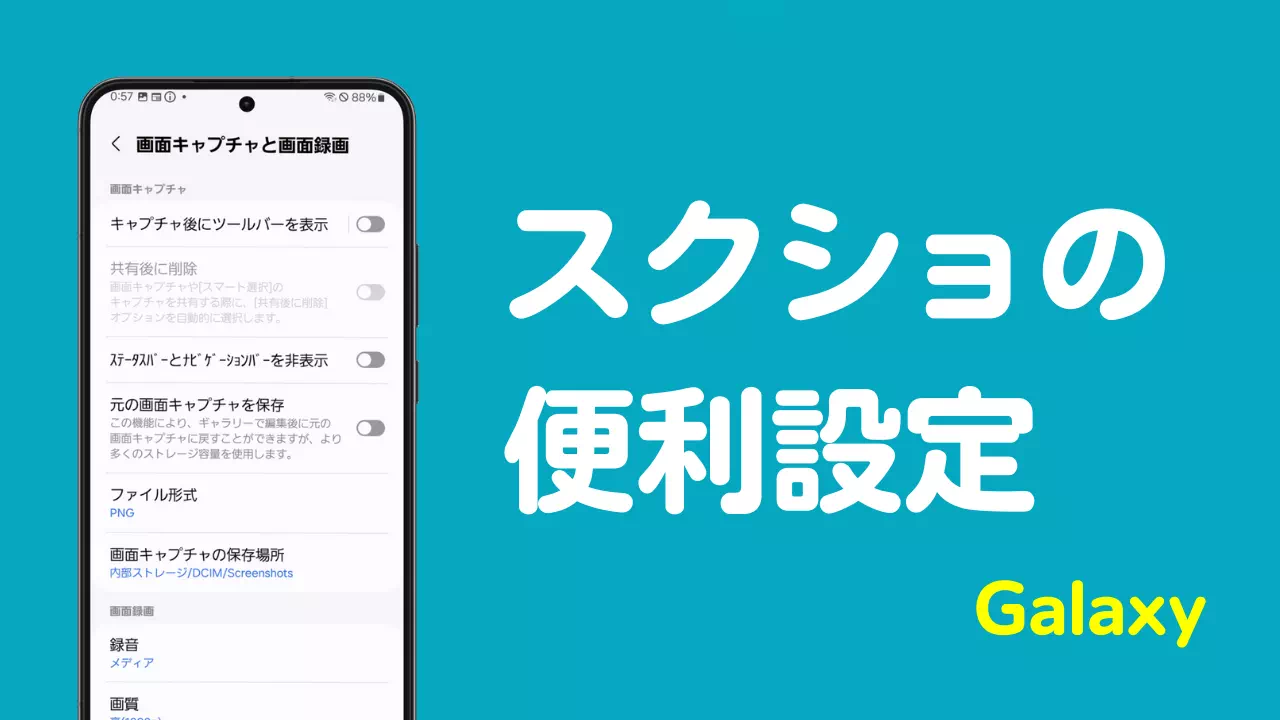
通常の操作でスクショを撮影した直後、画面下部に表示されるツールバーの左端にある「二重矢印アイコン(▼が2つ重なったマーク)」をタップします。タップするたびに画面が下方向へ自動スクロールし、撮影範囲が拡張されていきます。長押しすればページ最下部まで一気に連続スクロール撮影することも可能です。設定アプリの「高度な機能」内にある「スクリーンショットと画面録画」から、ツールバーの常時表示を有効にしておくとスムーズに利用できます。
【片手操作&通知欄】クイックパネルやエッジパネルから素早く撮影する設定
「片手がふさがっていて物理ボタンが押せない」「ジェスチャーがうまく反応しない」というシーンでは、画面上のUIから直接スクショを実行するショートカットが役立ちます。
画面上部から下にスワイプして開く「クイックパネル」に「スクリーンショット」ボタンを追加しておけば、タップ1つで即座に画面を記録できます。ボタンが見当たらない場合は、クイックパネルの編集画面(鉛筆アイコン)から「画面キャプチャ」パネルをドラッグして追加してください。
また、画面端から引き出す「エッジパネル」に「タスク」や「スマート選択」を登録しておけば、親指のわずかな動きだけで画面全体のキャプチャやGIFアニメーションの作成まで完結します。
【保存先と共有】スクショ画像の保存場所・無音化設定と便利な編集テクニック
撮影した画像は、標準の「ギャラリー」アプリ内の「アルバム」タブにある「スクリーンショット」フォルダへ自動的に保存されます。Googleフォトなどの外部クラウドと同期している場合も、端末内の「DCIM/Screenshots」ディレクトリに格納されているため迷う心配はありません。
図書館や静かなカフェでスクショを撮る際、気になるのがシャッター音です。Galaxyでは端末の音量設定を「マナーモード(バイブレーション)」または「サイレント」にしておくことで、スクショ撮影時のシャッター音を完全に無音化できます(日本国内モデルのカメラ撮影音とは異なり、スクショ音はシステム音量に連動するため手軽に消音可能です)。
【原因と対処法】Galaxyでスクショが撮れないときのチェックリスト
「なぜかスクショが撮影できない」「エラーが表示される」という場合、以下の4つの要因が考えられます。順を追って確認してみましょう。
1. ボタンの押し方とタイミングのズレ
音量小ボタンと電源ボタンのどちらかが先に押されていたり、長押しになっていたりすると反応しません。平らな場所に置くか、両手でしっかりとホールドして「同時に短くワンプッシュ」を試してください。
2. アプリ側のセキュリティ保護(DRM規制)
NetflixやAmazonプライム・ビデオなどの動画配信サービス、銀行や証券会社のアプリ、一部の電子書籍アプリでは、著作権保護や機密保持のためにスクショ機能が制限されています。撮影時に画面が真っ暗になるか「画面をキャプチャできません」と警告が出る場合、アプリ側の仕様のため端末設定での回避はできません。
3. ストレージ容量の不足
本体ストレージの空き容量が極端に少なくなっていると、新しい画像を保存できずに処理がキャンセルされます。「設定」→「デバイスケア」→「ストレージ」から不要なアプリやキャッシュを削除し、空き容量を確保してください。
4. 一時的なシステムエラー
バックグラウンド処理の競合によって機能が停止しているケースがあります。端末を一度再起動するか、最新のソフトウェア(One UI)へアップデートを行うことで解消します。
【Galaxyのスクショの仕方】に関するよくある質問(FAQ)
Q1:スクショした画像から文字だけをコピーすることはできますか?
A1:可能です。撮影後のプレビュー画面やギャラリーアプリで画像を開き、右下に表示される「T(テキスト)」アイコンをタップすると、画像内の文字が自動認識されてテキストとしてコピー・翻訳できます。
Q2:スクショを撮ったときにステータスバーやナビゲーションバーを消す設定はありますか?
A2:「設定」→「高度な機能」→「スクリーンショットと画面録画」を開き、「ステータスバーとナビゲーションバーを非表示」をONにしてください。時計やバッテリー残量、画面下のナビゲーションバーが自動的にトリミングされた状態で保存されます。
Q3:スクショを保存した直後に自動で削除する裏ワザはありますか?
A3:同設定画面内の「ツールバーから共有後に削除」を有効にすると、スクショを撮ってSNSやメールで送信した直後、元画像が自動でゴミ箱へ移動し、ストレージの圧迫を防げます。
まとめ:自分に最適な撮影方法でGalaxyをさらに使いこなそう
Galaxyのスクリーンショット機能は、単に画面を記録するだけでなく、用途やシチュエーションに応じた細やかな撮影スタイルを選択できるのが大きな強みです。瞬時に記録したいときは「ボタン同時押し」、日常のWeb閲覧では「手のひらキャプチャ」、長文記事の保存には「スクロールキャプチャ」と使い分けることで、作業効率は劇的に上がります。
設定メニューの「高度な機能」を一度見直し、通知バーの非表示や共有後の自動削除といった便利機能を有効化して、日々のスマートフォン操作をより快適にアップグレードしてみてください。 (出典: galaxy スクショ の 仕方(Yahoo!ニュース))


SEOライティングとマーケティング戦略の専門家。分かりやすい解説記事で定評があります。
