【2026最新】LINE通知が来ない原因と解決法!開かないと届かない時の対処
「大事なメッセージが届いていたのに、LINEアプリを開くまでまったく気づかなかった」「画面に通知バナーが出ず、着信音も鳴らない」といったトラブルに悩まされていませんか。家族や友人との連絡はもちろん、仕事の連絡ツールとしても欠かせないLINEにおいて、通知の遅延や不着は死活問題です。
LINEの通知トラブルは、端末の省電力機能の進化やOSのアップデートに伴う仕様変更など、様々な要因が複雑に絡み合って発生します。本記事では、iPhone・Androidそれぞれで通知が届かなくなる決定的な原因を徹底解剖し、今すぐ試せる確実な改善手順をわかりやすく整理しました。
📌 【この記事の重要ポイントまとめ】
- 要点1:「開かないと届かない」最大の原因は、OSによるバックグラウンド通信の制限や省電力・集中モードの誤作動にある。
- 要点2:iPhoneは「集中モード」と「Appのバックグラウンド更新」、Androidは「バッテリーの最適化」設定の見直しが最優先。
- 要点3:特定の人だけ通知が来ない場合は、トークごとのミュート設定や一時的なアカウント・通信同期のズレを疑う。
【原因究明】LINE通知が「開かないと来ない」「急に消えた」決定的な理由
アプリを起動した瞬間に未読メッセージが一気に流れ込んでくる現象は、スマホがバックグラウンドで行う通信を遮断している典型的なサインです。LINE急に通知が来なくなった理由として最も多いのは、端末のOSアップデート後に省電力AIがLINEの待機通信を制限してしまっているケースです。
スマートフォンはバッテリー持ちを伸ばすため、画面が消えている間、あまり使われていないアプリの動作を自動で眠らせる仕組みを備えています。この制御が過剰に働くと、LINE通知開かないと来ないという状態に陥ります。さらに、端末の通信環境が不安定な場合や、メモリ不足によって内部処理がクラッシュしている場合も、プッシュ通知の受信が完全にストップしてしまいます。
まずは端末の一時的な不具合を排除するため、スマホ本体の再起動を試したうえで、システム側の通信制御とアプリ側の設定を順番に掘り下げて確認していきましょう。
【基本チェック】まず見直すべきLINEアプリ内の通知設定と音の設定
端末本体の設定を疑う前に、大前提となるLINE通知設定の確認方法をおさらいしておきましょう。アプリ自体の通知スイッチがオフになっていては、どんな対策を講じてもメッセージは届きません。
LINEアプリの「ホーム」タブ右上にある歯車アイコン(設定)から「通知」を開き、一番上の「通知」トグルがオン(緑色)になっているかを確認します。あわせて、メッセージプレビューの表示やグループへの参加案内など、必要な項目が有効になっているかもチェックしてください。
また、LINE通知音が鳴らない原因の多くは、アプリ内のサウンド設定や個別トークのミュートにあります。特定の相手からの連絡だけ鳴らない場合は、該当するトークルームを開き、右上のメニュー(三本線)から「通知オフ」になっていないか(「通知オン」と表示されていれば現在はミュート状態)を必ず確認しましょう。さらに、LINE通話の着信通知が来ない場合は、同じく設定内の「通話」項目で「通話の着信許可」が有効になっているかの点検が必須です。
【iPhone編】iOSの通知バナーが出ない・鳴らない時の設定見直し手順
LINE通知来ないiPhoneユーザーがつまずきやすいポイントは、iOS固有の「集中モード」と「バックグラウンド更新」の2点に集中しています。以下のステップで本体設定を総点検してください。
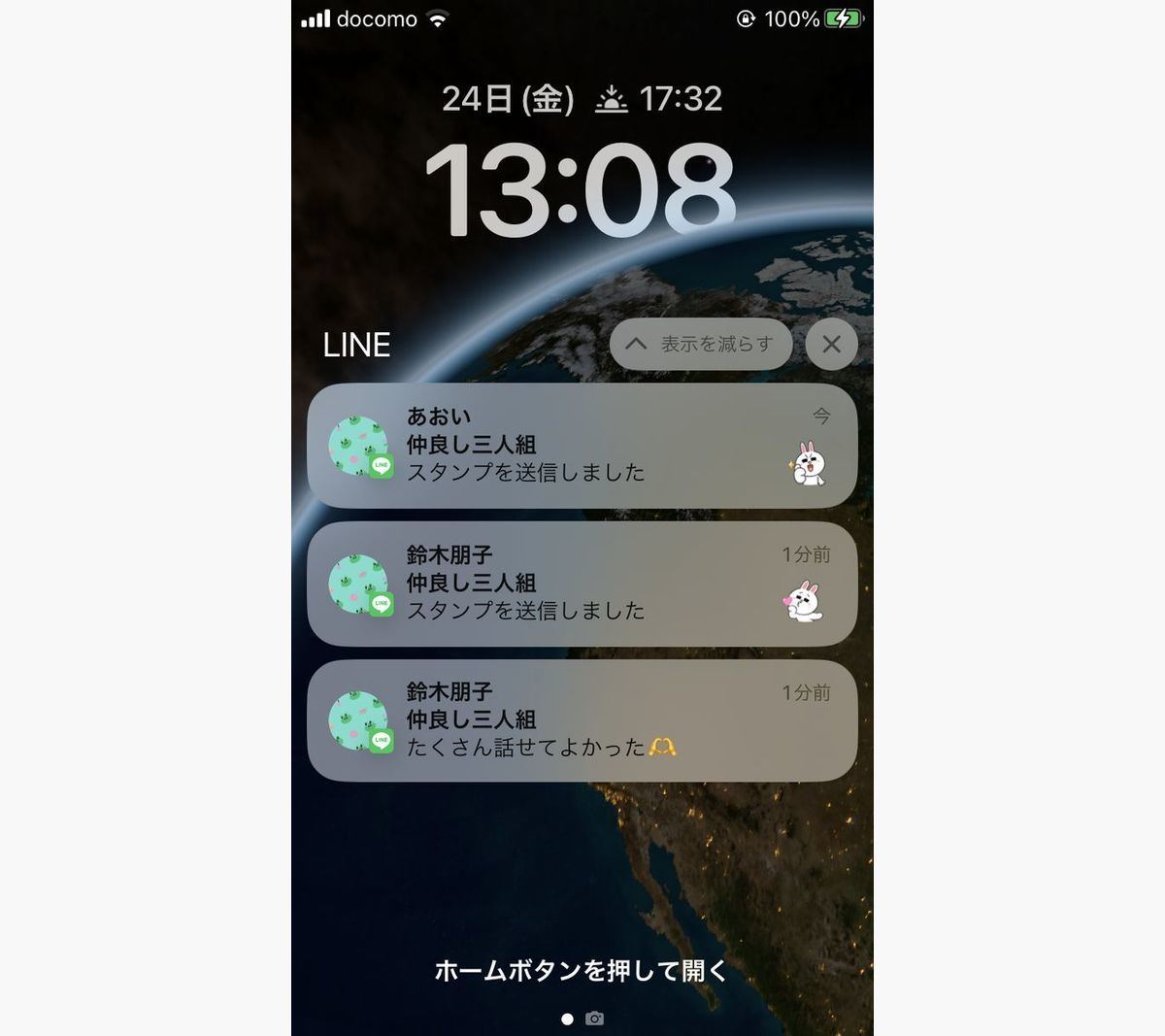
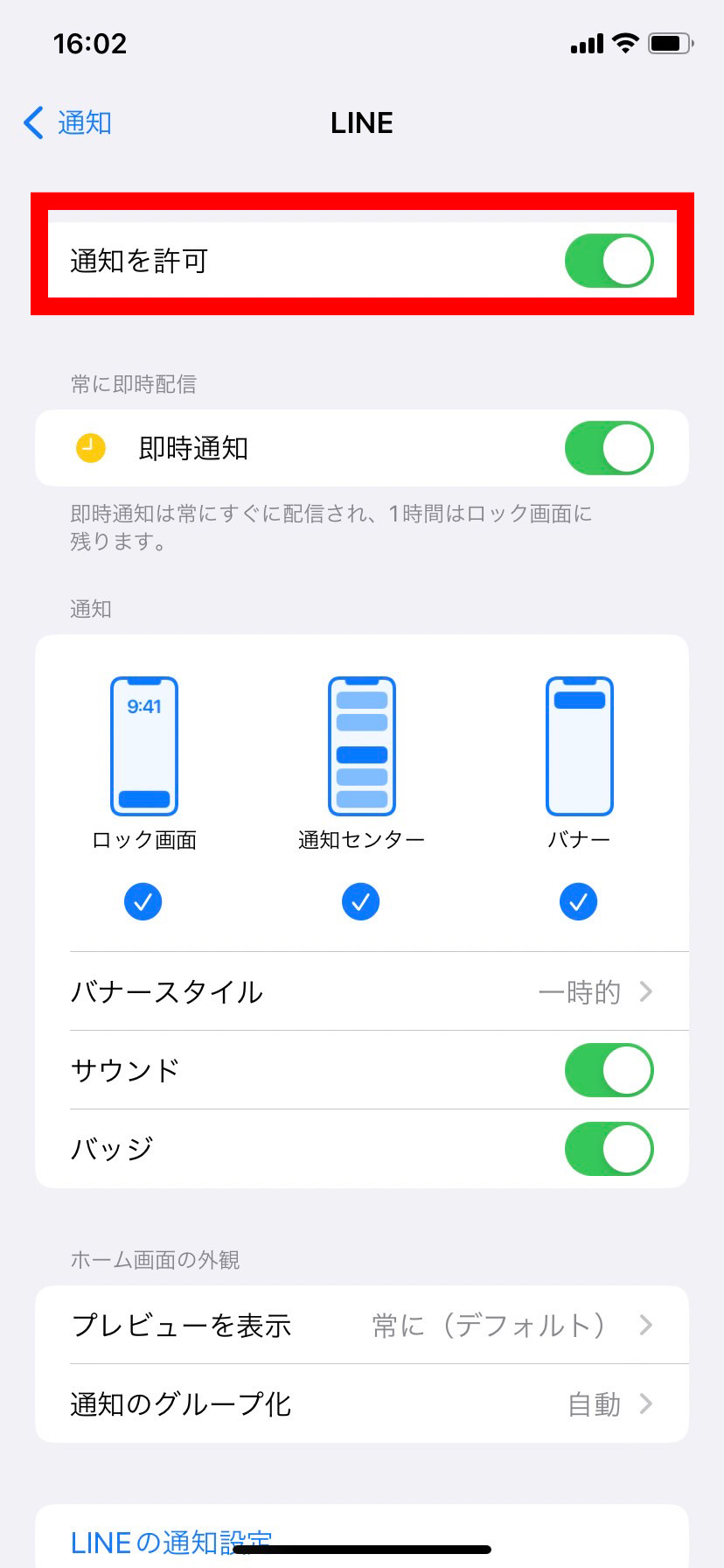
まず確認したいのが、LINE通知バナー出ない現象を防ぐための通知スタイルです。「設定」アプリ >「LINE」>「通知」と進み、「通知を許可」がオンになっているか確認します。その下にある「ロック画面」「通知センター」「バナー」の3カ所すべてにチェックが入っていること、そして「バナースタイル」が「持続」になっているかを見直します。
続いて、バックグラウンドでの受信を維持するために不可欠なのがLINEバックグラウンド更新です。「設定」>「一般」>「Appのバックグラウンド更新」を開き、全体のスイッチがオンになっていること、さらにアプリ一覧の中で「LINE」がオンになっているかを確認してください。
見落としがちな盲点が、LINE集中モード解除方法とLINEおやすみモード設定の確認です。コントロールセンターを開き、集中モード(三日月アイコンなど)が意図せず有効になっていないか確認しましょう。もし日常的に集中モードを使う場合は、「設定」>「集中モード」から該当のモードを選び、「通知を許可するアプリ」にLINEを追加しておくことで、モード作動中も重要なメッセージを確実に受け取れます。
【Android編】バッテリー最適化の解除と通知の許可手順
LINE通知来ないAndroid端末で頻発するトラブルの主因は、メーカー各社が独自に強化している強力な省電力機能です。メッセージをリアルタイムで受信するためには、LINEアプリをバッテリー監視の例外に登録する必要があります。
端末の「設定」>「アプリ」>「LINE」>「バッテリー」と進み、設定を「制限なし」または「最適化しない」に変更します。この設定を行わないと、画面を消してから数分〜数十分後にOSがLINEのバックグラウンド通信を強制終了させてしまいます。
あわせて、「通知」の設定画面から「LINEのすべての通知」がオンになっていることを確認し、「メッセージ通知」や「通話」などの各通知カテゴリ(チャンネル)の重要度が「高」または「デフォルト」になっているか点検してください。サイレント通知に設定されていると、バイブレーションも着信音も作動しません。
【通信・不具合編】LINEアプリのアップデート手順と最新障害情報の見極め方
端末側の設定に問題が見当たらない場合、アプリのバージョンが古すぎるか、LINE側のサーバーで大規模な障害が発生している可能性が高くなります。
安定した動作を保つため、LINEアプリのアップデート手順を定期的に実行することが推奨されます。iPhoneなら「App Store」、Androidなら「Google Playストア」を開き、「LINE」を検索して「更新」ボタンが表示されている場合は速やかに最新版へアップデートを行ってください。
もし突然家族や友人全員からの通知が一斉に途絶えた場合は、LINE通知不具合の最新情報を収集しましょう。LINE公式の公式X(旧Twitter)アカウントや、ポータルサイトのリアルタイム検索、障害検知サービスを確認することで、問題が自分だけのものか全体的なインシデントかを瞬時に見極められます。サーバー側の障害である場合は、ユーザー側で設定を変更せず、復旧のアナウンスを待つのが最も安全な対処法です。
【LINEの通知が来ない問題】に関するよくある質問(FAQ)
Q1:相手からブロックされていると、メッセージ受信時の通知も来なくなりますか?
A1:相手からブロックされている場合、そもそも相手側からあなた宛てにメッセージを送信すること自体ができません。あなたから送ったメッセージに既読がつかない状態が続くだけであり、「相手からの通知が届かない」という現象とは性質が異なります。
Q2:LINE通話がかかってきても着信画面が全画面で表示されません。
A2:スマホを操作中にかかってきた通話は、作業を邪魔しないよう画面上部にバナーとして小さく表示される仕様です。ロック中に全画面で表示されない場合は、端末の「通知」設定でLINEのバナーや割り込み表示の権限が制限されていないか見直してください。
Q3:OSやアプリをアップデートした直後から急に通知が途絶えました。直す方法は?
A3:アップデートに伴い内部のキャッシュデータが破損し、通信のハンドシェイクに失敗している可能性があります。「LINEの設定 > トーク > データの削除」から「キャッシュ」を削除し、スマホ本体を再起動してみてください。写真やトーク履歴は消えませんので安心して実行できます。
まとめ:通知設定を正しく見直してトラブルを根本解決しよう
LINEの通知が届かないトラブルは、OS側の高度な省電力制御、集中モードの干渉、アプリ内の設定のズレなど、複数の要因によって引き起こされます。画面を開かないと届かないときは、まず「バックグラウンド通信」と「バッテリーの最適化」を疑うのが解決への最短ルートです。
今回紹介した端末別のチェックリストを上から順に確認していけば、ほとんどの通知トラブルは自力で解消できます。快適で安心な連絡環境を取り戻すために、まずは手元のスマホの設定を一つずつ見直してみましょう。 (出典: ライン 通知 来 ない(Yahoo!ニュース))

最新のトレンドや話題のニュースをわかりやすく解説するWebライターです。読者の皆様に役立つ情報を日々お届けしています。
