エクセルにPDF貼り付け!画質荒れと複数ページ問題を完全解決
日常業務で請求書や仕様書、カタログなどのPDFデータをエクセル(Excel)に貼り付ける際、「文字がぼやけて読めない」「複数ページあるのに1ページ目しか表示されない」「印刷するとレイアウトが崩れてしまう」といったトラブルに直面するケースは後を絶ちません。Microsoft 365の普及が進んだ現在でも、PDFの描画仕様とエクセルのオブジェクト管理機構の違いによる表示トラブルは、オフィス現場における代表的な業務停滞要因となっています。
本稿では、エクセルへのPDF埋め込み手順の基本から、画質劣化を根底から防ぐテクニック、複数ページを破綻なく配置する実践的なアプローチまで、現場目線で分かりやすく解説します。
📌 【この記事の重要ポイントまとめ】
- 要点1:「オブジェクトの挿入」による直接プレビューは解像度が約72〜96dpi相当に制限されるため、視読性を最優先する場合は高解像度画像への変換やスクリーンショット機能の併用が有効。
- 要点2:エクセルの標準機能ではPDFの1ページ目しか展開できないため、複数ページを表示させたい場合は「アイコンで表示」で元ファイルを保持するか、ページごとに分割して画像として貼り付ける必要がある。
- 要点3:印刷ズレや列幅変更に伴うレイアウト崩れは、オブジェクトの書式設定からプロパティを「セルに合わせて移動するがサイズ変更はしない」へ変更することで確実に防げる。
【失敗の原因】エクセルにPDFを貼ると画質が荒くなり複数ページが入らない理由
エクセルにPDFを挿入した際、多くのユーザーが直面する2大トラブルが「画像の粗さ(文字のつぶれ・ぼやけ)」と「2ページ目以降の消失」です。これらはエクセルの不具合ではなく、システム内部の処理構造に起因しています。
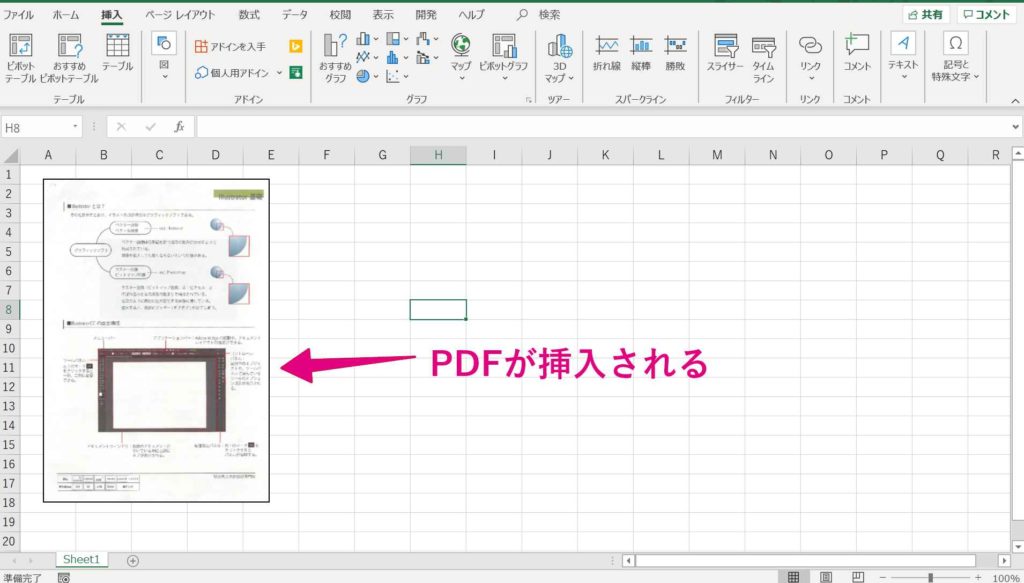
エクセルの「オブジェクトの挿入」機能は、OLE(Object Linking and Embedding)という規格を採用しています。PDFをシート上にそのまま表示させようとすると、エクセルはPDFの1ページ目を自動的に簡易プレビュー用の低解像度メタファイル(約72〜96dpi)に変換して描画します。その結果、元データがベクター形式の高品質なテキストであっても、エクセル上では文字の輪郭が滲んだり潰れたりしてしまいます。
さらに、OLEオブジェクトの仕様上、エクセルのセル領域上に展開できるプレビュー画像は「先頭の1ページ目のみ」に制限されています。内部的にはファイル全体を保持していても、シート上でスクロールして2ページ目以降を閲覧する機能は備わっていません。この仕組みを理解せずに作業を進めると、レイアウトの再調整やファイルの作り直しで大幅なタイムロスを被ることになります。
【目的別】エクセルにPDFを貼り付ける4大手法と比較検証
PDFをエクセル内でどのように活用したいかによって、採用すべき最適な貼り付け手法は大きく異なります。代表的な4つのアプローチの特徴とスペックの違いを整理しました。
| 貼り付け手法 | 表示品質・ページ対応 | ファイル容量・動作負荷 | 推奨される業務用途 |
|---|---|---|---|
| オブジェクト挿入(アイコン表示) | 元PDFの品質を完全保持(全ページ閲覧可能) | 容量増(PDF実体が丸ごと埋め込まれる) | 契約書・添付エビデンス・社内回覧用資料 |
| オブジェクト挿入(プレビュー表示) | 低画質(1ページ目のみ表示) | 容量増(動作がやや重くなりやすい) | 1ページの概要確認・簡易な伝票貼り付け |
| 画像として貼り付け(PNG/JPG変換) | 極めて鮮明(高解像度・複数ページ配置可) | 画像枚数に応じて増加(軽量化の調整が容易) | 見積書・仕様書・そのまま印刷・提出する帳票 |
| スクリーンショット機能(スナップショット) | 画面解像度に依存(特定箇所の切り出し) | 軽量(必要な部分のみ最小限で保持) | マニュアル作成・図面の一部抜粋・速報メモ |
【実践手順】オブジェクトの挿入とアイコン表示でファイルを美しく埋め込む手順
PDFの全ページ内容を保持しつつ、シートの見栄えを損なわずに共有したい場合は、「エクセルPDF埋め込み(アイコンで表示)」が最も安全かつ堅実な手段となります。
具体的な操作手順は以下の通りです。
1. エクセルの上部リボンから「挿入」タブを選択し、右側のテキストグループにある「オブジェクト」をクリックします。
2. 開いたダイアログで「ファイルから」タブを選び、貼り付けたいPDFファイルを「参照」から指定します。
3. ここで「アイコンで表示」のチェックボックスを必ずオンにします。
4. (任意設定)「アイコンの変更」をクリックすると、表示されるキャプション(ファイル名)を「〇〇様向け見積仕様書.pdf」などのわかりやすい名称に変更可能です。
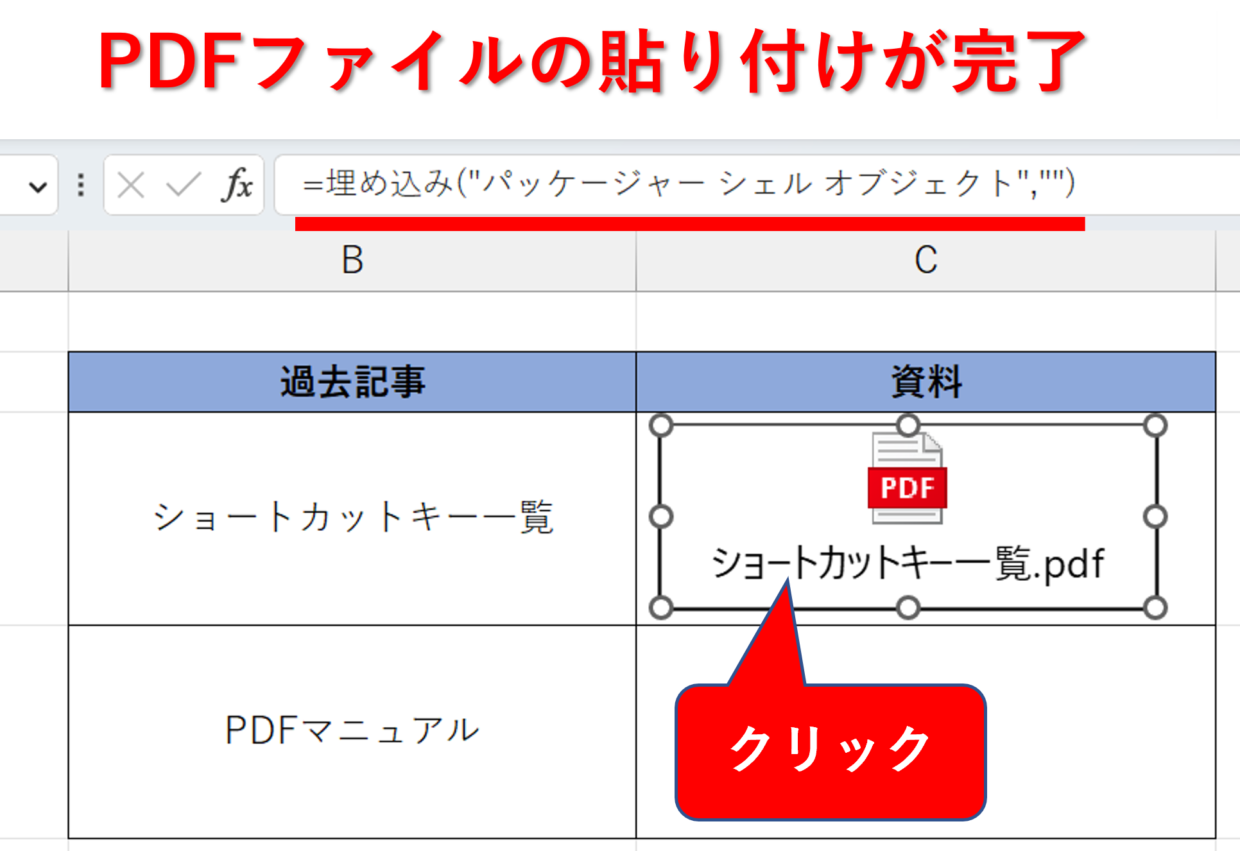
5. 「OK」をクリックすると、シート上にAdobe Acrobat等のPDFアイコンが配置されます。
このアイコンをダブルクリックすれば、受け取った相手のPC環境で関連付けられたPDFリーダーが起動し、2ページ目以降を含む全データを元の鮮明な画質のまま閲覧・印刷できます。
なお、「ファイルへのリンク」にチェックを入れるとファイル容量は抑えられますが、エクセルファイルを他者にメール送信したり共有フォルダ外へ移動させたりした際にリンク切れ(パスの破損)を起こすため、社外共有を前提とする書類ではチェックを外して実体を埋め込むのが鉄則です。
【現場の裏ワザ】PDF複数ページ貼り付け&画質が荒い問題を解消する極意
「アイコンではなく、シート上にPDFの内容そのものを高解像度で並べたい」「複数ページを一目で確認できるようにしたい」という現場の要望に応えるには、PDFを高解像度画像へ変換してエクセルに配置する手法が最も確実です。
裏ワザ1:Adobe Acrobat連携による「スナップショット」の活用
Adobe AcrobatまたはAcrobat Readerをお使いの場合、上部メニューの「編集」>「スナップショット」を選択し、PDF上の取り込みたい領域をドラッグします。この状態でクリップボードに高精度なグラフィック情報がコピーされるため、エクセル上で「Ctrl + V(貼り付け)」を実行するだけで、オブジェクト挿入よりも遥かにシャープな画質で貼り付けが完了します。
裏ワザ2:PDFを300dpi以上のPNG画像に一括変換して貼り付け
複数ページにわたるカタログや仕様書を並べる場合は、PDFを事前にPNG画像へ変換します。標準解像度(300dpi程度)で書き出されたPNG画像をエクセルの「挿入」>「画像」から一括選択して挿入すれば、ページ順にクリアな画質のままシート上へ整列配置できます。
裏ワザ3:エクセルの「スクリーンショット機能」で即時キャプチャ
専用ソフトを使わずに特定ページを素早く貼り付けたい場合は、エクセル標準の「スクリーンショット機能」が重宝します。PDFを別ウィンドウで最大表示しておき、エクセルの「挿入」>「スクリーンショット」>「画面の領域」を選択して範囲を指定するだけで、必要なページや図面を鮮明にシートへ取り込めます。
【トラブル防止】印刷時のレイアウト崩れ対策とサイズ調整・プロパティ設定
エクセルに画像やPDFアイコンを貼り付けた際、セルの幅を変更したり印刷を実行したりすると、「画像が勝手に潰れて細長くなる」「印刷範囲からオブジェクトだけがはみ出る」といったレイアウト崩壊が頻発します。これを防ぐには、サイズ調整とプロパティ設定の最適化が不可欠です。
貼り付けたオブジェクトまたは画像を選択して右クリックし、「サイズとプロパティ」(または「図の書式設定」)パネルを開いて以下の項目を設定します。
・オブジェクトの位置関係:初期設定の「セルに合わせて移動やサイズ変更をする」から、「セルに合わせて移動するがサイズ変更はしない」に変更します。これにより、行の高さや列の幅を変更しても画像のアスペクト比が強制的に歪む事故を100%防止できます。
・縦横比を固定する:サイズ設定欄にある「縦横比を固定する」にチェックを入れておくことで、四隅のハンドル操作時に画像比率が崩れるのを防ぎます。
・Altキーを活用したセル吸着:キーボードの「Alt」キーを押しながら画像をドラッグ・リサイズすると、画像の端がセルの罫線にピタッと吸着します。複数のPDF画像やアイコンを寸分の狂いもなく整列させたい場合に絶大な威力を発揮します。
【実態検証】オフィス現場の落とし穴とおすすめできる人・見送るべき人の条件
現場取材や業務改善コンサルティングのデータから浮き彫りになったのは、「とりあえずPDFをそのままオブジェクト挿入した結果、ファイルサイズが50MB以上に肥大化し、シートのスクロールすら重小化してしまう」という落とし穴です。特に高解像度の図面PDFを何枚も直埋め込みすると、エクセル全体のクラッシュリスクが急上昇します。
また、最終的にエクセル全体を再び「エクセルPDF変換」して顧客へ提出する場合、埋め込まれたアイコンは単なる画像として出力されるため、変換後のPDF上でアイコンをクリックしても元ファイルは開けません。この仕様を知らずに納品し、トラブルに発展するケースが散見されます。
【プロの結論】向いている人・おすすめできない人の基準
▼「アイコンでの埋め込み」をおすすめできる人
・見積書のエクセルに、元となる契約書やPDFカタログ一式を1ファイルにまとめて社内保管したい人
・閲覧者がPC上でエクセルを開き、必要に応じて別ウィンドウでPDFを詳細確認するワークフローを組んでいる現場
▼「画像化貼り付け / リンク挿入」を選ぶべき人(直埋め込みを見送るべき人)
・エクセルシートを紙に印刷して配布、またはシート全体をPDF化して社外へ納品する人
・複数ページの資料を一覧で見開き確認させたい人
・エクセルファイルの容量を極力軽量に保ち、動作スピードを落としたくない人
【エクセル に pdf 貼り 付け】に関するよくある質問(FAQ)
Q1:エクセルに貼り付けたPDFの文字がぼやけて読めません。最速で解決する方法は?
A1:「挿入」>「オブジェクト」で直貼りすると低解像度プレビューになる仕様が原因です。PDFを表示した状態で「Win + Shift + S」(Macは「Cmd + Shift + 4」)で高解像度キャプチャを撮り、エクセル上に「Ctrl + V」で貼り付けるか、PDFをPNG画像に変換して挿入してください。
Q2:複数ページあるPDFの全ページをエクセルシート上に並べて表示させるには?
A2:エクセルの標準機能では1ページ目しか表示できません。Adobe Acrobat等の変換ツールやオンラインサービスを使い、PDFの全ページを連番の画像ファイル(PNGまたはJPG)に変換した上で、エクセルの「挿入」>「画像」から一括でシート上に配置してください。
Q3:貼り付けたPDFアイコンをダブルクリックしてもファイルが開きません。なぜですか?
A3:PC内にPDFを閲覧するソフトウェア(Adobe Acrobat Readerや各種ブラウザなど)の関連付けが正しく設定されていないか、挿入時に「ファイルへのリンク」を選んで元ファイルが移動・削除された可能性があります。社外へ渡すファイルであれば、「リンク」のチェックを外して実体を埋め込んでください。
Q4:エクセルをPDF形式でエクスポートした場合、埋め込んだPDFアイコンはどうなりますか?
A4:エクセルをPDF変換して出力すると、アイコン部分は単なる「静止画像」として焼き付けられます。クリックしても元のPDFファイルは展開されませんので、相手に添付ファイルを渡したい場合はエクセル形式のまま共有するか、出力後のPDFにリンクを再設定する必要があります。
まとめ:用途に応じた最適な貼り付け手法で業務を効率化しよう
エクセルへのPDF貼り付けは、一見単純な操作に見えながら、OLEオブジェクトの描画限界やファイル容量の肥大化、印刷レイアウトの破損など、多くの落とし穴が潜んでいます。書類の提出先や利用シーンに合わせて「アイコン埋め込み」「高画質画像化」「スクリーンショット抽出」を的確に使い分けることが、美しくミスのないビジネス文書を作成するための決定打となります。本稿で紹介したプロパティ設定やセル吸着テクニックを取り入れ、日々の資料作成をスマートに効率化してください。 (出典: エクセル に pdf 貼り 付け(Yahoo!ニュース))
テクノロジーやライフスタイル領域を中心に執筆活動を行っています。趣味は写真撮影と旅行です。
