IPhoneで自分の電話番号を確認する方法|不明と出た時の完全対処法
行政手続きや各種アプリの二段階認証、あるいは知人との連絡先交換など、不意に「自分の電話番号」を求められて即座に思い出せず、焦った経験を持つ人は少なくありません。連絡手段がSNSやメッセージアプリ中心となった現代では、自らの発信番号を暗記していないこと自体は決して珍しい現象ではなくなりました。
しかし、いざiPhoneの画面で調べようとした際に「どこを見ればよいのかわからない」「なぜか『不明』と表示されて確認できない」といったトラブルに直面するケースが多発しています。特に近年のeSIM普及やデュアルSIM運用の一般化に伴い、番号の確認ルートやトラブルの要因は従来よりも複雑化しています。本稿では、最短数秒で完結する基本の確認手順から、番号が表示されない異常事態を確実に打破するプロ直伝の対処法までを論理的に解説します。
📌 【この記事の重要ポイントまとめ】
- 要点1:最速の確認ルートは「設定アプリ > 電話 > 自分の番号」または「電話アプリ > 連絡先 > マイカード」の2通り。
- 要点2:「不明」や空白になる主因は、SIMカードの物理的接触不良・回線開通手続きの未完了・ネットワーク設定の不整合にある。
- 要点3:eSIMやデュアルSIM環境では「モバイル通信」設定から主回線・副回線の個別番号を切り分けて即座に特定可能。
【最短3秒】iPhoneで自分の電話番号を確認する2大基本ルート
iPhoneにおいて自端末の電話番号を呼び出す方法は主に2つ存在します。どちらも数タップで完結しますが、それぞれ読み込んでいるデータの階層が異なるため、用途や状況に応じて使い分けるのが合理的です。
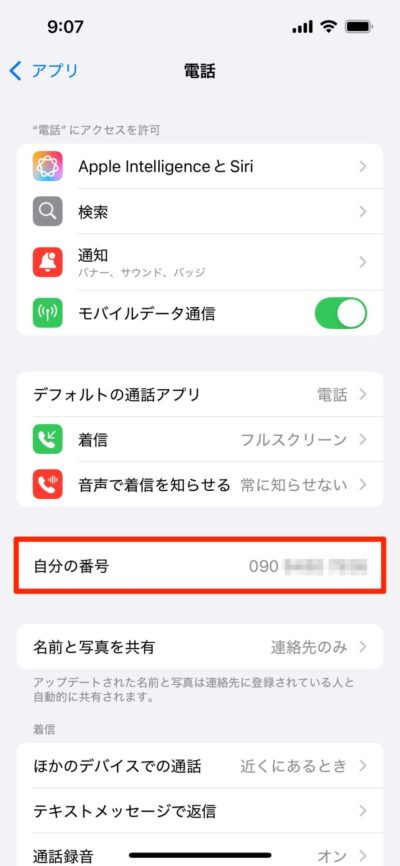
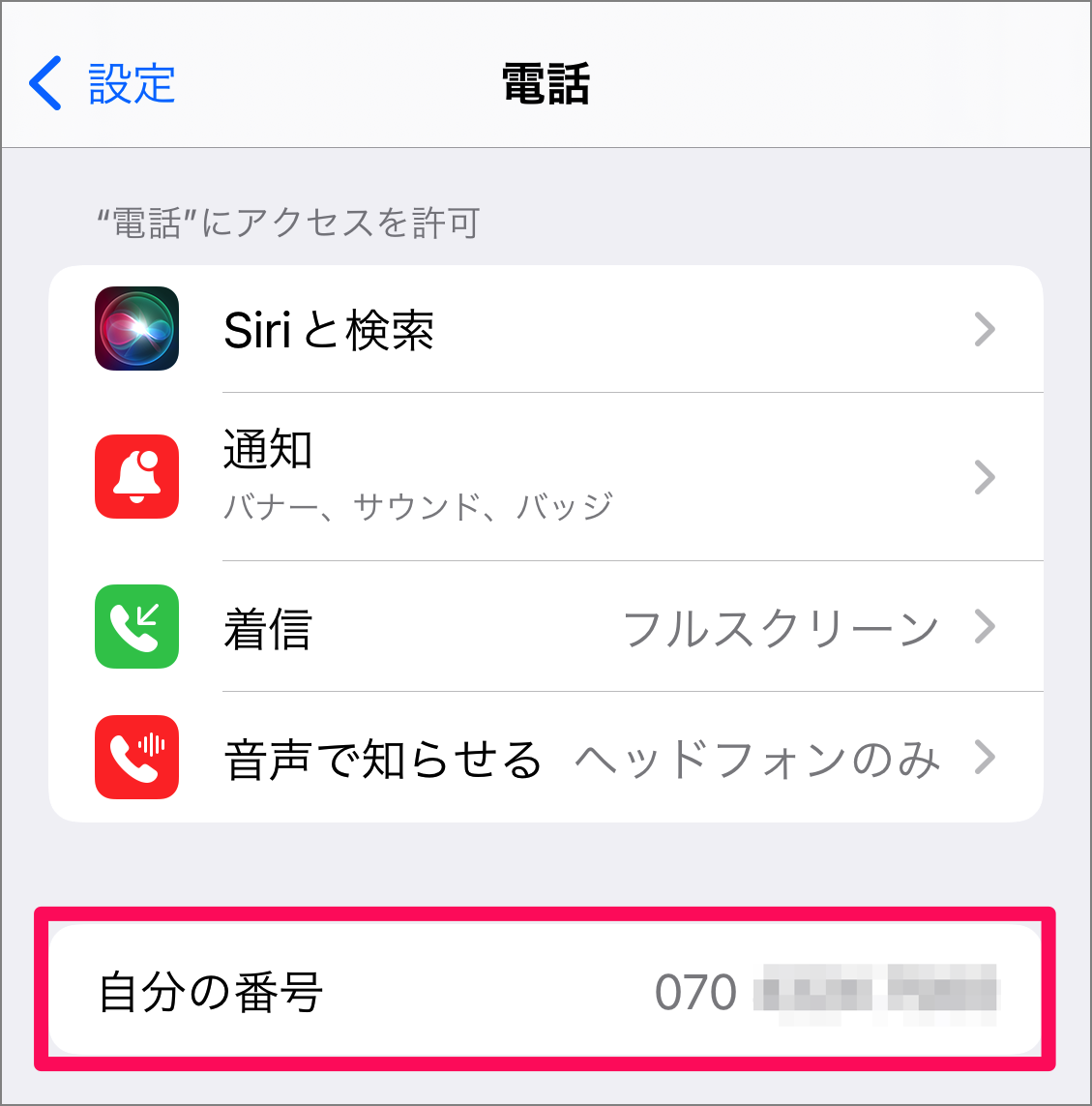
最も確実性が高いのは、設定アプリを経由した確認ルートです。この画面に表示される情報は、端末内の連絡先帳ではなく、挿入されているSIMカード(またはeSIMプロファイル)から直接読み出された「契約上の識別番号」に基づいています。
【設定アプリからの確認手順】
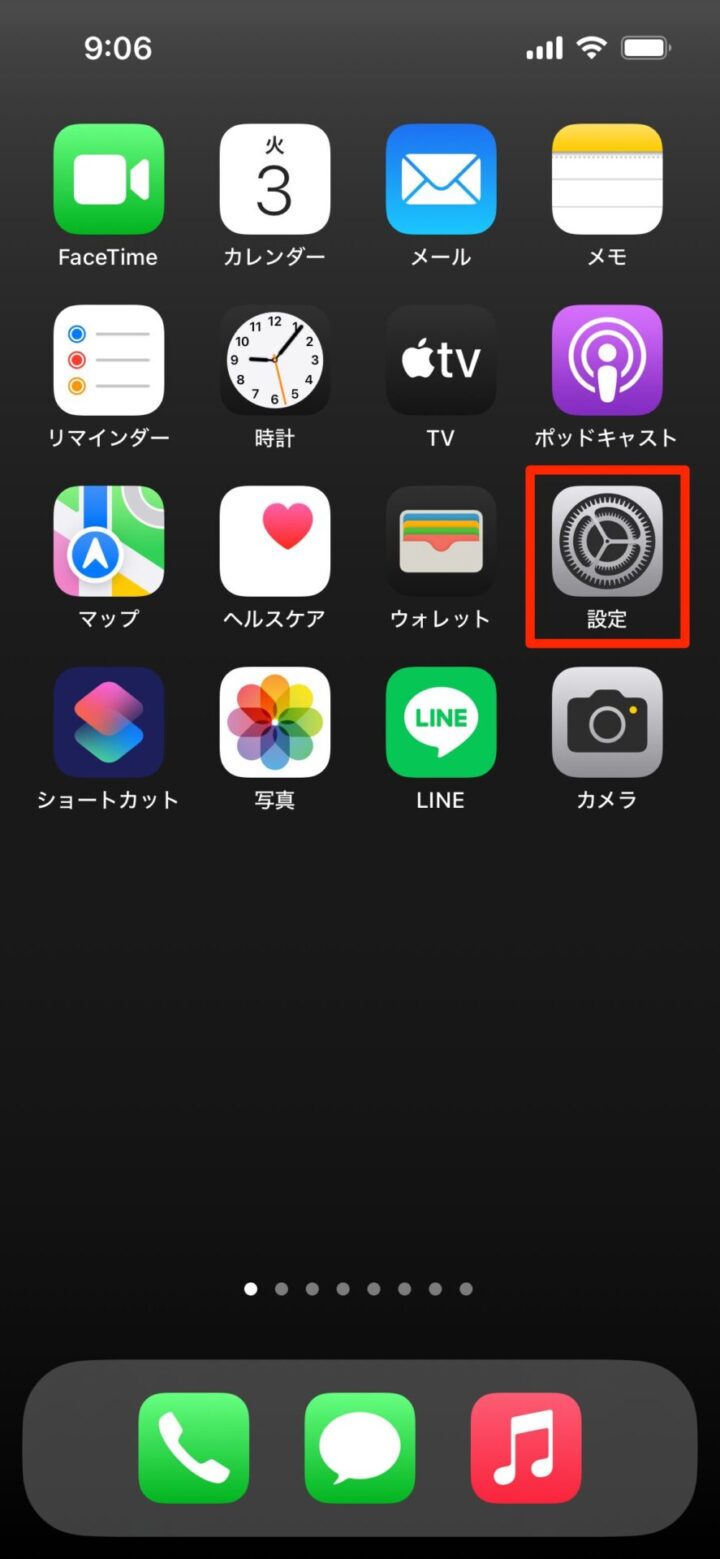
1. ホーム画面から「設定」をタップ
2. 少し下にスクロールし「電話」を選択
3. 画面上部に表示される「自分の番号(マイ番号)」を確認
もうひとつのルートが、「電話」アプリ内のマイカードを参照する方法です。こちらはiOSの連絡先データベースに紐付いており、自分の氏名や登録メールアドレスと一緒に一覧表示できる利便性があります。
【電話アプリ(連絡先)からの確認手順】
1. 緑色の「電話」アイコンをタップ
2. 下部メニュー中央の「連絡先」を選択
3. リストの最上段に固定されている「マイカード(自分の名前)」をタップ
4. 登録されている電話番号を確認
画面をタッチする余裕すらない状況であれば、Siriに向かって「私の電話番号は何?」「マイカードを表示して」と呼びかけるだけでも瞬時に画面上に番号を展開させることが可能です。
【比較表】iPhoneの電話番号確認方法とシチュエーション別おすすめ度
自分の電話番号を確認する手段は複数存在しますが、手軽さやオフライン環境での動作可否などに違いがあります。状況に合わせた最適なアプローチを以下の比較表に整理しました。
| 確認方法 | 確認手順と所要時間 | 通信環境の要否 | 編集部の見解・評価 |
|---|---|---|---|
| 設定アプリ(電話) | 設定 > 電話 > 自分の番号(約3秒) | 不要(オフライン可) | SIMから直読みするため信頼度が最も高い。最優先で使うべき王道ルート。 |
| 連絡先マイカード | 電話 > 連絡先 > マイカード(約3秒) | 不要(オフライン可) | メールや住所も同時に確認可能。ただし手動編集による誤記リスクが僅かにある。 |
| モバイル通信設定 | 設定 > モバイル通信 > 回線選択(約5秒) | 不要(オフライン可) | デュアルSIMやeSIM利用時に必須。主回線・副回線の取り違え防止に最適。 |
| キャリア専用アプリ | My docomo、My au等の起動(約10〜15秒) | 必要(通信必須) | 端末上で「不明」と出た際の最終確認手段。契約プランや請求情報も同時把握可能。 |
| 発信テスト(111等) | テスト番号への通話発信(約20秒) | 必要(通話回線必須) | 開通直後の動作検証を兼ねる場合に有効。番号自体の画面表示はされない。 |
なぜ「不明」「表示されない」が起きるのか?現場が突き止めた4大原因
設定アプリの「自分の番号」欄を開いた際、番号があるべき場所に「不明」と表示されたり、空欄になっていたりすることがあります。取材班が通信キャリア関係者および修理技術者へのヒアリングを通じて突き止めた主な原因は、以下の4点に集約されます。
第1の原因は、物理SIMカードの接触不良や経年劣化です。SIMスロット内に侵入した微細なホコリや、ICチップ表面に付着した皮脂、あるいは長年の使用による端子の摩耗によって、iPhoneがSIM内の加入者識別情報(IMSI)を正常に読み出せなくなるケースです。
第2の原因は、他社からの乗り換え(MNP)や機種変更直後の回線不整合です。物理SIMを差し替えた、あるいはeSIMをダウンロードした直後は、通信キャリア側の開通処理とAppleのアクティベーションサーバーとの同期にタイムラグが生じることがあります。電波ピクトが立っていても、加入者情報が端末側に完全に反映されていない状態です。
第3の原因は、APN構成プロファイルやネットワーク設定の破損・不適合です。特に格安SIM(MVNO)を乗り継いで利用しているユーザーに多く、古い事業者の構成プロファイルが残存していることで、電話番号の読み込みモジュールにエラーが発生します。
第4の原因は、Apple IDに紐付く「iMessage」や「FaceTime」のアクティベーション不備です。iOSではApple IDと契約電話番号を強固に関連付けて管理しているため、この同期プロセスが途中でスタックすると、設定画面上で電話番号が正常に割り当てられない状態に陥ります。
【実態検証】「番号が表示されない」トラブルを即座に解消する完全手順
電話番号が「不明」と表示されて確認できない場合、以下のステップを上から順に試すことで、大半のトラブルは自力で解決できます。
ステップ1:機内モードのON/OFFと強制再起動
一時的な通信プロセスのフリーズであれば、コントロールセンターから「機内モード」を一度ONにし、5秒待ってからOFFに戻すだけでSIM情報の再読み込みが行われます。改善しない場合は、iPhoneの電源を完全に切り、再起動を実行してください。
ステップ2:開通確認テスト(111)の実施
回線が開通しているか怪しい場合は、キャリア各社が用意している自動音声テストダイヤルへ発信します。発信テストを行うことで、回線の疎通と同時に端末側の加入者情報読み込みが強制的にトリガーされます。
・NTTドコモ・ahamo:「111」(通話料無料)へダイヤル
・au・UQ mobile・povo:「111」(通話料無料)へダイヤル
・ソフトバンク・LINEMO・Y!mobile:「11112」(通話料無料)へダイヤル
※楽天モバイルは開通テスト番号がないため、固定電話や家族の携帯などへ実際に通話発信を試みます。
ステップ3:SIMカードの清掃と再挿入(物理SIMの場合)
端末の電源を必ず切った上で、付属のSIMピンを使ってトレイを取り出します。金色の端子部分を乾いた柔らかい布(メガネ拭き等)で優しく拭き取り、ゴミやホコリを除去してから正確な向きで再挿入します。
ステップ4:Apple ID・iMessageの再同期
設定アプリから「メッセージ」を開き、「iMessage」のスイッチを一度OFFにします。同様に「FaceTime」もOFFにした後、端末を再起動してから両方を再度ONに切り替えます。これにより、Appleのサーバーに対して電話番号のアクティベーション要求が再送信されます。
ステップ5:ネットワーク設定のリセット
「設定 > 一般 > 転送またはiPhoneをリセット > リセット > ネットワーク設定をリセット」を実行します。Wi-Fiのパスワードは再入力が必要になりますが、破損した通信関連のキャッシュが全消去され、SIMの認識情報が初期状態へと修復されます。
【デュアルSIM・eSIM対応】副回線や2枚目の番号を見分けるプロの確認術
仕事用とプライベート用、あるいは通信障害対策として1台のiPhoneで2つの回線を併用する「デュアルSIM」運用者が急増しています。しかし、デュアルSIM環境では「設定 > 電話」を開いただけでは主回線の番号しか表示されない、あるいは意図しない番号が表示されるといった混乱が生じがちです。
2つの番号を正確に見分けるには、「モバイル通信」階層からアクセスするのが鉄則です。
【デュアルSIM時の個別番号確認手順】
1. 「設定」アプリを開き、「モバイル通信」をタップ
2. 「SIM」欄に並んでいる「主回線」「副回線」(または「個人用」「仕事用」など設定したカスタム名称)を確認
3. 確認したい回線のラベルをタップ
4. 該当回線の詳細画面内にある「自分の番号」を確認
ここで副回線側の番号が空欄になっている場合、そのeSIMプロファイルが正常にアクティベートされていないか、データ通信専用SIM(SMS・音声通話非対応プラン)を契約している可能性が極めて高くなります。データ専用SIMには固有の音声通話番号が存在しないため、仕様上「不明」表示となるのが正常な動作です。
一般に知られていない盲点と機種変更時のトラブル回避策
電話番号の確認にまつわるトラブルを取材する中で、一般ユーザーが見落としがちな重大な盲点が2点浮き彫りになりました。
1点目は、「連絡先のマイカードに書かれている番号は、契約情報そのものではない」という事実です。マイカードはユーザー自身が手動で編集できる仕様になっています。過去に別の番号を手動登録したまま機種変更した場合、実際の契約番号とマイカード上の記載にズレが生じ、公的手続き等で誤った番号を記入してしまう事故が起きています。真の契約番号を担保するのは、あくまで「設定 > 電話」またはキャリア公式アプリ内の情報です。
2点目は、クイックスタートによる機種変更直後のアクティベーション遅延です。旧端末から新端末へワイヤレスでデータ移行を行う際、eSIMの転送処理やプロファイルの引き継ぎがバックグラウンドで継続している間は、画面上の電話番号が一時的に「不明」のまま固定される現象が確認されています。この場合、焦って設定をいじくり回さず、Wi-Fi環境下で移行処理が100%完了するまで15〜30分程度待機するのが最も安全な解決策となります。
【プロの結論】トラブル時にキャリアショップへ行く前に行うべき最終チェックリスト
・契約状況の確認: My docomo、My au、My SoftBank、my 楽天モバイル等の契約者マイページにブラウザからログインし、回線契約が有効状態にあるか。
・iOSのアップデート: 「設定 > 一般 > ソフトウェアアップデート」でiOSが最新バージョンに保たれているか。
・物理的故障の切り分け: 物理SIMの場合、他のスマートフォンにSIMを差し替えて番号が表示されるか。
【iPhoneの自分の電話番号確認】に関するよくある質問(FAQ)
Q1:機内モード中や圏外の場所でも自分の電話番号は確認できますか?
A1:確認可能です。端末内のSIMカードやeSIMスロットに格納されている識別データを読み出す仕組みであるため、電波が届かない山間部や機内モード設定中であっても、「設定 > 電話」や「連絡先 > マイカード」から問題なく表示されます。
Q2:デュアルSIM運用で副回線の番号が「不明」と表示されるのは故障ですか?
A2:故障とは限りません。契約しているプランが「データ通信専用SIM」の場合、音声通話用番号が割り当てられていないため「不明」と表示されるのが正常です。音声通話対応プランであるにもかかわらず表示されない場合は、回線の開通手続き(プロファイルの再インストールや再起動)が必要です。
Q3:連絡先の「マイカード」の電話番号を書き換えると、キャリアの契約番号も変更されますか?
A3:変更されません。マイカードはあくまでiPhone内部のアドレス帳データに過ぎず、通信キャリアの契約情報やSIMカードの内部データとは完全に独立しています。手動で書き換えても契約番号そのものが変わることはありません。
Q4:Apple IDの二段階認証コードを受信するための電話番号はどこで確認できますか?
A4:「設定 > 最上段の自分の名前(Apple Account) > サインインとセキュリティ」の順に進むと、「信頼できる電話番号」として登録されている番号を確認・追加・変更できます。
まとめ:迷わず1発で電話番号を把握するための心得
iPhoneで自分の電話番号を確認する最短の手順は、「設定アプリ > 電話 > 自分の番号」を開くことです。連絡先のマイカードでも手軽に確認できますが、手動編集による記載ミスを防ぐ観点からも、SIMの契約情報をダイレクトに読み出す設定アプリを基準にするのが最も確実です。
万が一「不明」と表示された場合でも、慌てる必要はありません。機内モードの切り替えや再起動、キャリアの開通テストダイヤル(111等)の活用、物理SIMの清掃といった基本ステップを順を追って実行することで、ほとんどのケースは現場で速やかに復旧します。eSIMやデュアルSIMをご利用の方は、「モバイル通信」設定内の回線管理画面を把握しておくことが、トラブルを防ぐ最大の鍵となります。 (出典: 自分 の 電話 番号 確認 iphone(Yahoo!ニュース))
SEOライティングとマーケティング戦略の専門家。分かりやすい解説記事で定評があります。
