Wordの行間を狭くする方法!勝手に広がる原因と綺麗に詰める決定版
Wordで企画書やレポートを作成している際、フォントサイズを少し大きくしただけで突然行間が異常に広がったり、改行するたびに不自然な空白が生じたりしてストレスを感じた経験はないでしょうか。締め切りが迫るなか、思うようにレイアウトが整わず、A4用紙1枚に収まらないというトラブルは、ビジネスの現場でも日常茶飯事です。
この現象はWordのバグではなく、日本語版Word特有のページレイアウト仕様や段落書式が複雑に絡み合って発生しています。行間が勝手に広がる根本原因を正しく把握し、適切な段落設定や固定値の指定、表内の余白処理をマスターすれば、わずか数クリックでミリ単位の美しいレイアウトを実現可能です。本稿では、実践的な手順から現場で役立つショートカットまで余すところなく解説します。
📌 【この記事の重要ポイントまとめ】
- 要点1:フォント変更や文字拡大で行間が勝手に広がる主因は、段落設定にある「1行のグリッド線に合わせて配置」が強制適用されているため。
- 要点2:確実に意図通りの行間へ詰めるには、「行間:固定値」の活用または「グリッド線に合わせて配置」のチェック解除が決定打となる。
- 要点3:表内の間隔トラブルや文書全体の一括調整は、セル余白の初期化やスタイルの変更、ショートカットキー(Ctrl+1など)で劇的に効率化できる。
【原因解明】なぜWordの行間は勝手に広がるのか?フォントと余白の落とし穴
Wordで文字入力を進めていると、フォントサイズを標準の10.5ptから11ptや12ptに変更した瞬間、行間が2倍近くに跳ね上がる現象に遭遇します。このWord行間開きすぎる原因の9割以上は、Wordの基本機能である「グリッド線」との衝突にあります。
日本語版Wordには、原稿用紙のように行の位置を整える「行グリッド線(初期設定では行送り約18pt前後)」が敷かれています。フォントサイズが10.5pt以内であれば1本のグリッド線の枠内に収まりますが、フォントサイズをわずかでも拡大したり、行の高さ制限が大きいフォント(メイリオなど)に変更したりすると、文字の上下の余白情報(フォントメトリクス)がグリッド線の枠をはみ出します。その結果、Wordは自動的に「次のグリッド線」まで行を押し広げてしまい、見た目上2行分の巨大な空間を占有してしまうのです。
さらに見落とされがちなのが、段落前後の設定です。インターネット上の文章やメール本文をWordに貼り付けた際、改行ごとに行間が大きく空いてしまうケースがあります。これは段落設定の「段落前の間隔」や「段落後の間隔」に「0.5行」などの余白が自動設定されていることが要因です。文字自体の行間ではなく、段落同士のすき間が広がっているため、フォントサイズをいじっても行間が狭くならないという罠に陥ります。
【即効解決】Wordで行間を狭くする3つの決定的な設定手順
行間が意図せず広がってしまった場合、状況に応じて最適な対処法を選ぶ必要があります。ここでは、現場ですぐに使えるWord行間詰めるための3大アプローチを整理しました。
手順1:最も自然に縮める「1行のグリッド線に合わせて配置」の解除
フォントサイズを大きくしたまま、文字の大きさに合わせて自然に行間を詰めたい場合に最適な方法です。
1. 行間を狭くしたい範囲をマウスで選択します。
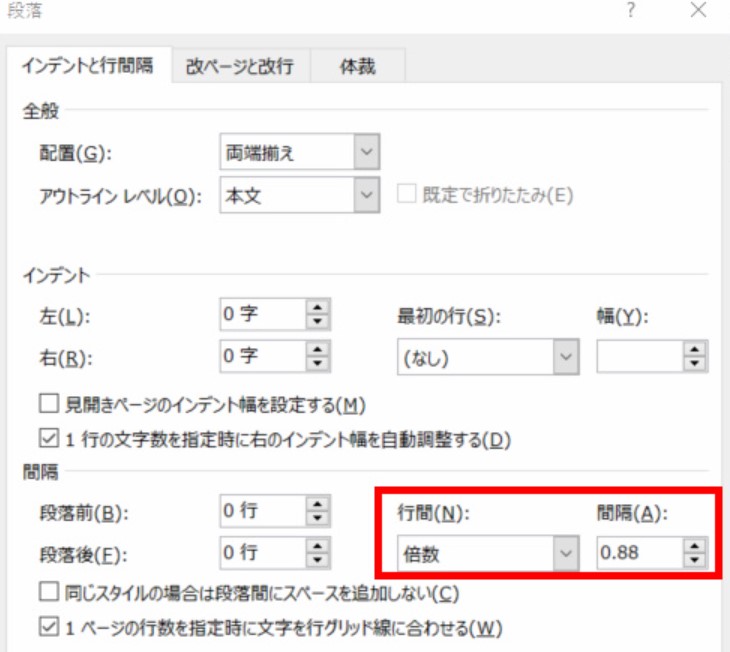
2. 「ホーム」タブの「段落」グループ右下にある小さな矢印(段落の設定ダイアログ起動ツール)をクリックします。
3. 「インデントと行間隔」タブを開き、下部にある「1行のグリッド線に合わせて配置」のチェックを外して「OK」をクリックします。
これだけでグリッド線の拘束が解け、フォントサイズにぴったり連動した自然な行間へと瞬時に修正されます。
手順2:ミリ単位で完全に固定する「行間固定値」の指定
デザインの統一感を持たせたい場合や、A4用紙1枚に文字をきっちり収めたいビジネス文書では、行間固定値による数値指定が最も確実です。
1. 調整したいテキストを選択し、段落設定ダイアログを開きます。
2. 「行間」のドロップダウンメニューから「固定値」を選択します。
3. 右側の「間隔」に数値を直接入力します(例:フォントサイズが10.5ptなら、間隔は14pt〜18ptが目安)。
固定値を設定すると、フォントを変更しても行の高さが一切ブレなくなります。ただし、フォントサイズより小さい数値を指定すると文字の上部が欠けてしまうため、「フォントサイズ + 3〜6pt」を目安に設定するのが鉄則です。
手順3:段落の余白をリセットする「段落前後の間隔ゼロ化」
改行(Enterキー)を押すたびに行間が空いてしまう場合は、段落自体の外側余白を削除します。
1. 対象テキストを選択し、段落設定ダイアログを開きます。
2. 「間隔」エリアにある「段落前」および「段落後」の数値を「0行(または0pt)」に変更します。
3. 同時に「行間」が「1行」になっていることを確認して「OK」を押します。
【徹底比較】どの設定を使うべき?Word行間調整アプローチ一覧
Wordで行間を制御する方法は複数存在し、それぞれ挙動や適用すべき場面が異なります。状況に合わせて最適な手法を選定できるよう、各アプローチの特徴を比較表にまとめました。
| 設定項目 | 詳細・数値データ | 一般的な基準・相場 | 編集部の見解・評価 |
|---|---|---|---|
| グリッド線解除 | 「1行のグリッド線に合わせて配置」をOFFにする | チェックを外すのみ(設定時間:約3秒) | 最も手軽。フォントサイズ変更に自動追従するため、一般的な報告書や通常テキストに最適。 |
| 行間固定値 | 行の高さをpt(ポイント)単位で絶対指定 | 文字サイズ+3〜6pt(10.5pt文字なら14〜16pt) | レイアウトのズレを完全に防げる。企画書や申請書など厳密な枚数制限がある書類で必須。 |
| 行間倍数指定 | 行の高さを基準倍率で指定(例:0.8倍〜1.2倍) | 0.85〜1.15倍程度で微調整 | フォントサイズを変えても比率が維持されるが、極端な縮小は文字重なりのリスクあり。 |
| 段落前後の間隔 | 段落(改行)ごとの上下マージンを設定 | 通常文は「0行」、見出しは「段落前0.5行」等 | Webからのコピペ崩れを直す基本設定。空行を使わずに綺麗な空間を作るプロ推奨機能。 |
【実態検証】ビジネス現場で多発する「行間トラブル」と実践レビュー
実際のオフィスワークやテレワーク環境において、特に問い合わせが多く寄せられる2大トラブルが「表の中の行間」と「メイリオフォント使用時の崩れ」です。
Word表の行間を狭くする裏ワザ
文書本文の行間を詰めたにもかかわらず、Word表の行間を狭くする作業で手詰まりになるケースが頻発しています。表内のセルには、段落設定だけでなく「セルの上下余白」が別途適用されているためです。
表内の行間を限界まで詰めるには、表全体を選択して右クリックし、「表のプロパティ」を開きます。「セル」タブから「オプション」をクリックし、「セル全体を同じ設定にする」のチェックを外して上余白・下余白を「0mm」に設定します。そのうえで、前述の「1行のグリッド線に合わせて配置」を解除するか固定値を適用することで、無駄な余白を完全に排除したコンパクトな表が完成します。
ワード行間一括変更とショートカットの活用
数十ページに及ぶ長文マニュアルや論文などで、1段落ずつ手作業で直すのは非効率です。ワード行間一括変更を行う際は、まず「Ctrl + A」キーで文書全体を全選択します。その状態で段落設定ダイアログからグリッド線の連動を解除するか、スタイル機能の「標準」を右クリックして「変更」を選び、文書のベーススタイル自体を一括更新するのが最も安全で素早い手順です。
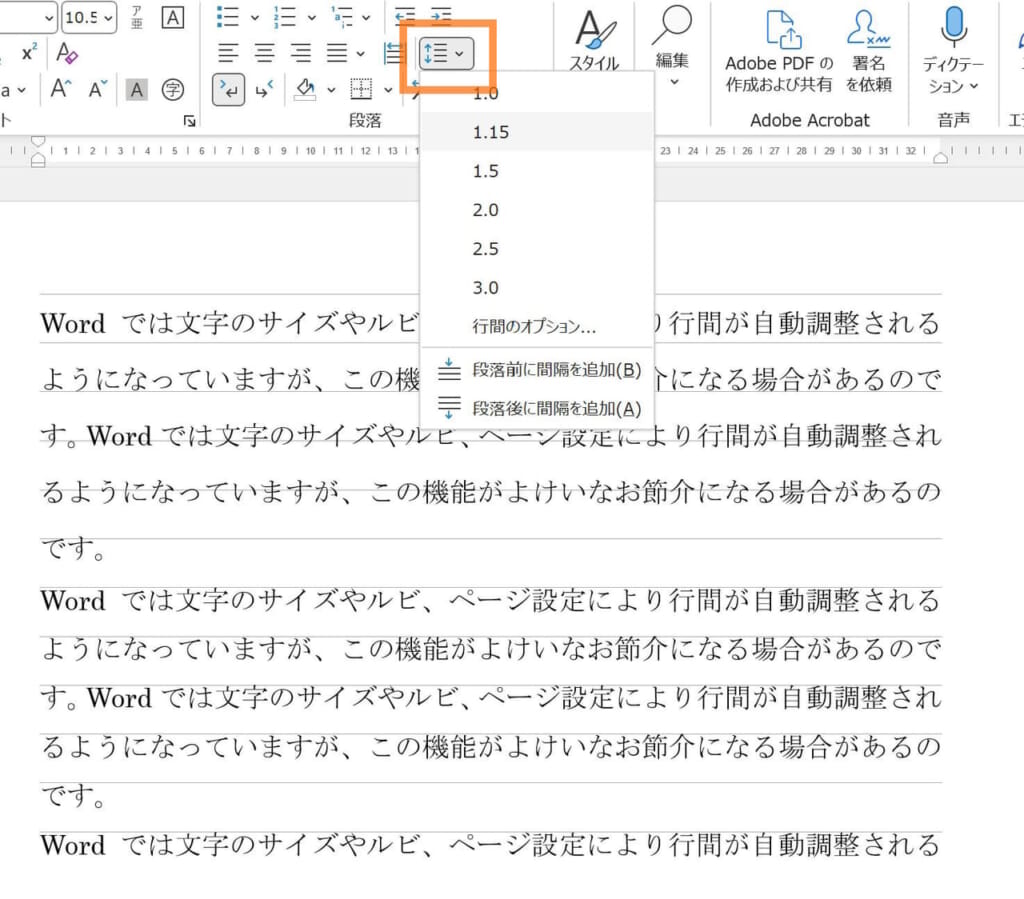
また、日常的な編集スピードを飛躍的に高めるWordショートカット行間操作も覚えておくと重宝します。
- Ctrl + 1:行間を「1行」に設定
- Ctrl + 2:行間を「2行」に設定
- Ctrl + 5:行間を「1.5行」に設定
- Ctrl + 0(テンキー不可):段落前の間隔(1行分の余白)を追加または削除
一般に知られていない盲点とネットの誤解
ネット上のQ&Aサイトや掲示板では「行間が広がったらフォントサイズを小さくすれば解決する」というアドバイスが散見されますが、これは半分正解で半分間違いです。
フォントサイズを10.5pt未満に下げれば確かにグリッド線内に収まり行間は縮まりますが、それでは文字の視認性が落ち、プレゼン資料や提出書類としてのク覚的品質が損なわれます。根本的な原因はフォントサイズそのものではなく、グリッド線への自動吸着システムにあります。文字サイズを変えるのではなく、段落設定側をアプローチするのが正しい文書作成の作法です。
また、フォントサイズ行間広がる現象は、使用する書体の内部設計(フォントメトリクス)によっても左右されます。例えば「游明朝」や「MS 明朝」はグリッド線に収まりやすい設計ですが、「メイリオ」や一部の欧文フォントは行の天地余白が広く確保されているため、同じ10.5ptでも勝手に行間が2行分に拡大します。「フォントを変えたらページ数が激増した」という場合は、書体を疑うと同時に迷わずグリッド線解除を行いましょう。
【プロの結論】おすすめできる設定・見送るべきケース
【固定値設定が向いているケース】:
定型フォーマットの申請書、請求書、A4用紙1枚完結の稟議書など、行のズレが全体のページ溢れに直結する書類。
【固定値設定を避けるべきケース】:
後から文字サイズを頻繁に変更する共同編集ドキュメント。フォントサイズを大きくした際に文字の上半分が欠けてしまう表示崩れを誘発するため、この場合は「グリッド線に合わせて配置を解除」または「倍数指定(0.9〜1.0倍)」を利用するのが賢明です。
【ワード 行間 狭く する】に関するよくある質問(FAQ)
Q1:行間を「固定値」にしたら文字の上半分が切れて消えてしまいました。修復方法は?
A1:固定値の間隔(pt数)が、現在のフォントサイズよりも小さく設定されていることが原因です。例えばフォントが14ptのときに行間固定値を12ptにすると文字が欠けます。段落設定を開き、固定値の数値を「フォントサイズ+3〜5pt以上」(14ptフォントなら17〜19pt程度)に引き上げるか、行間を「1行」に戻してください。
Q2:メイリオフォントを使うとどうしても行間がガバガバになります。綺麗な詰め方は?
A2:メイリオはフォントの上下に大きな余白情報を持っているため、Wordの初期状態では必ず2行分のグリッド線を消費します。メイリオを使用する文章全体を選択し、段落設定で「1行のグリッド線に合わせて配置」のチェックを外すことで、余分な行間を即座に解消できます。
Q3:Shift + Enter で改行すると行間はどうなりますか?
A3:通常のEnterキーは「段落の区切り(段落改行)」ですが、Shift + Enterは「段落を維持したままの改行(任意指定の行区切り)」になります。「段落後の間隔」を設定している場合でも、Shift + Enterによる改行であれば段落余白が挿入されず、行間が広がりません。
Q4:Wordで作成した表の中だけ、どうしても上下の余白が狭くなりません。
A4:表内の文字の段落設定で「1行のグリッド線に合わせて配置」を外すことに加え、表のプロパティを開き、「セル」タブの「オプション」から上下マージンを「0mm」に設定してください。この2箇所の設定を同時に行うことで、表内の無駄なスペースが完全になくなります。
まとめ:行間コントロールを極めて洗練されたビジネス文書を作る
Wordで行間が勝手に広がるトラブルは、機能の欠陥ではなく「グリッド線配置」と「段落余白」の仕様を理解することで完全に制御可能です。フォントサイズや書体に左右されず、常に狙い通りの行間を維持できるようになれば、レイアウト崩れの修正に余計な時間を取られることもなくなります。
通常作成する文書は「グリッド線に合わせて配置を解除」、厳密なレイアウトが求められる提出書類は「行間固定値」を活用するのがベストプラクティスです。状況に応じた最適な設定手順を使い分け、美しく読みやすいビジネス文書を素早く作成していきましょう。 (出典: ワード 行間 狭く する(Yahoo!ニュース))

情報を整理して届けることが得意なWebディレクター。ユーザー視点に立った記事作成を目指しています。
