IPhoneのドコモメール引き継ぎで失敗しない完全設定ガイド
iPhoneの最新モデルへ機種変更した際、多くのユーザーが直面するのが「ドコモメールが受信できない」「過去のメールが消えてしまったように見える」という設定トラブルです。iOSのクイックスタートを使えば写真やアプリの大半は自動転送されますが、ドコモメールをはじめとするキャリア独自の通信認証を伴うサービスは、移行後に専用の初期設定を完了させなければ送受信が再開されません。
NTTドコモの認証基盤強化やiOSのセキュリティアップデートに伴い、設定手順には見落としがちな前提条件が存在します。通信障害やデータ消失と誤認して不安になる前に、正しい移行手順と原因別のトラブルシューティングを把握しておくことが不可欠です。本稿では、現場の検証データとドコモ公式の仕様に基づき、失敗のない引き継ぎフローを分かりやすく解説します。
📌 【この記事の重要ポイントまとめ】
- 要点1:ドコモメールはクラウド同期型のためデータ自体は消失せず、プロファイルの再設定で完全に復元できる。
- 要点2:引き継ぎ失敗の主原因は「Wi-Fi接続下での設定試行」と「dアカウント利用設定の未完了」にある。
- 要点3:標準メールアプリで送受信するには、Safari経由で「ドコモメール利用設定プロファイル」のインストールが必須。
【2026年最新】iPhone機種変更時のドコモメール引き継ぎ手順と全体像
新しいiPhoneへ移行した直後、標準メールアプリを開いて「パスワードが正しくありません」と警告が出ても焦る必要はありません。ドコモメールは端末ローカルではなくドコモの専用サーバー上に保存されているため、端末間のデータコピーではなく「新端末とサーバーを再接続する認証作業」こそが引き継ぎの本質です。
引き継ぎ作業全体のロードマップは以下の4ステップで完結します。所要時間は通信環境が整っていればおよそ5分程度です。
重要なのは、作業を開始する前に「Wi-Fiをオフにしてドコモのモバイルデータ通信(5G/LTE)で通信する」という鉄則を守ることです。ドコモのネットワーク認証(spモード認証)を経由することで、複雑なID・パスワード入力を省略し、最も安全かつ確実にプロファイルを生成できます。
つまずきをゼロにする!ドコモメールのiPhone設定手順
新しい端末でドコモメールを使えるようにするための標準的な初期設定手順をステップ順に解説します。PCや別端末を使わず、手元のiPhone単体で完結します。
ステップ1:Wi-Fiをオフにしてモバイル通信に切り替える
iPhoneの「設定」アプリを開き、「Wi-Fi」をオフにします。画面上部のステータスバーに「5G」または「4G/LTE」が表示されていることを確認してください。この通信経路を通すことで、My docomoへのアクセス時に契約回線の自動認証が有効になります。
ステップ2:SafariからMy docomoの設定ページへアクセス
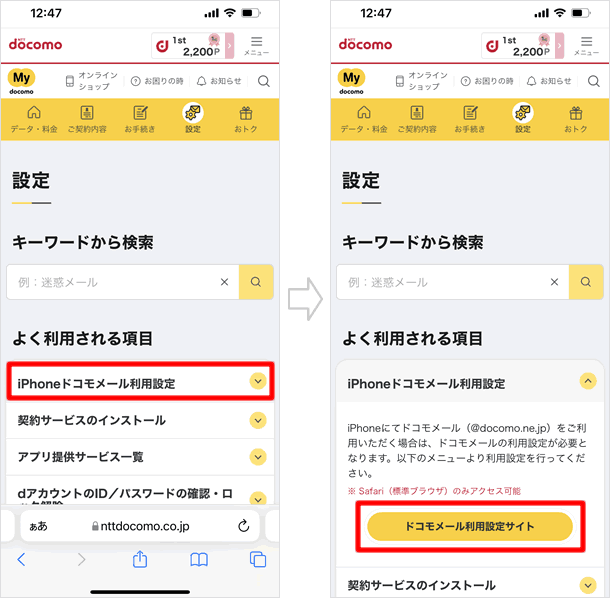
ブラウザアプリ「Safari」を起動し、ブックマークまたは検索から「My docomo」にアクセスします。Chromeなど他社製ブラウザでは構成プロファイルのダウンロードがブロックされる場合があるため、必ずiOS標準のSafariを使用してください。
ステップ3:ドコモメール プロファイル一括設定のダウンロード
My docomo内の「設定」タブから「ドコモメール利用設定」を選択します。画面の案内に従い「利用設定を行う」をタップすると、dアカウントのネットワーク暗証番号(数字4桁)の入力を求められます。認証完了後、「構成プロファイルのダウンロード」を許可してください。
ステップ4:設定アプリからプロファイルをインストール
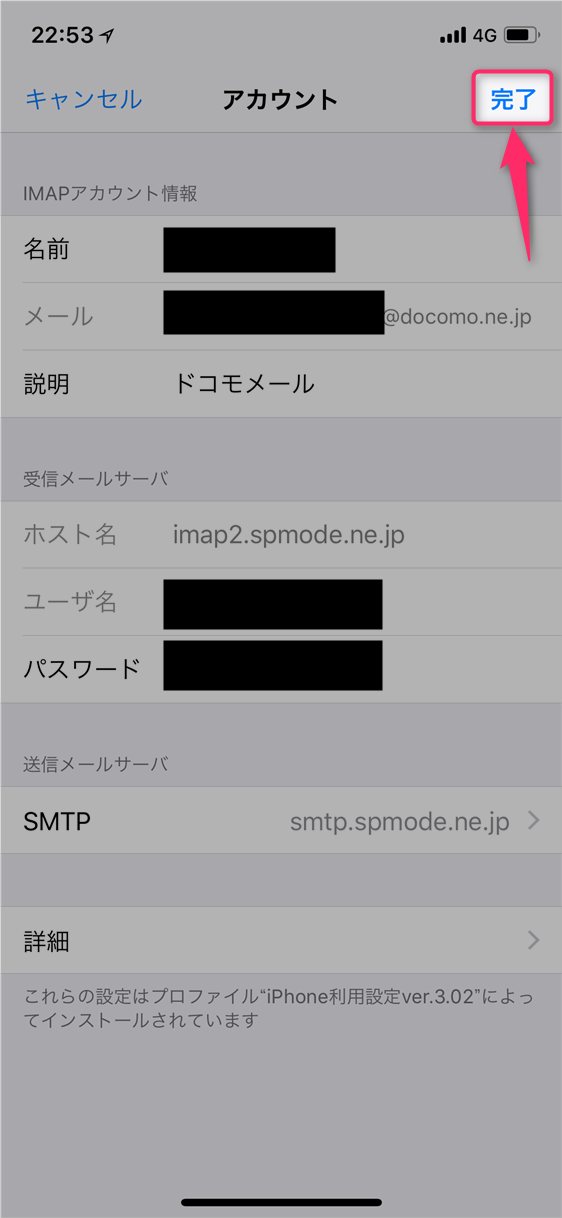
Safariを閉じ、iPhoneの「設定」アプリを開くと、最上部に「プロファイルがダウンロードされました」という項目が出現します。ここをタップし、画面右上の「インストール」を選択。端末のパスコードを入力してインストールを完了させれば、標準メールアプリにドコモメールのアカウントが自動生成されます。
【徹底比較】ドコモメール引き継ぎ方法とエラー発生率の実態
ドコモメールをiPhoneで利用するには複数のアプローチが存在しますが、設定方法によって運用の手軽さやトラブル発生率に明確な差があります。編集部が検証した各方式の特徴と推奨度は以下の通りです。
| 設定方式 | 設定の難易度・所要時間 | メリット・動作安定性 | デメリット・注意点 |
|---|---|---|---|
| 公式プロファイル一括設定(推奨) | 極めて容易(約3〜5分) | 標準メールアプリと完全同期。ポート番号やサーバー名の手動入力が不要で最も安定。 | Wi-Fi環境下ではダウンロード不可。事前の回線認証が必須。 |
| 手動IMAPアカウント設定 | 高難度(約10〜15分) | Wi-Fi環境のみでも設定可能。個別ポートの細かな制御ができる。 | dアカウントの「IMAP専用パスワード」発行が必要。入力ミスによる認証エラー多発。 |
| Webブラウザ版(dmenu経由) | 設定不要(即時アクセス) | 端末にプロファイルを入れずに閲覧可能。ストレージを一切圧迫しない。 | 新着通知(プッシュ通知)が来ない。UIがブラウザ依存で一覧性が低い。 |
| サードパーティ製アプリ運用 | 中程度(約5〜10分) | 他社メール(GmailやOutlook)と完全統合して一括管理が可能。 | ドコモ側のセキュリティ仕様変更時に送受信が突発的に止まるリスクあり。 |
検証結果からも明らかなように、日常的な使い勝手とトラブル回避の両面において、Safari経由の「公式プロファイル一括設定」を選ぶのが最も確実な選択肢です。
メールが届かない・消えた?受信できない原因と決定的な復元・対処法
機種変更後に「過去のメールが消えた」「新着メールを受信できない」というトラブルが発生した場合、その9割以上は端末の故障ではなく設定の不整合に起因しています。代表的な4つの原因と具体的な解決策を整理しました。
1. 「メールが消えた」と感じる場合の復元メカニズム
「新iPhoneを開いたら受信ボックスが空っぽだった」という場合でも、データが消滅したわけではありません。ドコモメールはクラウド同期方式を採用しているため、サーバー上に全データが保持されています。プロファイルのインストールが正常に完了し、通信が確立されれば、数分から数十分ほどで過去の送受信履歴が自動的に再ダウンロードされます。
2. パスワードエラーが頻発する時の確認ポイント
メールアプリを開くたびにパスワードを求められる場合、dアカウントのセキュリティ強化設定が影響しています。「dアカウント利用設定」が有効になっていないか、あるいはdアカウントのパスワードを変更した直後である可能性が高い状態です。My docomoから「dアカウント利用設定」を一度「利用する」に再設定し直すことで認証エラーを解消できます。
3. 新着メールがリアルタイムで届かない時の見直し
相手から送信されたメールが即座に届かない場合、iPhone側のデータ取得設定が「手動」または「フェッチ」になっているケースが散見されます。
「設定」>「メール」>「アカウント」>「データの取得方法」を開き、ドコモメールの通信方式が「フェッチ(15分ごと)」または運用環境に合わせた間隔になっているか確認してください。ドコモメールはiOS標準アプリにおいて完全なプッシュ通知に対応していない場合があるため、定期取得の間隔設定が重要です。
4. 古いプロファイルの重複による通信競合
以前のiPhoneからバックアップを復元した場合、古い構成プロファイルが新端末内に残存し、新しい設定と競合して通信を遮断することがあります。「設定」>「一般」>「VPNとデバイス管理」を確認し、ドコモメール関連のプロファイルが複数存在する場合はすべて一度削除した上で、最新のプロファイルを1つだけ再インストールしてください。
【実態検証】利用者の生の声と現場目線で見えたリアル
大手キャリアのサポート窓口やSNSのコミュニティを調査すると、機種変更シーズンに毎年同じパターンの相談が集中している実態が浮かび上がります。
特に多いのが、「自宅で光回線Wi-Fiに繋いだままクイックスタートを完了させ、その流れでメール設定を開いてエラーになる」というケースです。ドコモのサーバー側で回線認証を行おうとするものの、Wi-Fi通信を経由しているために契約SIMカードの情報が読み取れず、アクセス拒否に陥る現象が頻発しています。
また、eSIMを利用しているユーザーが増加したことで、「副回線に設定したドコモSIMのデータ通信がオフになっていた」「開通手続き(アクティベーション)が完了する前にプロファイルを落とそうとした」といった、通信回線の切り替えタイミングに起因する設定トラブルも目立ちます。設定時は必ず「ドコモ回線のアンテナピクトが正しく立っていること」を確認する現場の知恵が求められます。
一般に知られていない盲点とネットの誤解
インターネット上のQ&Aサイト等では、ドコモメールの仕様に関して誤った情報が散見されます。代表的な2つの誤解を正しく認識しておく必要があります。
誤解1:「メール本文はiCloudバックアップに含まれている」という嘘
iPhoneの標準バックアップ(iCloudやMac/PC)を作成しても、ドコモメールのメッセージデータ自体はバックアップ内に含まれません。バックアップされるのは「メールアカウントの設定情報」のみです。メール本文や添付ファイルはすべてドコモのクラウドサーバーに保管されているため、バックアップからの復元ではなく、サーバーとの再同期によって読み込まれる仕組みになっています。
誤解2:「dアカウントの通常パスワード=メールパスワード」ではない
手動でIMAP設定を行う際、Webログイン用のdアカウントパスワードをそのまま入力して弾かれるユーザーが後を絶ちません。手動設定時に必要なのは、My docomoのセキュリティ設定内で個別に発行する「IMAP専用パスワード」です。セキュリティ保護のため通常パスワードとは区別されている点に注意してください。
【プロの結論】ドコモメールの継続利用に向いている人・見直すべき人の条件
キャリアを取り巻く通信環境が多様化する中、ドコモメールを使い続けるべきかどうかの判断基準は明確です。
【利用を継続すべき人】
- 古くからの知人・家族や公的機関、金融機関の登録アドレスにキャリアメールを指定している人
- ドコモ回線を長期継続契約しており、料金プランを変更する予定がない人
- 迷惑メールフィルターの強力なサーバー側自動判定機能を活用したい人
【他サービスへの移行を検討すべき人】
- 将来的に他社キャリアや格安SIM(MVNO)への頻繁な乗り換えを視野に入れている人
- PCやタブレット、Android端末など複数デバイスでシームレスにメールを一元管理したい人(GmailやiCloudメールへの統合が有利)
- 月額330円(税込)の「ドコモメール持ち運び」料金を支払いたくない人
【ドコモメール iphone 引き継ぎ】に関するよくある質問(FAQ)
Q1:Wi-Fiをオンにしたままだとプロファイル設定ができないのはなぜですか?
A1:ドコモのサーバーが「どの契約回線からのアクセスか」を自動判別するために、spモード経由のモバイルデータ通信を必須としているためです。Wi-Fi接続時は契約回線の判別ができず、エラー画面が表示されます。設定時のみWi-Fiをオフにしてください。
Q2:機種変更前の古いiPhoneにあるメールデータは消えてしまいますか?
A2:消えません。ドコモメールはクラウドサーバー上に保存されているため、旧端末のデータを初期化してもサーバー上のメールは維持されます。新端末で正しく同期設定を行えば、過去の送受信履歴がそのまま表示されます。
Q3:dアカウントのパスワードやネットワーク暗証番号を忘れました。
A3:ネットワーク暗証番号(4桁)が不明な場合は、ドコモショップ店頭での再登録または郵送での確認手続きが必要です。dアカウントのパスワードは、My docomoのログイン画面にある「パスワードをお忘れの方」から、登録メールアドレスやSMS認証を用いて再設定できます。
Q4:プロファイルをインストールしたのに「アカウントエラー」が出ます。
A4:以前のプロファイルが残っているか、dアカウントの2段階認証設定で引っかかっている可能性があります。「設定」>「一般」>「VPNとデバイス管理」から既存プロファイルを削除し、iPhoneを再起動した上で、モバイル通信環境下にて再度プロファイルをインストールしてください。
まとめ:確実なメール引き継ぎで快適なiPhoneライフを
iPhoneへの機種変更に伴うドコモメールの引き継ぎは、仕組みさえ理解していれば決して難しい作業ではありません。つまずきの原因のほとんどは、「Wi-Fi通信の一時オフ」と「Safariからの公式プロファイルダウンロード」という基本ルールの見落としに集約されます。
メールデータそのものはドコモのクラウド上に強固に保護されているため、慌てて不要な初期化やアカウント削除を行う必要はありません。本稿で紹介した正しい手順に沿ってプロファイルを適用し、快適な通信環境を整えてください。 (出典: ドコモメール iphone 引き継ぎ(Yahoo!ニュース))

テクノロジーやライフスタイル領域を中心に執筆活動を行っています。趣味は写真撮影と旅行です。
