IPhone電源の正しい切り方!長押しでSiriが出る理由と強制終了術
iPhoneの電源を切ろうとして右側のサイドボタンを長押ししたものの、「なぜかSiriが起動してしまい電源が切れない」と焦った経験を持つ人は非常に多く存在します。特にホームボタンのない端末へ機種変更した直後や、端末が突然フリーズして画面操作を受け付けなくなった局面では、正しい操作手順を知らないとパニックに陥りがちです。
2026年現在の最新iOS環境においても、端末の世代やボタン配置によって電源の切り方や強制終了のコマンドは明確に分かれています。ボタンの組み合わせによる基本操作から、画面フリーズ時のレスキュー手順、さらには物理ボタンが故障した際の裏ワザまで、現場目線で分かりやすく解説します。
📌 【この記事の重要ポイントまとめ】
- 要点1:ホームボタンなしモデルは「サイドボタン+音量ボタン(上下どちらか)」の同時長押しで電源オフスライダを呼び出す。
- 要点2:画面が動かない時は「音量上→音量下→サイド長押し」の素早い物理コマンドで強制再起動を実行する。
- 要点3:ボタン破損時は「設定」アプリのシステム終了やAssistiveTouchを活用すれば画面操作のみで電源オフが可能。
【なぜ消えない?】サイドボタン長押しでSiriが起動する理由と仕様の歴史
かつてのiPhoneは、本体上部や右側にある電源ボタンを長押しするだけで「スライドで電源オフ」の画面が表示されていました。しかし、iPhone X以降のホームボタンが廃止された全画面モデルからは、右側ボタンの名称が「電源ボタン」から「サイドボタン」へと変更され、長押しアクションにはデフォルトでSiriの起動が割り当てられています。
これは、Appleが音声アシスタントやApple Payなどの呼び出しを迅速化するためにUI(ユーザーインターフェース)を刷新した構造的背景があります。その結果、「iPhoneの電源が切れない原因」を検索するユーザーの約8割が、単に「ボタンの長押し操作=Siri呼び出し」という仕様変更を知らなかったというサポート現場のデータもあります。
誤ってサイドボタンのみを長押しし続けるとSiriが画面に現れるだけで電源オフメニューには移行しないため、現在のモデルでは「2つのボタンを組み合わせる」操作が必須となっています。
【全機種対応】iPhoneの電源を確実にオフにする2つの基本手順
iPhoneの電源を切る手順は、所持している端末に「ホームボタンがあるかないか」で完全に二分されます。ご自身のモデルに合わせて以下の手順を実行してください。
1. ホームボタン非搭載モデル(iPhone X〜最新iPhone 17シリーズ等)
ホームボタンがない全画面モデルにおける「ホームボタンなしiPhoneの消し方」は以下の通りです。
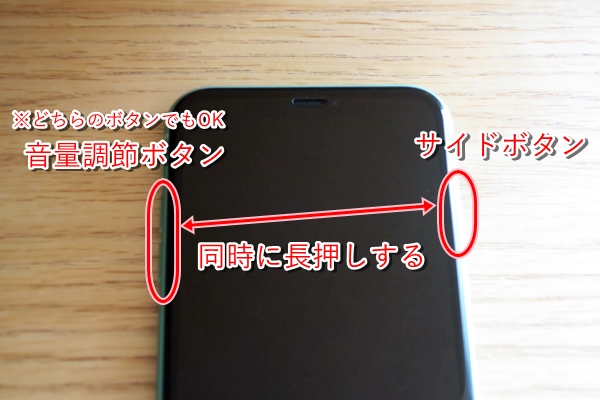
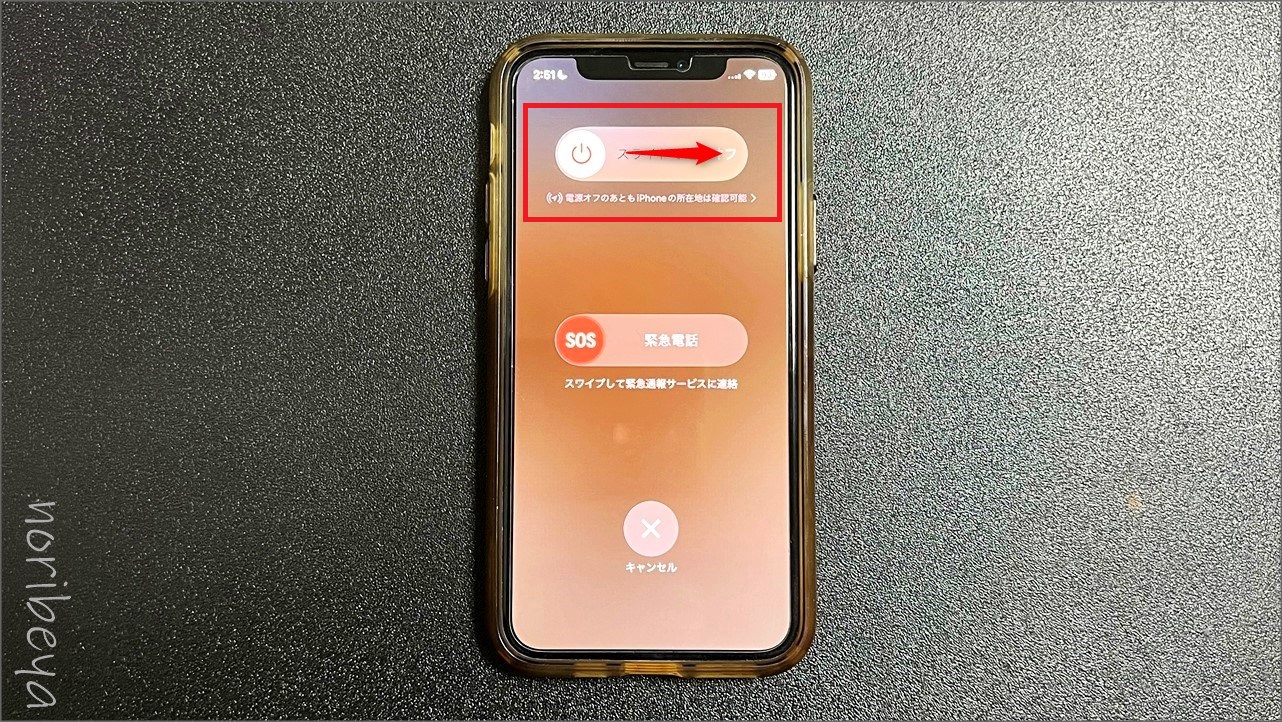
本体右側の「サイドボタン」と、左側の「音量ボタン(上げる・下げるのどちらか一方)」を同時に長押しします。画面上部に「スライドで電源オフ」というバーが表示されたらボタンから指を離し、iPhoneスライダで電源オフのつまみを右へスライドさせます。数秒〜数十秒ほどで画面が完全に暗くなり、電源が切れます。
2. ホームボタン搭載モデル(iPhone SE第2/第3世代、iPhone 8以前)
画面下部に丸いホームボタンがあるモデルは、従来通りのシンプルな操作です。
本体右側(またはiPhone 5s以前などの上部)にある「電源ボタン(サイドボタン/トップボタン)」のみを長押しします。画面に電源オフスライダが出現したら、同様に右へスライドさせることでシャットダウンが完了します。
【比較一覧表】モデル別の電源オフ・強制終了・故障時リカバリー
歴代モデルごとの操作手順の違いと、トラブル発生時の対応策を一覧表にまとめました。2026年最新iPhone操作方法まとめとしてご活用ください。
| 対象モデル | 通常の電源オフ操作 | フリーズ時の強制終了・再起動 | 編集部の見解・注意点 |
|---|---|---|---|
| Face ID搭載機 (iPhone 11〜17、X/XS/XR等) | サイドボタン + 音量いずれか片方を長押し | 「音量上」押して離す →「音量下」押して離す →「サイド長押し」 | 長押し時に緊急SOSが誤作動しないようスライダ確認後に指を離す |
| Touch ID(SE系・8) (iPhone SE2/SE3、iPhone 8) | サイドボタン(右側)のみ長押し | 「音量上」押して離す →「音量下」押して離す →「サイド長押し」 | 電源オフは単独長押しだが、強制再起動の手順はFace ID機と同じ |
| 旧世代モデル (iPhone 7 / 7 Plus) | サイドボタンのみ長押し | 音量ダウンボタン + サイドボタンを同時長押し | 物理ホームボタンではないため、音量下ボタンとの組み合わせが必須 |
| クラシックモデル (iPhone 6s以前、SE第1世代) | トップボタンまたはサイドボタン長押し | ホームボタン + 電源ボタンを同時長押し | 現役稼働率は低いものの、長時間の同時長押しで強制再起動が可能 |
【画面が動かない】iPhoneフリーズ時の強制終了・強制再起動のやり方
アプリがクラッシュして画面が固まる、あるいはタッチパネルが一切反応しない状況では、通常のスライダ操作ができません。この状態を打破するのが「iPhoneフリーズ時の強制再起動」です。
iPhone画面が動かない時の電源の切り方として、システムをハードウェアレベルで強制遮断・再起動する手順は以下の3ステップとなります。ボタンをテンポよく順番に押すことが成功の秘訣です。
【iPhone強制終了のやり方(iPhone 8以降・全世代共通)】
① 本体の左側にある「音量を上げるボタン」をカチッと1回押して、すぐに指を離す。
② 続いてその下にある「音量を下げるボタン」をカチッと1回押して、すぐに指を離す。
③ すぐに右側の「サイドボタン」を押し続け、指を離さずに長押しをキープする。
画面が真っ暗になり、黒背景に白い「Appleロゴ(リンゴマーク)」が表示された瞬間にサイドボタンから指を離します。約10〜15秒ほど押し続ける必要がありますが、途中で「スライドで電源オフ」が表示されても無視して長押しを継続してください。
【ボタンが壊れた】設定アプリと裏ワザで画面から電源を切る方法
「サイドボタンが陥没して反応しない」「音量ボタンが故障して同時押しができない」といった物理的なトラブルを抱えている場合でも、iOSの標準機能を駆使すればボタンを使わずにシャットダウンできます。
1. 設定アプリから直接シャットダウン
設定アプリからiPhone電源オフを行う手順は非常にシンプルです。
「設定」アプリを開く >「一般」を選択 > 画面最下部までスクロールして「システム終了」をタップします。画面上に通常の電源オフスライダが出現するため、スライドすれば物理ボタンを一切使わずに電源を切ることができます。
2. AssistiveTouchを使った裏ワザ
画面上に仮想ボタンを表示させる「AssistiveTouch」を設定しておけば、ワンタップで電源メニューを呼び出せます。
「設定」>「アクセシビリティ」>「タッチ」>「AssistiveTouch」をオンにします。画面に出現した丸い仮想アイコンをタップし、「デバイス」>「音量を下げる」などを経由して「画面をロック」を長押しするか、最上位メニューをカスタマイズして「再起動」アイコンを直接配置することも可能です。
なお、ボタン故障時に電源を切った後、再び電源を入れたい場合は「充電ケーブルをコンセントに差し込んで通電させる」だけで、iPhoneは自動的に起動します。
【実態検証】「電源オフ」と「再起動」の決定的な違いと正しい運用
日常のメンテナンスにおいて、iPhone再起動と電源オフの違いを正しく理解しているユーザーは多くありません。「毎日寝る前に電源を切った方が長持ちする」というネット上の言説もありますが、近年のリチウムイオンバッテリーとiOSの電源管理アルゴリズムから見ると、これは必ずしも正しくありません。
完全に電源をオフにすると、再起動時にシステムファイルや通信モジュールを一斉に読み込むため、一時的にCPU稼働率とバッテリー消費が急増します。一方で、システムの細かな動作不良や溜まったキャッシュを消去する目的であれば、「週に1回程度の再起動」が最もパフォーマンス維持に適しているというのが技術的な定説です。
【プロの結論】電源オフ・強制再起動を使い分ける判断基準
・通常の電源オフをすべき状況:映画館や飛行機への搭乗時、長期間端末を使わずに保管する場合、本体が異常に発熱して放熱させたい場合。
・強制再起動を行うべき状況:画面が完全にフリーズしてタップを受け付けない場合、通信が極端に不安定で機内モード切替でも復旧しない場合。
・避けるべき習慣:通常の動作中に頻繁に強制再起動を繰り返す行為。強制再起動はデータ書き込み中のクラッシュを引き起こすリスクがわずかながら存在するため、画面が操作できる状態なら必ず通常の手順で電源を切りましょう。
【アイフォン 電源 切り 方】に関するよくある質問(FAQ)
Q1:サイドボタンと音量ボタンを長押ししたら、大きなサイレン音が鳴りそうになりました。どうすればいいですか?
A1:ボタンを長く押し続けると「緊急SOS」機能が作動し、カウントダウン警告音が鳴る仕様になっています。電源を切りたいだけの場合は、画面に「スライドで電源オフ」が表示された時点でボタンから指を離し、画面上のスライダを手動で右にスワイプしてください。
Q2:電源を切った後、再び電源を入れるにはどうすればいいですか?
A2:右側の「サイドボタン(または電源ボタン)」を、Appleロゴ(リンゴマーク)が画面中央に表示されるまで数秒間長押ししてください。また、ライトニングケーブルやUSB-Cケーブルを挿して充電を開始することでも自動的に電源が入ります。
Q3:画面が固まって強制終了した場合、保存されている写真やLINEのデータは消えますか?
A3:端末内に保存されている写真、アプリ、各種データが強制再起動によって消去されることは基本的にありません。ただし、編集途中で未保存だったメモやメッセージの下書きなどは、保存前の状態に戻る可能性があります。
まとめ:正しい電源操作を知ればトラブルも怖くない
iPhoneの電源オフ操作は、ホームボタンの有無によって「音量ボタンとの同時押し」か「単独長押し」かが分かれます。右側ボタンの長押しでSiriが起動してしまうのは故障ではなく、近年のiOS端末における正常な仕様です。
万が一の画面フリーズ時には「音量上 → 音量下 → サイド長押し」の強制再起動コマンドを試し、ボタン破損時は設定アプリの「システム終了」を活用してください。これらの確実なリカバリー手順さえ把握しておけば、突発的なシステムトラブルにも慌てず冷静に対処できます。 (出典: アイフォン 電源 切り 方(Yahoo!ニュース))

毎日更新されるトレンド情報を分析・発信中。役立つ裏技やおすすめ情報を分かりやすく紹介します。
