YouTubeチャンネル登録解除はバレる?通知の有無や勝手な解除の真相
日常的にYouTubeを利用していると、「以前はよく見ていたけれど最近は見なくなった」「好みが変わってタイムラインを整理したい」といった理由から、チャンネル登録の解除を検討する場面は少なくありません。しかし、いざ解除しようとすると「相手に通知が届いて気まずい思いをしないか」「誰が登録を外したか特定されるのではないか」と不安がよぎる方も多いはずです。
さらにネット上では「何もしていないのに登録が勝手に解除されていた」という謎の現象や、増えすぎた登録チャンネルを一気に整理したいという要望も頻繁に聞かれます。本稿では、YouTubeにおけるチャンネル登録解除の仕様をはじめ、相手への通知の仕組み、勝手に解除される背景、そしてスマホを使ったスムーズな操作手順まで、利用者が抱く疑問を徹底的に解き明かします。
📌 【この記事の重要ポイントまとめ】
- 要点1:チャンネル登録を解除しても相手に個別通知は届かず、基本的に誰が解除したか特定される心配はない。
- 要点2:勝手に登録が外れる主な原因は、YouTubeによる不正・休眠アカウントの一斉削除や一時的な同期エラー。
- 要点3:一括解除の公式機能はないため、外部ツールのリスクを避けて公式アプリの一覧から手動で整理するのが最も安全。
【真相究明】チャンネル登録解除は相手にバレる?通知の有無と仕様のリアル
結論から言えば、YouTubeチャンネル登録解除を行っても、配信者側に「〇〇さんが登録を解除しました」といった通知が送られることは一切ありません。登録時とは異なり、解除のアクションに対してシステムがアラートを発信することはないため、ボタンを押した瞬間に即座にバレる心配は無用です。
ただし、例外的に登録解除が相手にわかるケースが2つ存在します。1つ目は、相手が身内や小規模チャンネルで登録者が数人しかおらず、あなたの登録状況を常に細かく把握している場合です。2つ目は、あなた自身がアカウントの登録チャンネル非表示設定をオフ(全体公開)にしているケースです。公開状態のまま登録を外すと、相手の公開登録者リストからあなたの名前が消えるため、熱心にリストを照合している配信者であれば変化に気づく可能性があります。
余計な詮索を防ぎたい場合は、プライバシー設定で「すべての登録チャンネルを非公開にする」をオンにしておけば、個人のプライバシーは完全に保護されます。
【スマホ対応】YouTubeのチャンネル登録解除を最短で行う手順と注意点
iPhoneやAndroidの公式アプリを使ったチャンネル登録解除スマホやり方は極めてシンプルです。不要になったチャンネルをすばやく整理する基本ステップを押さえておきましょう。
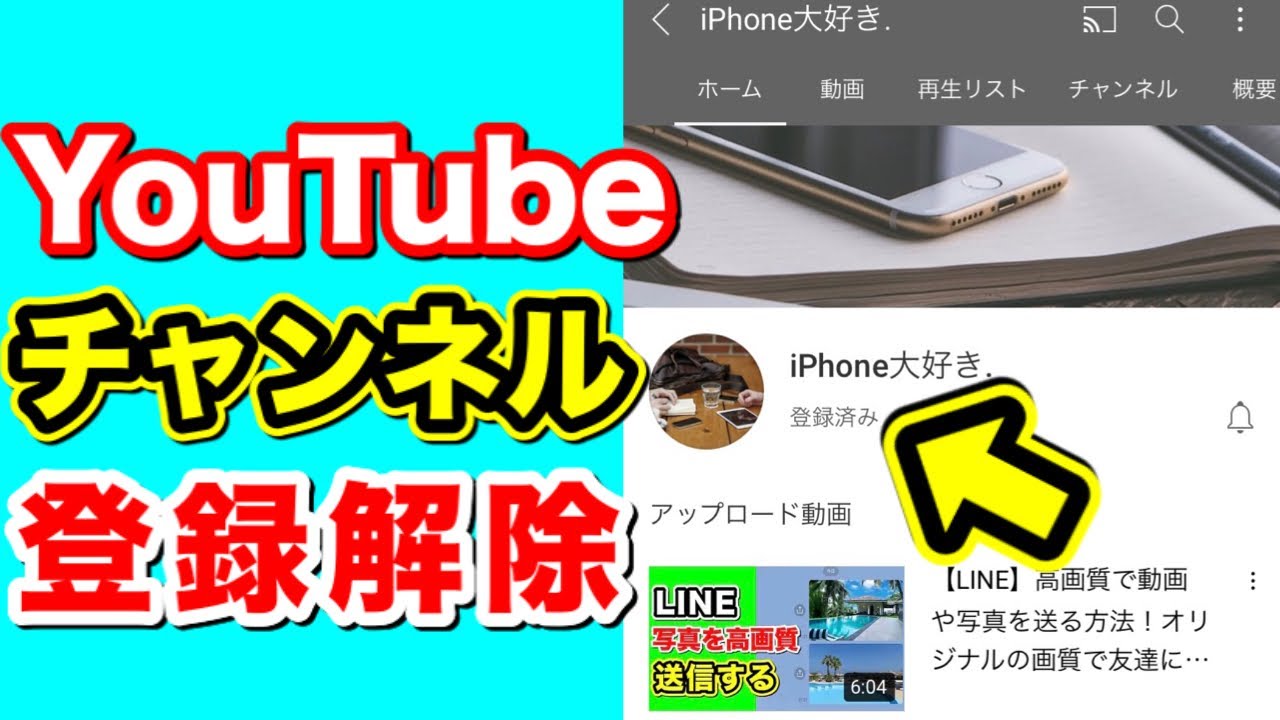
最も手軽なのは、動画再生画面またはチャンネルのトップページから解除する方法です。登録中のチャンネルページを開き、「登録済み」と表示されているボタンをタップすると、画面下部にメニューが表示されます。そこで「登録解除」を選択するだけで完了します。
複数のチャンネルをまとめて見直したい場合は、画面下の「登録チャンネル」タブから右上の「すべて」をタップし、一覧画面を表示させます。Androidであればリストから左へスワイプ、iOSであればチャンネル名をタップして個別ページから解除していくのがスムーズです。なお、YouTubeメンバーシップ解約はチャンネル登録の解除とは別枠の有料契約管理となるため、ブラウザ版の購入とメンバーシップ設定から別途手続きが必要となります。
【怪現象】YouTubeのチャンネル登録が勝手に解除される理由とは?
「お気に入りの配信者だったのに、気がついたら登録が勝手に消えていた」というトラブルは、国内外のコミュニティで長年議論されているトピックです。このチャンネル登録勝手に解除理由には、主にプラットフォーム側の管理体制と端末側の不具合が関係しています。
最大の要因は、YouTubeが定期的に実施している不正アカウントや休眠アカウントの定期パージ(一斉削除)です。スパムボットや長期間稼働していないアカウントをシステムが一掃する際、誤検知(誤認判定)によって一般ユーザーの登録関係がリセットされてしまうケースが報告されています。これが配信者側から見たYouTube登録者減少原因の正体でもあります。
また、端末の通信不良やアプリのキャッシュ異常によって一時的に登録が外れたように見える表示バグや、ポケットの中での誤タップなども珍しくありません。「勝手に消えた」と感じた場合は、再度チャンネル登録ボタンを押し直すだけで問題なく復旧できます。
登録者を整理したい!「一括解除」の可否と効率的な断捨離テクニック
長年同じアカウントを使っていると、登録チャンネルが数百件に膨れ上がり、タイムラインが乱雑になってしまうことがあります。そこで気になるのがチャンネル登録一括解除の可否です。
現時点で、YouTube公式にはワンクリックですべての登録を解除する機能は用意されていません。Webブラウザの拡張機能や非公式スクリプトを用いて一括削除を謳うツールも出回っていますが、これらを利用するとYouTubeの利用規約違反(自動化ツールの不正利用)とみなされ、アカウント停止(BAN)のリスクが生じます。
安全かつ効率的に整理を進めるなら、PC版の「登録チャンネル一覧」ページを開き、上から順に手動で「登録解除」をクリックしていく方法が確実です。公式インターフェース上での作業であればアカウントへの警告リスクもなく、数十件程度なら数分で整理が完了します。
【配信者側の視点】YouTube Studioで登録解除はどこまで確認できるのか?
配信者が利用する管理ツール「YouTube Studio」では、リスナーの動向がどこまで見えているのでしょうか。結論として、YouTubeStudio登録解除確認の画面を開いても、「誰が登録を解除したのか」という個人名は一切表示されません。
クリエイター側が確認できるのは、アナリティクス内の統計データのみです。日ごとの「獲得した登録者数」と「失った登録者数(登録解除数)」がグラフで数値化されるだけであり、アカウント単位での追跡は不可能な設計になっています。
したがって、「解除したら配信者に嫌われるかもしれない」といった心理的な負担を感じる必要はありません。配信者側にとっても、登録解除は動画の企画内容や投稿頻度を分析するための純粋な統計指標の1つに過ぎません。
なぜ?チャンネル登録解除できない原因とトラブルシューティング
解除ボタンを押してもエラーが出たり、ページを更新すると元に戻ってしまったりする場合があります。こうしたチャンネル登録解除できない原因の多くは、アプリ環境やネットワークの一時的な不具合に起因しています。
トラブルが発生した際は、以下のステップを順に試してみるのが効果的です。
- アプリの完全終了と再起動:バックグラウンドで停止しているアプリをタスクキルして立ち上げ直す。
- キャッシュの削除:特にAndroid端末の場合、設定画面からYouTubeアプリのストレージキャッシュをクリアする。
- ブラウザ版からのアクセス:スマホアプリでエラーが続く場合、ChromeやSafariなどのWebブラウザからYouTubeにログインして解除を試みる。
- Googleアカウントの再ログイン:認証トークンの期限切れや同期ズレを解消するため、一度ログアウトして再接続する。
【チャンネル 登録 解除】に関するよくある質問(FAQ)
Q1:登録解除したことは、相手のライブ配信のチャット欄などで他の視聴者にバレますか?
A1:一切バレません。チャット欄に登録解除のログが表示されるような仕組みはなく、他の視聴者やモデレーターに知られることもありません。
Q2:一度登録解除したチャンネルを、後からもう一度登録し直したら相手に通知されますか?
A2:再登録時は、相手の通知設定やあなたの登録公開設定次第で通常の「新規登録」と同様の通知が届く場合があります。ただし、過去に解除していた履歴までは通知されません。
Q3:メンバーシップに入っているチャンネルの登録を解除すると、有料会員も自動解約されますか?
A3:自動解約はされません。チャンネル登録(無料)とメンバーシップ(有料課金)は別管理です。メンバーシップ特典を停止したい場合は、必ず「購入とメンバーシップ」から解約手続きを行ってください。
まとめ:気兼ねない登録整理でYouTubeをもっと快適に楽しむ
YouTubeのチャンネル登録解除は、ユーザーがタイムラインを自分好みに最適化するための正当な機能です。システム仕様上、解除によって相手に通知が飛ぶことはなく、個人が特定されるリスクもプライバシー設定を適切に行っていれば防ぐことができます。
勝手な解除現象の多くはシステムパージや一時的なエラーによるものであり、必要に応じて再登録すれば問題ありません。不要になったチャンネルは気兼ねなく整理し、日々の動画視聴環境をより快適で有意義なものにアップデートしていきましょう。 (出典: チャンネル 登録 解除(Yahoo!ニュース))

情報を整理して届けることが得意なWebディレクター。ユーザー視点に立った記事作成を目指しています。
