位置情報をオンにしてるのにずれる原因とは?端末別の直し方と最新対処法
地図アプリを開いて目的地へ向かおうとした瞬間、現在地を示す青い円が何キロも離れた場所を指していたり、位置情報共有アプリで友人の居場所が全く更新されなかったりするトラブルは後を絶ちません。端末本体のクイック設定やコントロールセンターで「オン」にしているにもかかわらず、なぜこのようなズレや取得漏れが発生してしまうのでしょうか。
原因は単なるGPSの受信不良だけでなく、OS側の細かなアクセス権限、省電力機能によるバックグラウンド通信の遮断、Wi-Fi測位の補助機能の停止など、多岐にわたる要素が複雑に絡み合っています。本記事では、端末の設定画面では見落としがちな盲点から、iPhone・Android別の具体的な解決手順まで、現場で役立つ実践的なアプローチを分かりやすく紐解きます。
📌 【この記事の重要ポイントまとめ】
- 要点1:「オン」にしていてもアプリごとの「正確な位置情報」が無効化されていたり、Wi-Fi測位が切れていると大幅な位置ズレが起きる。
- 要点2:低電力モードやバッテリー最適化によってバックグラウンド更新が止まることが、共有アプリ等の反映遅延における最大の盲点。
- 要点3:端末の再起動やコンパス調整、Wi-Fiスキャンの有効化を行うことで、大半の測位トラブルは数分以内に復旧できる。
【なぜ?】位置情報をオンにしているのに現在地がずれる・反映されない根本原因
端末のメインスイッチで機能を有効化していても、位置情報が反映されない原因は主に4つのレイヤーに分かれています。「OS全体の基本設定」「アプリ個別の許可レベル」「端末の通信・センサー状態」、そして「周囲の物理的環境」です。どれか1つでも噛み合っていないと、正確な座標の算出は失敗します。
特に多いのが、プライバシー保護機能の進化に伴う「大まかな位置情報」への自動切り替えです。近年のスマートフォンは、ユーザーのプライバシーを守るために、意図せずアプリへ渡す位置データの精度をぼかす仕様が標準搭載されています。これにより、本体設定上は有効に見えても、アプリ側には半径数キロ単位の曖昧なエリアしか伝わらない事態が生じます。
また、衛星からの電波(GPS/GNSS)だけでなく、周囲のWi-Fiアクセスポイントや基地局の電波を複合的に解析して位置を割り出す「A-GPS(アシストGPS)」が正常に機能していないケースも目立ちます。Wi-Fi機能を完全にオフにしていたり、機内モードのオン・オフ直後で通信が不安定だったりすると、測位精度は著しく低下します。
【iPhone編】位置情報のズレ・不具合を即座に直す設定手順
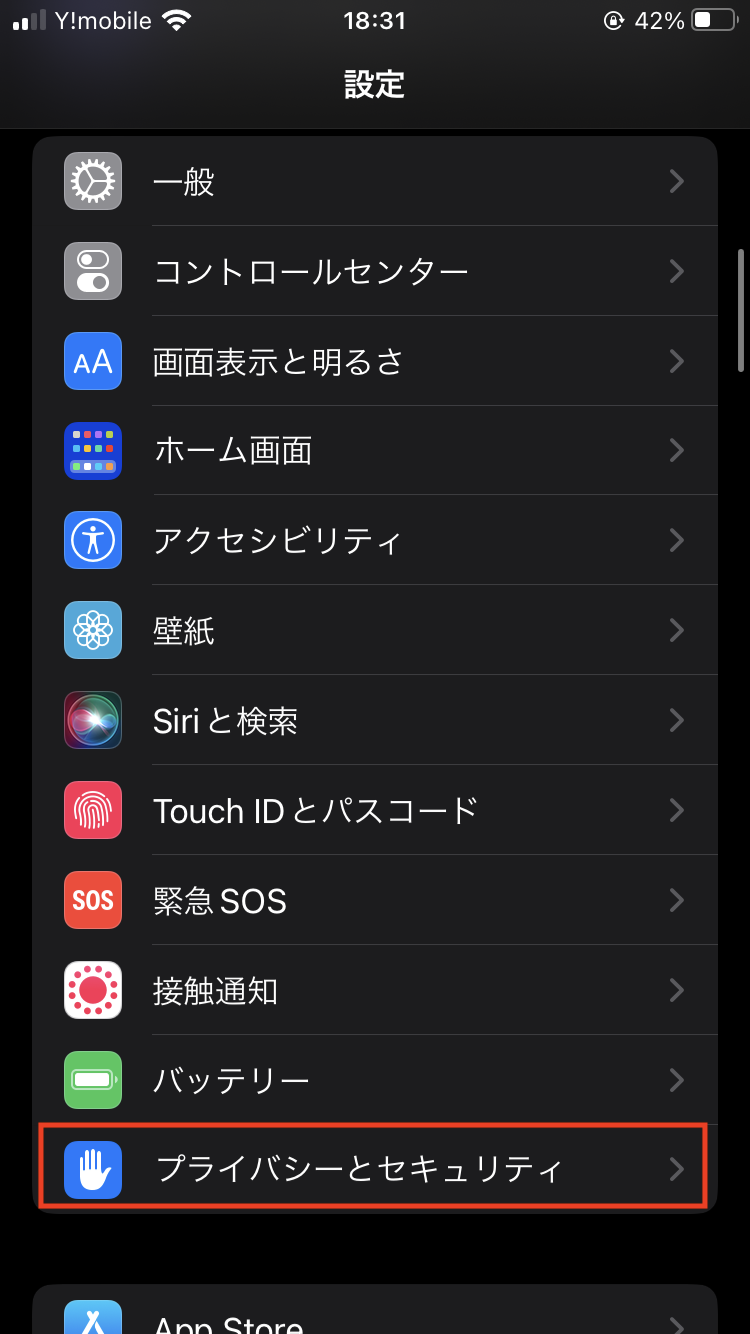
iOS端末でナビや地図のズレが頻発する場合、最初に見直すべきはアプリごとのアクセス権限設定です。確実なiPhoneの位置情報がずれる対処法として、まずは「設定」>「プライバシーとセキュリティ」>「位置情報サービス」を開き、該当アプリの項目をタップします。
ここで極めて重要なのが、画面下部に表示されるスイッチの確認です。正確な位置情報オンの確認方法として、このトグルが緑色になっているかを必ずチェックしてください。ここがオフになっていると、アプリには大まかなエリア情報しか送信されず、ナビゲーションやマップ上でピンポイントの現在地が表示されなくなります。
それでも改善しない場合は、位置情報サービス許可の再設定を試すのが効果的です。一度アクセス許可を「なし」に切り替え、端末を再起動した後に再度「このAppの使用中のみ許可」または「常に許可」へ戻すことで、内部キャッシュの不整合がクリアされます。
さらに、充電の減りを抑えるための低電力モードとGPS精度の関係も見逃せません。低電力モードが有効になっていると、バックグラウンドでの位置情報取得頻度が極端に制限されるだけでなく、測位ハードウェアへの電力供給が抑えられ、GPSの更新間隔が長くなります。移動中に正確なルート案内を行いたい場合は、低電力モードを一時的に解除することが鉄則です。
【Android編】位置情報が取得できない理由と精度向上のポイント
Android端末においては、機種ごとに独自の省電力アルゴリズムが組み込まれていることが、Androidで位置情報が取得できない理由の筆頭に挙げられます。バックグラウンドで動作するアプリが強制的に休止状態へ追い込まれ、位置データの取得がストップしてしまうパターンです。
AndroidでGPSの精度を上げる設定手順としては、まず「設定」>「位置情報」>「位置情報サービス」内に用意されている「Google 位置情報の精度(または位置情報の精度を改善)」をオンにすることが基本となります。これにより、GPS衛星だけでなく、Wi-Fiやモバイルネットワーク、各種センサーを総動員して現在地を割り出す高精度測位が有効化されます。
あわせて設定しておきたいのが、Wi-Fiスキャンによる測位改善です。Wi-Fi接続そのものをオフにしている日常シーンでも、「Wi-Fiのスキャン」を許可しておくだけで、周囲のアクセスポイント情報をバックグラウンドで拾い集め、地下街や屋内でも素早く正確な位置を特定できるようになります。
また、アプリアイコンを長押しして「アプリ情報」>「バッテリー」を開き、バッテリー使用量の管理を「最適化」から「制限なし」へ変更しておくことも有効です。これにより、画面が消えている間も位置情報の定期更新が途切れなくなります。
【Googleマップ&人気アプリ別】現在地が狂う・更新されない時の直し方
特定のアプリでのみ位置が狂う場合、アプリ特有の機能やキャッシュの蓄積がトラブルを引き起こしている可能性があります。アプリ別の代表的なトラブルと修復アプローチを整理しました。
Googleマップの現在地が狂う時の直し方として最も即効性があるのは、コンパス(電子磁気センサー)の校正です。現在地を示す青い円をタップし、画面左下に表示される「コンパスの調整」を選択して、端末を空中でゆっくりと「8の字」に動かします。これにより方角と位置のブレが一気に補正され、進行方向を示す扇形の照射範囲が正常化します。
位置情報共有アプリとして利用者の多いwhoo位置情報が更新されない原因としては、アプリに対する「位置情報のアクセス許可」が「常に」になっていないケースが大半を占めます。「Appの使用中のみ」になっていると、アプリを閉じたり画面をロックしたりした瞬間に足跡が途絶えます。また、省電力機能によってバックグラウンド通信が遮断されている場合も、リアルタイムの同期が停止する原因となります。
紛失時に役立つiPhoneを探す位置情報が見つからない理由については、探される側の端末の電源が切れていること以外に、「探す」ネットワーク機能が無効になっているケースが考えられます。「設定」>「Apple Account」>「探す」>「iPhoneを探す」へ進み、「探すネットワーク」と「最後の位置情報を送信」の双方がオンになっているか確認してください。これらが有効であれば、端末がオフラインになっても周囲のAppleデバイスを経由して位置が特定できます。
【環境・ハードウェア要因】見落としがちなGPS遮断の罠と物理的トラブル
端末内部の設定が完璧であっても、物理的な周辺環境や装着しているアクセサリーが原因で電波が遮断されているケースは珍しくありません。測位トラブルの現場取材でも、意外な盲点として浮上することが多い要素です。
代表的な遮蔽環境と干渉要因は以下の通りです。
- 高層ビル街や立体駐車場:空が開けていない場所では、ビル壁面に反射した電波を受信する「マルチパス現象」が起き、現在地が数百メートル単位でワープすることがあります。
- 金属製ケースやマグネット付きアクセサリー:スマホケースにアルミ素材が使われていたり、背面に強力な磁石(マグネット式車載ホルダー用プレート等)が仕込まれていると、内蔵アンテナや電子コンパスが狂い、測位不能に陥ります。
- 熱暴走による機能制限:夏季の直射日光下や長時間のナビ使用で端末が高熱を持つと、保護機能が働いてGPSチップや通信モデムへの給電が絞られます。
- 日時設定のズレ:端末の時計が数分狂っているだけで、GPS衛星から送られてくるタイムスタンプとの照合が失敗し、座標計算ができなくなります。日時は必ず「自動設定」にしておく必要があります。
【位置情報不具合の最新対処まとめ】トラブルを根本解決するチェックリスト
原因の切り分けが難しい場合は、以下の位置情報不具合の最新対処まとめフローに沿って、ステップ順に端末をメンテナンスしてください。上から順に試すことで、システムの一時的な不具合からネットワーク起因のエラーまでを網羅的に解決できます。
- 機内モードのオン・オフ:コントロールセンターから機内モードを一度オンにし、5秒待ってからオフにして通信モジュールを再起動する。
- Wi-FiとBluetoothをオンにする:接続先がなくても、周辺スキャンによって測位精度が劇的に向上する。
- 端末の強制再起動:メモリ上に蓄積した測位関連プロセスのクラッシュをリセットする。
- OSおよびアプリのアップデート:測位フレームワークの既知バグが修正された最新バージョンを適用する。
- ネットワーク設定のリセット:「設定」からネットワーク設定をリセットし、APNやWi-Fiキャッシュの破損を修復する(※Wi-Fiパスワードの再入力が必要になります)。
【位置情報がオンなのにずれる現象】に関するよくある質問(FAQ)
Q1:Wi-Fiをオフにしてモバイルデータ通信だけで移動すると、なぜ現在地が狂いやすいのですか?
A1:スマートフォンはGPS衛星の電波だけでなく、街中にある無数のWi-Fiアクセスポイントの固有情報をデータベースと照合して現在地を補正しています。Wi-Fiを完全に切るとGPS衛星単体での測位に頼ることになり、ビルの谷間や屋内に入った瞬間に電波を見失って位置が大きくずれてしまいます。
Q2:機内モードにしていないのに「位置情報が利用できません」と表示されるのはなぜ?
A2:通信環境圏外にいるか、端末の日時設定が手動になっていて実際の時間とズレている可能性があります。また、セキュリティソフトやVPNアプリを経由して通信している場合、位置情報へのアクセスが意図せずブロックされているケースもあります。
Q3:アプリによって現在地が正しいものとズレているものがあるのは故障ですか?
A3:端末の故障ではなく、アプリ個別の権限設定の違いです。正しく表示されるアプリは「正確な位置情報」が許可されており、ズレるアプリは「大まかな位置情報」に制限されているか、キャッシュが破損しています。設定画面から該当アプリの権限を個別に見直してください。
まとめ:設定と環境の見直しで快適な位置情報サービスを取り戻そう
位置情報をオンにしているにもかかわらず現在地が反映されないトラブルは、端末の故障と決めつける前に、OSのアクセス権限や補助機能(Wi-Fiスキャン等)の挙動を確認することで、その多くが速やかに解決します。とりわけ「正確な位置情報」のオン・オフや、省電力機能によるバックグラウンド制限は見落とされやすいポイントです。
日々の移動やナビゲーション、友人との共有機能をストレスなく活用するためにも、まずは端末の設定項目を一つずつチェックし、適切な測位環境を整えてみてください。 (出典: 位置情報 オン にし てる のに(Yahoo!ニュース))


テクノロジーやライフスタイル領域を中心に執筆活動を行っています。趣味は写真撮影と旅行です。
