100均マウスは本当に使えるか?ダイソー等の耐久性と評判を徹底検証
外出先やテレワークの現場で「マウスを忘れた」「急に壊れた」というピンチに見舞われた際、救世主として真っ先に選択肢へ挙がるのが100円ショップのPC周辺機器です。かつては「動けば御の字」という扱いだった100均のマウスですが、現在は300円〜500円帯の高価格帯ラインを中心に、機能性が大幅に底上げされています。
しかし、価格が価格だけに「数日でクリックが効かなくなるのでは」「カーソル飛びがひどくて作業にならないのでは」と購入を躊躇する声も後を絶ちません。手頃な価格設定の裏に潜む実用性の限界とコストパフォーマンスの真実を、各社の製品比較や利用者の声から浮き彫りにしていきます。
📌 【この記事の重要ポイントまとめ】
- 要点1:ダイソーやキャンドゥの300円〜500円モデルはクリック感やトラッキング精度が実用レベルに達しており、サブ機として十分機能する。
- 要点2:「すぐ壊れる」主な原因はスイッチのチャタリングや光学センサーの汚れであり、丁寧な扱いで半年〜1年以上持たせるユーザーも多い。
- 要点3:Bluetooth接続モデルは機器側の省電力設定や電波干渉によるトラブルが起きやすいため、購入前の規格確認と適切な初期設定が欠かせない。
【徹底比較】ダイソー・セリア・キャンドゥの主要モデルと使い勝手
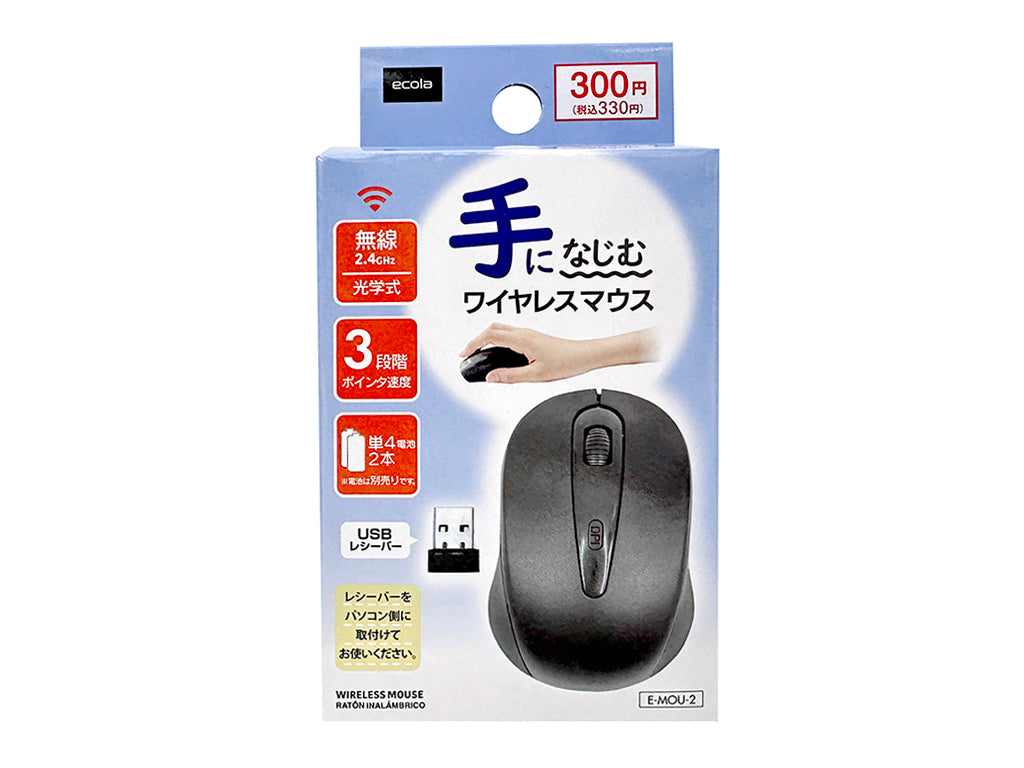
100円ショップ各社で展開されているマウスは、店舗や価格帯によってターゲット層が明確に分かれています。もっとも攻めたラインナップを誇るのがダイソーで、税込330円の2.4GHzワイヤレスマウスや税込550円のBluetoothマウスなど、家電量販店のエントリーモデルを脅かす製品が棚を占めています。手に馴染みやすいエルゴノミクス形状を採用したモデルも登場しており、握り心地の面で不満を感じる場面は少なくなりました。
一方、セリアは100円(税込110円)均一の原則を貫いており、店頭で見かけるのは基本的に有線接続の超シンプル設計モデルです。バッテリー切れの心配がない割り切った作りですが、サイズが小ぶりでクリック音がやや甲高い傾向にあります。キャンドゥではダイソー同様に300円〜500円帯の無線モデルを扱っており、マットな質感や落ち着いたカラーリングなどデザイン性で差別化を図っています。
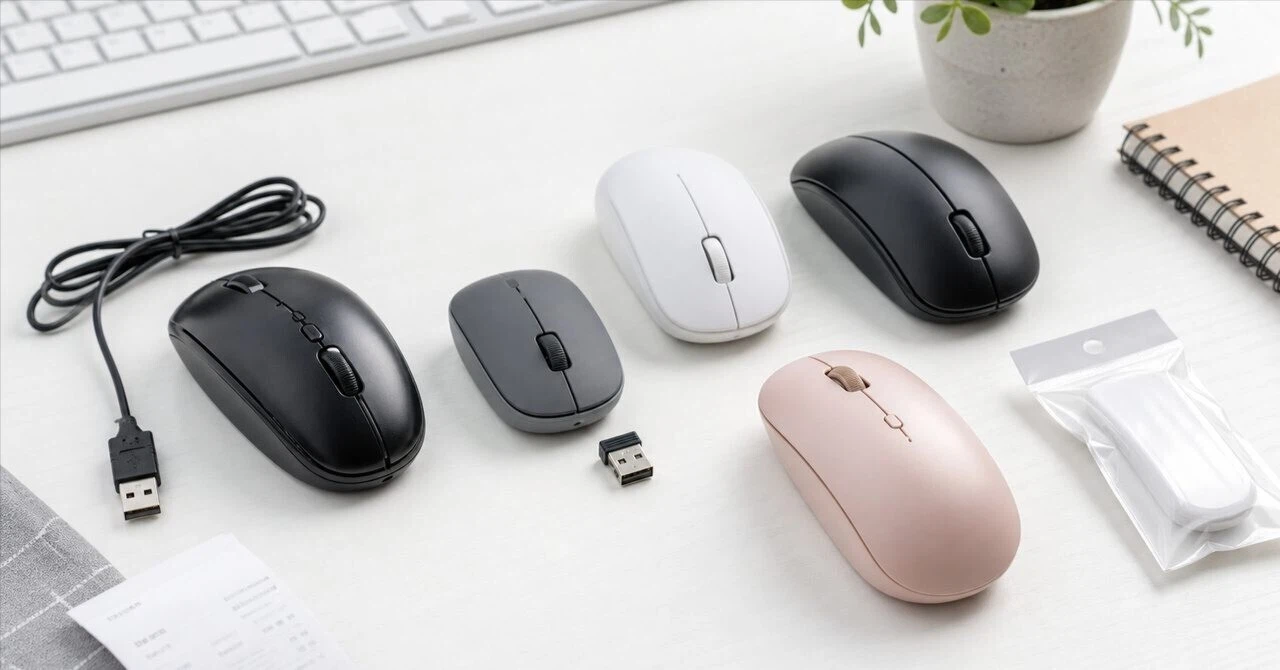
各社のモデルを並べてスクロールホイールの滑らかさや重量バランスを比べると、普段使いの事務作業において最もバランスが取れているのはダイソーマウスの上位価格帯です。一方で、ケーブルの取り回しさえ気にならなければ、110円で手に入るセリアマウスの堅牢さも緊急時の備えとして捨てがたい魅力があります。
「すぐ壊れる」噂の真相とは?耐久性と寿命の実態を解き明かす
ネット上で頻繁に囁かれる「100均のマウスは数週間で壊れる」という噂ですが、その実態を調査すると故障の多くはマイクロスイッチの劣化(チャタリング現象)とホイールエンコーダーの接触不良に集約されます。一般的な大手メーカー製マウスでは数百万回から数千万回のクリック耐久テストをクリアした部品が採用されていますが、格安製品ではコスト削減のため汎用的な低コスト部品が使われているのが実情です。
とはいえ、日常的なオフィスワークやWebブラウジング用途であれば、半年から1年程度問題なく使い続けているユーザーは珍しくありません。早期に故障を訴えるケースの多くは、持ち運び時にカバンの中で強い圧力が加わったことによるスイッチの歪みや、落下による内部基板への衝撃が直接の引き金となっています。
また、机のホコリを巻き込んで光学センサー部分の読み取り窓が曇り、カーソルが動かなくなった状態を「本体の故障」と誤認しているケースも散見されます。価格相応のチープな外郭パーツであることは事実ですが、過度な衝撃を避け、定期的な清掃を心がければ、決して「使い捨て」と揶揄されるほどの極端な脆弱さではありません。
【2026年最新】Bluetoothマウス500円モデルと静音設計の進化
現在店頭で大きな支持を集めているのが、500円(税込550円)前後で手に入るBluetooth対応モデルと静音クリック仕様の製品です。2.4GHzワイヤレスモデルのようにUSB Type-Aのレシーバーを差し込む必要がないため、端子数が限られている薄型ノートPCやタブレット端末との親和性が格段に向上しました。
さらに注目すべきは、図書館や静かなオフィスでも気兼ねなく使える静音スイッチの採用です。従来の格安マウスにありがちだった「カチカチ」という高音のクリック音が、「ポコポコ」とした低く鈍い感触へと抑えられており、カフェなど外出先での作業でも周囲への配慮を怠る心配がありません。
最新の製品群では、DPI(カーソルの移動速度)を800・1200・1600など3段階で切り替えられるボタンを搭載したモデルが標準化しつつあります。ポインタの挙動を用途に応じて手元で微調整できる点も含め、ワンコインとは思えない機能の集約が進んでいます。
突然動かない?100均マウスのトラブル原因と接続設定の注意点
購入直後や使用中に「突然マウスが動かなくなった」というトラブルが発生した場合、本体の初期不良と断定する前に確認すべきポイントがいくつか存在します。最も多い原因は、電池残量の低下と電極の接触不良です。100均マウスは電池持ちを最優先した回路設計になっていないことが多く、安価な付属電池や使い古しの乾電池では電圧降下によってセンサーが正常に発光しなくなることがあります。
ワイヤレス接続特有のトラブルとしては、以下の要因が挙げられます。
USBレシーバー式の場合、隣接するUSB 3.0ポートからのノイズ干渉や、PCの金属筐体に遮られて電波が届きにくくなる現象が頻発します。この場合は、延長ケーブルを用いてレシーバーをマウスに近づけるか、別のポートへ挿し替えることで解決します。
Bluetooth接続モデルにおいては、PC側の「省電力のためにコンピューターでこのデバイスの電源をオフにできるようにする」という設定が有効化されていると、無操作時に勝手に切断されるトラブルが起きやすくなります。デバイスマネージャーからBluetoothアダプターの電源管理を見直すだけで、接続の不安定さが劇的に解消されるケースは少なくありません。
ネットの反応と口コミ|「サブ機として神」vs「仕事には無理」の境界線
SNSやテック系コミュニティでの口コミを俯瞰すると、100均マウスに対する評価は利用目的と期待値の置き場所によって真っ二つに分かれています。肯定的な意見の多くは「出張先でマウスを忘れて急遽買ったが、まったく問題なくプレゼンを乗り切れた」「カフェ作業用の割り切りサブ機として最高」といった、実用性と価格の安さを天秤にかけた現実的な評価です。
一方で、否定的なレビューを寄せる層からは「ポインタの追従性が甘く、細かな画像編集やセル選択で手が疲れる」「ホイールの回転に遊びが多すぎて、長いページを一気にスクロールすると引っかかる」といった精密度に関する不満が目立ちます。ミリ単位の正確なポインティングが要求されるデザイン業務や長時間のデータ入力では、センサーの分解能やエルゴノミクス設計の差が疲労感として直結してしまいます。
「日々の重労働を任せるメイン機」ではなく、「トラブル時のバックアップ用」や「汚れやすい作業場での雑用機」と割り切って運用する限り、ネット上での評判はおおむね良好と言えます。
【100均マウス】に関するよくある質問(FAQ)
Q1:100均のマウスはMacやiPadでも使えますか?
A1:Bluetooth対応モデルであれば、MacやiPad、Chromebookでも問題なくペアリングして使用できます。USBレシーバー式のモデルを使用する場合は、USB Type-Cへの変換アダプタを介す必要がありますが、基本機能である左右クリックとスクロールは標準ドライバで動作します。
Q2:電池の持ちは大手メーカー品と比べてどれくらい違いますか?
A2:大手メーカー製品が単3電池1本で1〜2年動作するのに対し、100均のワイヤレスマウスはスリープ制御が簡易的なため、実動で1〜3ヶ月程度が目安となります。長時間の放置でも微弱な電力を消費し続ける製品があるため、使わない時は底面の電源スイッチを小まめに切ることが長持ちのコツです。
Q3:マウスパッドを使わなくてもしっかり反応しますか?
A3:赤色LEDや光学式センサーを採用している製品が多いため、光沢のある机やガラステーブル、木目の粗いデスク上ではポインタが飛ぶことがあります。快適に操作するためには、布製やPVC製のマウスパッドを併用するか、同じく100円ショップで販売されているマウスパッドを敷くことをおすすめします。
まとめ:100均マウスを賢く選ぶための基準と今後の展望
100円ショップのPC周辺機器コーナーは目覚ましい進化を遂げており、ワンコイン前後で手に入るマウスは「とりあえず動く」の領域を完全に脱して実用レベルへと到達しました。もちろん、数千円から数万円クラスの専用機器と比べれば耐久性や細部の質感に差は残りますが、緊急時のバックアップ用途や外出用の携行デバイスとしては申し分のない完成度です。
用途を明確に見極め、適切な接続設定やデスク環境を整えて活用すれば、コスト以上のパフォーマンスを十分に発揮してくれます。もしもの時の備えとしてデスクの引き出しに1台忍ばせておく選択肢は、現代のデジタルライフにおいて極めて合理的と言えます。 (出典: 100 均 マウス(Yahoo!ニュース))

テクノロジーやライフスタイル領域を中心に執筆活動を行っています。趣味は写真撮影と旅行です。
