YouTube登録チャンネルの削除・解除法!通知バレの真相と一括整理術
長年YouTubeを利用していると、かつて興味本位で登録したものの、現在はまったく視聴していないチャンネルが登録リストを埋め尽くしてしまうケースは少なくありません。ホーム画面のおすすめ動画が乱れたり、本当に見たいクリエイターの最新動画を見逃したりと、フィードの混雑に頭を悩ませるユーザーは年々増加しています。
しかし、いざ整理しようとした際に「登録解除すると相手の配信者に通知が飛んでバレるのでは?」「数百件もあるチャンネルを一括で削除できないのか」といった不安や疑問が浮かび、作業をためらってしまう方も多いのが実情です。本稿では2026年現在の最新プラットフォーム仕様を踏まえ、相手への通知の仕組みからスマートフォン・PCでの確実な解除手順、そして一括整理の現実的なアプローチまでを詳しく解説します。
📌 【この記事の重要ポイントまとめ】
- 要点1:登録チャンネルを解除しても配信者側に個別通知は一切届かず、誰が解除したかがバレる心配はない。
- 要点2:YouTube公式に「一括解除ボタン」は存在しないが、管理画面やPCブラウザを活用すれば短時間で効率的な整理が可能。
- 要点3:視聴購読の「登録解除」と、自身のアカウントを消す「自分のチャンネル削除」は根本的に異なるため誤認に注意。
【真相解明】YouTubeの登録解除は相手に通知でバレる?クリエイター側の見え方
チャンネル登録を解除する際、最も多くの利用者が気にするのが「相手のクリエイターに解除したことが通知でバレるのではないか」という懸念です。結論から言えば、YouTubeの登録チャンネルを解除しても、配信者側に個別通知が送られることは一切ありません。
チャンネルを新規に登録した際には、ユーザー側の公開設定次第で「〇〇さんがあなたのチャンネルを登録しました」というメールやプッシュ通知が届く仕組みが存在します。一方で、登録解除に関する通知機能はプラットフォームの設計上、最初から用意されていません。クリエイター側が利用する管理ツール「YouTube Studio」のアナリティクス上でも、数値としての増減や推移グラフが表示されるのみで、「誰のアカウントが登録を解除したのか」といった個人を特定するログは一切記録されない仕様です。
ただし、ごく稀に「間接的に察せられるケース」が存在する点には留意しておく必要があります。たとえば、登録者数が数人から十数人規模の極めて小さなチャンネルで、普段から頻繁にコメントのやり取りを交わしていた場合、登録者数リアルタイム反映の数字が減ったタイミングと重なることで、勘づかれてしまう可能性はゼロではありません。とはいえ、システム側からあなたの名前やアカウント情報が相手に開示されるリスクは皆無ですので、安心して整理を進めて問題ありません。
【2026年最新操作ガイド】スマホアプリから登録チャンネルを解除する確実な手順
日常のスキマ時間を使ってiPhoneやAndroidの公式アプリから購読リストを整理したい場合、1つずつ動画ページを開いて解除していくのは非効率です。アプリ内の専用タブから一覧を表示し、流れるように作業を進めるのが最短ルートとなります。
スマートフォンのYouTube公式アプリにおける最新の解除手順は以下の通りです。
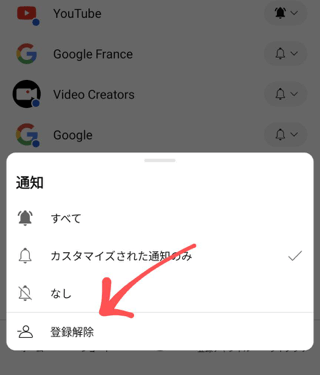
画面下部のナビゲーションバーにある「登録チャンネル」アイコンをタップします。画面上部に現在登録しているチャンネルのアイコンが横並びで表示されるため、その右端にある「すべて」を選択してください。すると、現在購読している全チャンネルが縦スクロールの一覧形式で表示されます。
ここからが効率化の肝となります。画面右上の「管理」をタップすると、各チャンネルの右側にベルマークが表示されます。解除したいチャンネルの行を左へスワイプするか、ベルマークをタップして表示されるメニューから「登録解除」を選択します。確認のアラート画面で再度「登録解除」をタップすれば、その場でリストから除外されます。この画面を活用すれば、画面遷移を挟むことなく連続して解除作業を進めることが可能です。
PC版YouTubeで登録チャンネルを一覧整理!効率的に削除していくテクニック
登録しているチャンネルが数百件以上に及ぶヘビーユーザーであれば、スマートフォンよりもパソコン(PC)のブラウザから作業を行う方が圧倒的にスムーズです。大画面の一覧性を活かすことで、不要なチャンネルを瞬時に見分けられます。
PC版YouTubeにログイン後、左側のサイドメニューから「登録チャンネル」をクリックします。画面上部に表示される「管理」リンクを選択すると、購読中のチャンネルがアルファベット・五十音順で一覧表示される専用ダッシュボードへと遷移します。
この管理ページでは、各チャンネルの右端に「登録済み」ボタンが配置されています。このボタンをクリックすると「登録を解除しますか?」というポップアップが表示されるため、「登録解除」を確定させるだけで完了します。ページを再読み込みすることなく次々とボタンをクリックできる設計になっているため、マウス操作だけで数十件の整理が数分で完了します。
登録チャンネルの一括削除は可能か?公式の制限と実践的な裏技まとめ
「何百件もある登録チャンネルを、チェックボックスなどで一括選択してボタン1つで削除したい」と考えるユーザーは非常に多いですが、2026年現在もYouTube公式に登録チャンネル一括削除機能は実装されていません。これには、誤操作による大規模な購読解除の防止や、プラットフォーム全体のエンゲージメントを急激に低下させないための意図的な制限という側面があります。
そのため、一度にリストをまっさらにしたい場合、現実的な選択肢は限られてきます。
ネット上では、PCブラウザの開発者ツール(コンソール)を開き、JavaScriptスクリプトを実行して画面上の解除ボタンを自動で連続クリックさせる手法が紹介されることがあります。確かにこの裏技を用いれば手動の手間は大幅に省けますが、短時間での過剰なリクエスト送信と判定され、YouTubeのセキュリティシステムからアカウントの一時的な機能制限を受けるリスクを孕んでいます。最悪の場合、スパム判定を受ける危険性もあるため、安易なスクリプト利用は推奨できません。
安全かつ最も早い整理方法は、前述したPC版の「登録チャンネル管理画面」を開き、不要なチャンネルのみを集中してクリックしていく手動整理です。リストを上から見直すプロセス自体が、本当に自分に必要な情報を見極める良い契機となります。
他人に登録を見られないための「登録チャンネル非表示設定」とプライバシー管理
チャンネルを解除する理由が「自分がどんなチャンネルを登録しているか、知人や他人にバレたくないから」であるなら、必ずしも登録解除を選ぶ必要はありません。自身の登録リストを非公開にするプライバシー設定を適用するだけで解決します。
YouTubeでは、初期設定または過去の設定変更によって、自分が登録しているチャンネル一覧が自身の公開プロフィール欄に表示されてしまう場合があります。これを防ぐ手順はシンプルです。
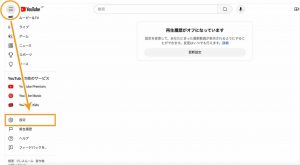
スマホアプリの場合、右下のプロフィールアイコン(マイページ)から右上の歯車アイコン(設定)を開き、「プライバシー」項目へ進みます。そこで「すべての登録チャンネルを非公開にする」のトグルスイッチをオンに切り替えてください。この設定を有効にしておけば、あなたが誰の動画を好んで登録しているかは第三者から完全に隠匿されます。配信者の生配信チャット欄に参加したり、動画にコメントを投稿したりしても、チャンネル登録情報が他人に覗き見られる心配はありません。
「自分のチャンネル削除」と何が違う?Googleアカウント削除との境界線と注意点
登録チャンネルの整理にあたって、インターネット検索から設定を探す際に絶対に混同してはならないのが「登録チャンネルの解除」と「YouTube自分のチャンネル削除」、そして「Googleアカウント削除」の違いです。言葉の響きが似ているため、誤った操作で取り返しのつかないデータを消失させてしまうトラブルが後を絶ちません。
それぞれの違いを明確に把握しておく必要があります。
「登録チャンネルの解除」は、あくまで他人の動画購読を取り消すだけの安全な操作です。一方で、設定画面の奥深くにある「チャンネルを削除」を実行すると、あなた自身が作成したYouTubeチャンネルそのものが消滅します。動画を投稿していなくても、これまでに投稿したコメント履歴、作成した再生リスト、獲得したバッジなどが完全に消去されます。
さらに危険なのが「Googleアカウントの削除」です。これを行うと、YouTubeのみならず、Gmailの送受信データ、Googleドライブに保存したファイル、Googleフォトの写真など、すべての連携サービスが一括で消去されます。視聴環境をリセットしたいだけの場合は、決してアカウント設定の「サービスの削除」や「アカウントの削除」には触れず、必ずYouTube内の「登録チャンネル管理」から操作を行ってください。
【YouTubeの登録チャンネル削除】に関するよくある質問(FAQ)
Q1:登録解除ボタンを押したのに、画面を更新すると元に戻って削除できない理由は?
A1:一時的な通信エラーやアプリのキャッシュ不良、あるいはYouTubeサーバー側で同期遅延が発生している可能性が高いです。特に短時間で連続して何十件も解除を行うと、スパム対策のレートリミットがかかり、一時的に操作が弾かれることがあります。少し時間を置いてから再試行するか、アプリの再起動、ブラウザのキャッシュクリアを試してください。
Q2:有料メンバーシップに加入しているチャンネルの登録を解除するとどうなりますか?
A2:チャンネル登録を解除しても、有料メンバーシップの契約は自動解約されません。月額課金はそのまま継続し、バッジや特典も維持されます。メンバーシップそのものをやめたい場合は、登録解除とは別に「購入内容とメンバーシップ」設定から明示的に解約手続きを行う必要があります。
Q3:過去にそのチャンネルへ投稿したコメントは、登録を解除すると消えてしまいますか?
A3:登録を解除しても、過去に投稿したコメントや高評価の履歴が消えることはありません。コメントを消したい場合は、自身のGoogleアカウントのアクティビティ履歴から手動で個別に削除する必要があります。
まとめ:登録リストを定期的に見直して快適な視聴環境を取り戻そう
YouTubeの登録チャンネル解除は、相手のクリエイターに通知されることもなく、誰にも気付かれずにいつでも実行できるプライベートな操作です。一括削除という魔法のような公式ボタンこそ用意されていないものの、PC版の管理ダッシュボードやスマホアプリの管理機能を正しく使えば、想像以上に手早くフィードをリフレッシュできます。
情報が溢れかえる今だからこそ、受動的にタイムラインを眺めるのではなく、定期的に登録リストを棚卸しすることが、YouTubeを有益かつ快適に楽しむための確実なアプローチとなります。まずはリストの「管理」画面を開き、最近見ていないチャンネルを数件整理することから始めてみてください。 (出典: youtube 登録 チャンネル 削除(Yahoo!ニュース))

情報を整理して届けることが得意なWebディレクター。ユーザー視点に立った記事作成を目指しています。
