【2026年最新】AirDropの使い方完全ガイド!送れない原因と安全設定
友人や家族との思い出の写真共有から、仕事での大容量ファイルのやり取りまで、Apple製品同士のデータ共有に欠かせない機能が「AirDrop(エアドロップ)」です。メールやメッセージアプリのように画質を落とすことなく、動画や写真、WEBリンクを一瞬で相手の端末へ届けられる利便性は、一度体験すると手放せません。
しかし現場では、「なぜか相手のアイコンが表示されない」「送信を押してもエラーで弾かれる」「受信設定の仕様が変わって使い方が分からない」といったトラブルの相談が後を絶ちません。本記事では、2026年現在の最新iOS仕様に対応した正しいエアドロップ設定方法からトラブルシューティング、プライバシーを守る安全な使い方までを徹底解説します。
📌 【この記事の重要ポイントまとめ】
- 要点1:基本的な送受信はBluetoothとWi-Fi設定を有効化するだけで、大容量の写真や動画も劣化なしで即座に共有可能。
- 要点2:「相手が表示されない・送れない」主な原因は、受信制限設定(連絡先のみ/すべての人10分間)やテザリングの干渉にある。
- 要点3:デバイス名から本名が流出するリスクやエアドロップ痴漢を防ぐため、端末名の変更と受信拒否の徹底が不可欠。
【基本手順】エアドロップ設定方法とiPhone写真共有のやり方
エアドロップを利用するにあたり、最も基本的な前提条件となるのがBluetoothとWi-Fi設定の同時オンです。実際にインターネット回線へ接続している必要はありませんが、端末同士が近距離通信を確立するために両方の通信機能が必須となります。
iPhoneから写真を送信する基本ステップ
iPhone写真共有をスムーズに行うための手順は極めてシンプルです。
- ステップ1:「写真」アプリを開き、送りたい写真や動画を選択(複数選択も可能)。
- ステップ2:画面左下の「共有アイコン(四角から矢印が出ているマーク)」をタップ。
- ステップ3:共有メニューに表示される「AirDrop」を選択。
- ステップ4:周囲にいる送信可能なデバイスの中から、送りたい相手のアイコンをタップ。
受信側の画面にプレビュー通知が表示され、相手が「受け入れる」をタップすれば、数秒で転送が完了します。連絡先に登録されていない相手とやり取りする場合は、あらかじめ相手側の受信モードを一時的に開放してもらう必要があります。
近づけるだけで共有できる「NameDrop」の使い方と活用シーン
iPhone同士を近づけるだけで連絡先やコンテンツを交換できる「NameDrop(ネームドロップ)」機能は、対面でのやり取りをさらに劇的に効率化しました。従来のAirDropメニューを開いて相手を探す手間すら省ける画期的なシステムです。
使い方は至ってシンプルで、ロックを解除したiPhoneの上部同士を数センチの距離まで近づけるだけです。画面上部が波打つような美しいアニメーションとともに接続が確立され、自身の「連絡先ポスター」を瞬時に送受信したり、閲覧中の写真やファイルをそのまま共有したりできます。
ビジネスの現場での名刺代わりの連絡先交換や、イベント会場で隣にいる友人に今撮った写真を即座に渡したい場面で絶大な威力を発揮します。なお、意図しない誤作動を防ぎたい場合は、設定アプリの「一般」>「AirDrop」>「デバイス同士を近づける」をオフにしておくことで無効化も可能です。
「相手が表示されない」「送れない」決定的な原因と対処法
エアドロップ利用者が最も直面しやすいトラブルが、送信画面に「AirDrop相手が表示されない」、あるいは送信中に「辞退されました」「失敗しました」と表示される現象です。このトラブルには明確な技術的要因が存在します。
1. 受信設定が「受信しない」または「連絡先のみ」になっている
相手の端末が「連絡先のみ」に設定されており、かつ相手のアドレス帳にこちらのApple Account(旧Apple ID)情報(電話番号またはメールアドレス)が正しく登録されていない場合、送信先候補として画面に現れません。お互いが連絡先を交換していない間柄であれば、相手側に一時的に設定を変更してもらう必要があります。
2. インターネット共有(テザリング)が有効になっている
見落としがちな盲点として、iPhoneの「インターネット共有(パーソナルホットスポット)」がオンになっていると、Wi-Fiチップがテザリング通信に占有され、AirDrop送れない原因となります。コントロールセンターからテザリングを一時的にオフにしてください。
3. 画面ロック状態によるスリープ
受信側の端末画面がスリープ(消灯)状態にあると、端末が電波を正しくキャッチできません。必ず相手側の画面を点灯・ロック解除した状態で送信を試みてください。
4. 通信環境の一時的なフリーズ
BluetoothやWi-Fiの通信モジュールが一時的な不整合を起こしているケースも多々あります。この場合、コントロールセンターで「機内モード」を一度オンにして5秒ほど待ってからオフにするか、端末本体を再起動することで劇的に改善します。
知っておくべき受信設定の落とし穴|「すべての人(10分間)」の仕様とは?
かつてAirDropの受信設定には「すべての人」を恒常的に有効化できる選択肢が存在していましたが、現在のiOSではプライバシー保護のため「すべての人(10分間のみ)」という制限付き仕様が標準となっています。
この仕様を正しく理解していないと、「さっきまでは送れたのに急に送れなくなった」という事態に陥ります。設定から10分が経過すると、端末は自動的に「連絡先のみ」の安全なモードへと戻る仕組みになっているためです。
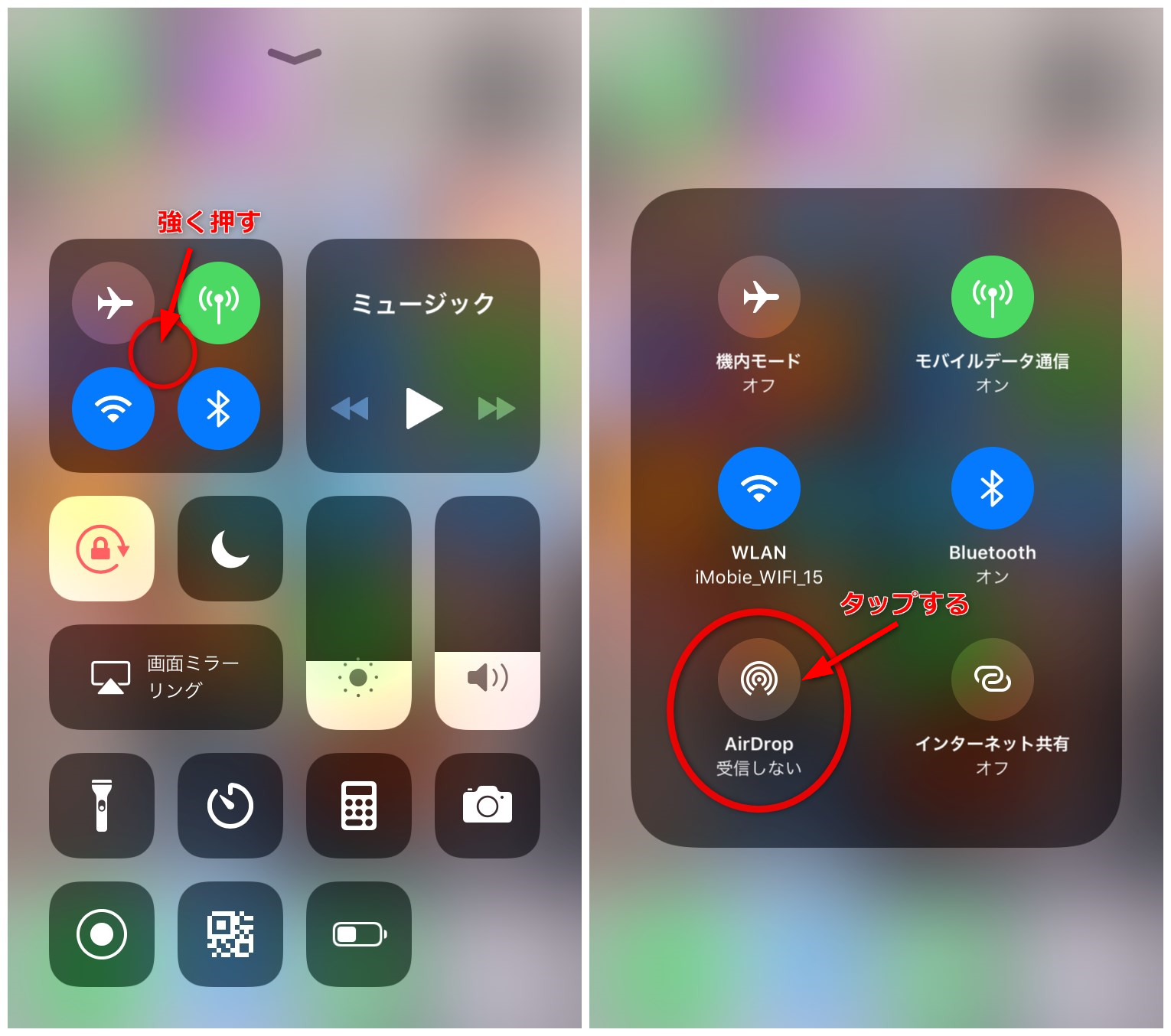
AirDrop受信設定を切り替えるには、画面右上(ホームボタン搭載機は下部)からスワイプしてコントロールセンターを開き、左上の通信コントロールパネル(機内モードやWi-Fiがある枠)を長押しします。展開されたメニュー内の「AirDrop」アイコンをタップし、「すべての人(10分間)」を選択するだけで完了します。対面で連絡先未登録の相手からデータを受け取る際は、この10分ルールを意識することがトラブル回避の鍵です。
本名バレ・エアドロップ痴漢を防ぐ!安全対策とAirDrop名前変更の裏ワザ
エアドロップは非常に便利な反面、初期設定のまま利用していると予期せぬプライバシー流出や迷惑行為に巻き込まれる危険性があります。特に電車内や公共スペースで不快な画像などを一方的に送りつけられる「エアドロップ痴漢対策」は必須の自衛手段です。
デバイス名から本名が特定されるリスクを排除する
iPhoneを初期設定した際、デバイス名は自動的に「〇〇(本名)のiPhone」と名付けられます。この状態で周囲の人がAirDropの送信画面を開くと、あなたの本名が不特定多数に筒抜けになってしまいます。
AirDrop名前変更は以下の手順で即座に行えます。
- 手順:「設定」>「一般」>「情報」>一番上の「名前」をタップ。
- 対策:個人が特定されないニックネームや、記号・アルファベットなどの無難な名称へ変更する。
普段の受信設定は必ず「連絡先のみ」または「受信しない」に固定しておき、必要なタイミングだけコントロールセンターから受信許可を出す運用を徹底することで、悪質な送信から身を完全に守ることができます。
MacとiPhoneのデータ共有&受信した写真・ファイルの保存先一覧
Appleのエコシステムが真価を発揮するのが、MacとiPhoneの共有です。同一のApple Accountでサインインしている自身のデバイス間であれば、受信時の「承認」タップすら不要で、シームレスにデータが転送されます。
Mac側から送信する場合は、Finder上でファイルを右クリックして「共有」>「AirDrop」を選ぶか、Finderのサイドバーにある「AirDrop」へファイルをドラッグ&ドロップするだけで完了します。
デバイス別・受信したデータの「AirDrop保存先」早見表
「エアドロップで受け取ったファイルがどこに消えたか分からない」という声も多く聞かれます。保存先はデータの種類と端末によって明確に分かれています。
- iPhoneで受信した写真・動画:標準の「写真」アプリ内の「ライブラリ(最近の項目)」に自動保存。
- iPhoneで受信したPDF・書類・ZIP:「ファイル」アプリ内の指定フォルダ、または対応するアプリ(Pages、Acrobat等)を選択して保存。
- iPhoneで受信したWEBリンク:自動的に「Safari」が起動して該当ページを表示。
- Macで受信した全データ:原則としてすべて「ダウンロード」フォルダ内に一括保存。
【エアドロップの使い方】に関するよくある質問(FAQ)
Q1:AndroidスマホやWindowsパソコンともAirDropで送受信できますか?
A1:AirDropはApple独自の通信規格であるため、AndroidやWindowsとは直接通信できません。AndroidやPCとファイル共有を行う場合は、Googleドライブなどのクラウドストレージや、Webベースの転送サービス、LINE等のメッセージアプリを代替手段として活用してください。
Q2:AirDropを使うとスマートフォンの月間通信量(ギガ)を消費しますか?
A2:ギガは一切消費しません。AirDropは端末同士がBluetoothで認証を行い、Wi-Fiの直接接続(ピア・ツー・ピア通信)によってデータを送受信します。インターネット回線を経由しないため、通信制限中や圏外の場所であっても完全無料で高速転送が可能です。
Q3:知らない人から突然AirDropの受信通知が届いた時はどうすればいいですか?
A3:身に覚えのない受信通知が表示された場合は、絶対に「受け入れる」を押さず、必ず「辞退」をタップしてください。プレビュー画像に不快なものが含まれるのを防ぐためにも、普段は受信設定を「受信しない」または「連絡先のみ」にしておくことが重要です。
まとめ:最新のAirDrop機能をマスターして安全・快適なデータ共有を
AirDropは、Appleデバイスを使う最大のメリットの一つと言えるほど強力かつ快適なデータ転送機能です。BluetoothとWi-Fiを適切に管理し、「すべての人(10分間)」の受信制限の仕組みさえ把握していれば、日常のデータ共有でストレスを感じることはまずありません。
一方で、本名が表示されたままのデバイス名や、無防備な受信設定の放置は思わぬトラブルの引き金となります。本記事で紹介した名前の変更や受信管理を今すぐ見直し、プライバシーを守りながら安全でスマートなデジタルライフを送ってください。 (出典: エア ドロップ 使い方(Yahoo!ニュース))


情報を整理して届けることが得意なWebディレクター。ユーザー視点に立った記事作成を目指しています。
