IPhone壁紙がぼやける原因と直し方|上部・ホームのぼかし解除手順
お気に入りの写真やイラストをiPhoneの壁紙に設定した瞬間、画面上部が白っぽく曇ったり、ホーム画面全体がすりガラスのように濁って見えたりして困惑した経験はないでしょうか。「画像の画質が劣化したのか」「端末の不具合ではないか」と不安になるかもしれませんが、画面が濁る現象の多くは故障ではなく、iOSに組み込まれたUI表示の自動処理や仕様によるものです。
特に近年のiOSでは、時計やアプリアイコンの視認性を高める目的で、画像のサイズが画面のアスペクト比に満たない場合に自動で余白を補完する「壁紙拡張」や、ホーム画面の「ぼかし機能」が標準で働く設計になっています。本稿では、iPhoneの壁紙が意図せずぼやけてしまう構造的な原因を解き明かし、ロック画面の上部グラデーションを消す手順からホーム画面のくっきり表示設定、画質劣化を防ぐトリミングのコツまで分かりやすく解説します。
📌 【この記事の重要ポイントまとめ】
- 要点1:ロック画面上部がぼやける主因は、画像サイズ不足時にiOSが自動発動する「壁紙拡張(グラデーション補完)」にある。
- 要点2:ホーム画面全体のぼやけは「壁紙のカスタマイズ」内の「ぼかし」ボタンをタップするだけで即座に解除できる。
- 要点3:端末の画面比率(19.5:9)に事前トリミングするか、ピンチズームで画面上部を満たすことで鮮明なオリジナル画質を維持可能。
【原因究明】なぜiPhoneの壁紙は勝手にぼやけるのか?iOSの仕様とメカニズム
設定した画像がクリアに表示されないトラブルは、発生している場所によって原因が大きく2つに分かれます。1つはロック画面上部が白っぽくグラデーション状に濁る現象、もう1つはホーム画面のアプリアイコン背景全体がすりガラス状にぼやける現象です。
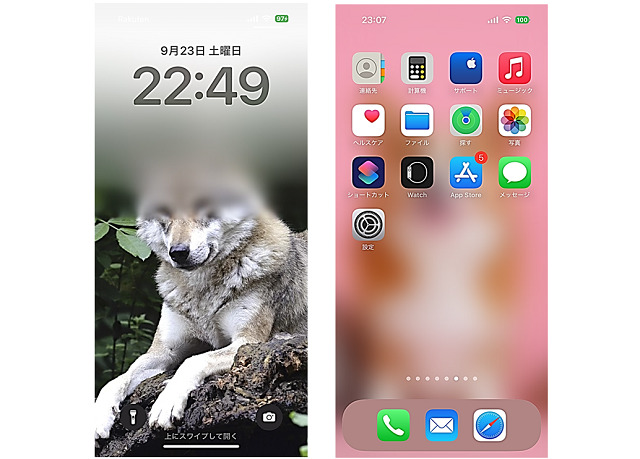
iOS17壁紙ぼやける理由として最も多く報告されているのが、Appleが導入した「壁紙の自動拡張機能」です。縦長のアスペクト比を持つiPhoneの画面に対して、正方形に近い写真や横向きの画像、あるいは被写体を下に寄せた構図の写真を設定すると、画面上部に画像が存在しない「余白」が生じます。この際、iOSは時計の文字やステータスバーが見えづらくなるのを防ぐため、画像上端の色味をサンプリングして上部へ引き伸ばし、ぼかしグラデーションを自動生成して画面全体を埋める処理を行います。
一方、ホーム画面側の濁りはホーム画面ぼかし設定がデフォルトで有効化されていることが直接の要因です。Appleのインターフェース設計思想では、敷き詰めたアプリアイコンの可読性を最優先するため、背景画像をあえてぼかすオプションが標準でオンになる場合があります。どちらのケースも、システムの特性を把握していれば簡単な操作で鮮明な状態へ戻すことができます。
【即効解決】ロック画面上部のぼやけ・グラデーションを消す3つの具体策
ロック画面の上部に発生する白っぽい霧のような濁りを取り除くには、システムに「拡張の必要がない」と認識させるアプローチが最も有効です。写真壁紙ぼやける直し方として、現場で即座に試せる3つの手順を整理しました。
1. 編集画面でピンチアウト(拡大)して上部の隙間を埋める
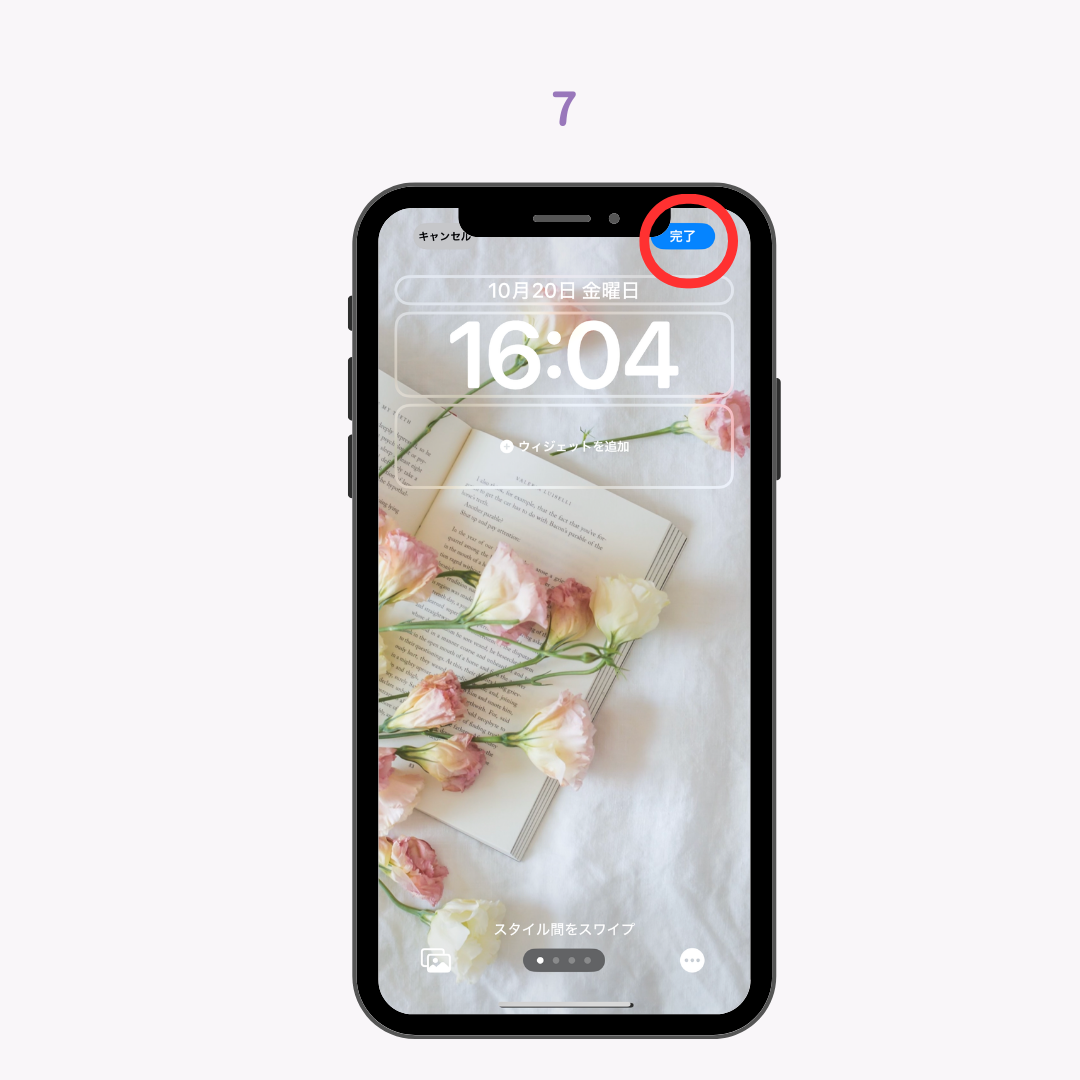
最も手軽な回避策は、設定画面上で画像をわずかに拡大する方法です。ロック画面を長押しして「カスタマイズ」に入り、対象のロック画面を選択します。2本の指で画面をつまんで広げる(ピンチアウト)と、画像が拡大されて上端が画面最上部まで届きます。画面上端に「壁紙拡張機能により…」というメッセージが表示されなくなれば、壁紙拡張ぼかしオフの状態で高精細に表示されます。
2. 被写界深度エフェクトとの干渉を避ける
時計の文字盤の手前に被写体を重ねる「被写界深度エフェクト」が作動している場合、配置によっては境界処理のために周辺部へ独自のレンダリングがかかることがあります。右下の「…」メニューから被写界深度エフェクトを一度無効化し、表示がクッキリ改善するか確認してみましょう。
3. あらかじめ画面サイズに合わせて画像をトリミングする
根本的な解決を図るなら、iPhoneアスペクト比設定を意識した事前加工が推奨されます。iPhone 12以降の標準的なディスプレイ比率は「約19.5:9」となっており、写真アプリの編集機能で「縦向きの壁紙サイズ」に切り抜いてから適用することで、iOSによる予期せぬ拡大や引き伸ばし処理を完全に排除できます。
【簡単30秒】ホーム画面のすりガラス風ぼかしを解除する設定方法
ホーム画面を開いた際に「せっかくの写真がすりガラス越しのように濁っている」という場合は、iPhone壁紙ぼかし解除の手続きを行います。iOS 17および最新のiOS18壁紙設定方法に準拠した解除ステップは以下の通りです。
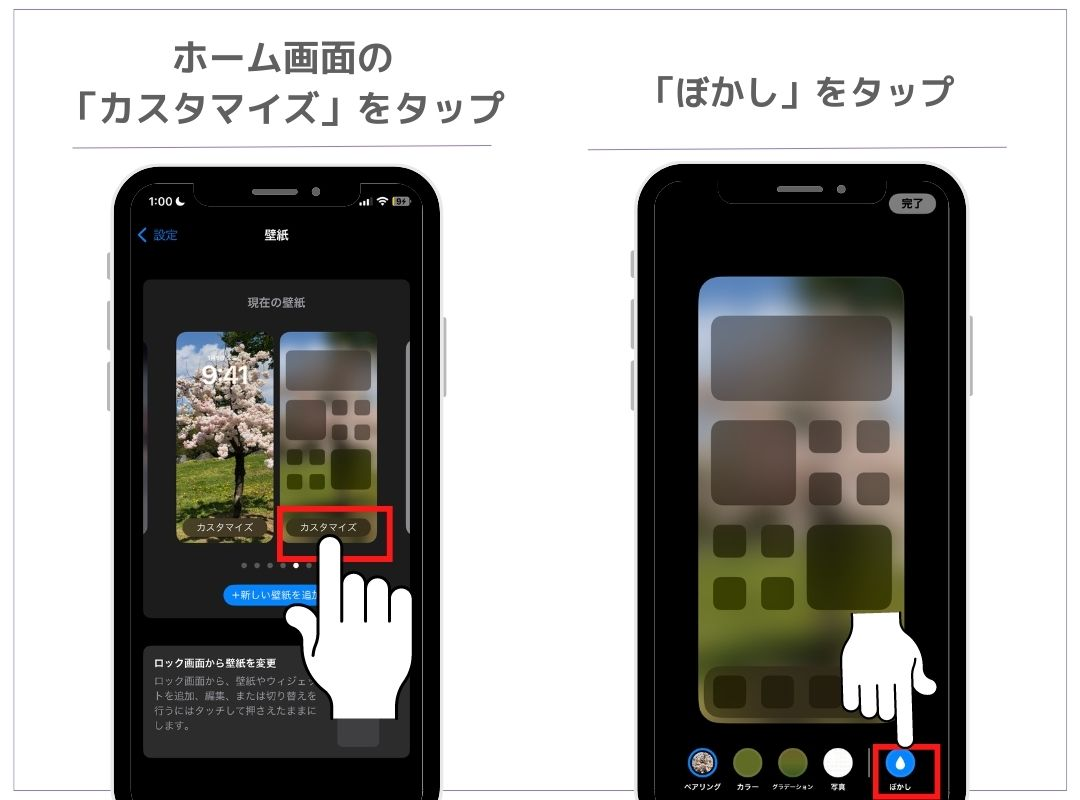
設定アプリを開き、「壁紙」項目をタップします。現在設定されている壁紙ペアが表示されるため、右側の「ホーム画面」側にある「カスタマイズ」ボタンを選択してください。画面右下に並んでいるアイコン群の中に「ぼかし」という名称のトグルボタンが存在します。この「ぼかし」をタップしてオフ状態(アイコンのハイライトが消えた状態)にし、画面右上の「完了」を押すだけで、ロック画面と同じく輪郭が際立つ鮮やかな画像がホーム画面にも反映されます。
この設定はロック画面を長押しして出現するカスタマイズメニューからも同様に変更が可能です。壁紙を変更するたびに初期状態でオンに戻るケースがあるため、新しい画像を設定した際は必ずホーム画面側のプレビューを確認する習慣をつけておくとトラブルを防げます。
【徹底比較】壁紙がぼやける4大パターンと最適な対処法一覧
iPhoneの画面がぼやけるトラブルは、設定ミスだけでなく元画像の解像度やクラウド同期の仕様が絡んでいる場合もあります。主要な4つの発生パターンと技術的な対処法を比較表にまとめました。
| 症状・発生箇所 | 詳細・技術的原因 | 発生する主なiOSバージョン | 編集部の推奨対処法 |
|---|---|---|---|
| ロック画面上部が白く濁る | 画像の縦幅不足による「壁紙拡張」の自動グラデーション生成 | iOS 17 / iOS 18以降 | 画像をピンチアウト拡大するか19.5:9比率へ事前にトリミング |
| ホーム画面全体がぼやける | ホーム画面側のUIオプション「ぼかし」が有効になっている | iOS 16以降の全バージョン | 壁紙カスタマイズ画面で右下の「ぼかし」アイコンをタップして解除 |
| 全体が粗くジャギーが出る | SNS保存やスクリーンショット等による画像自体の解像度不足 | 全バージョン共通 | 長辺2500px以上の高解像度オリジナル画像を使用する |
| 設定直後だけ画質が劣化する | iCloud写真の「ストレージ最適化」による低解像度サムネイル適用 | 全バージョン共通 | 写真アプリで一度元データを完全読み込みしてから壁紙に再設定 |
【実態検証】利用者の生の声と現場目線で見えた盲点
SNSや知恵袋などのコミュニティでは、「推しの写真の頭部がぼやけてしまう」「自作のイラストのグラデーションが勝手に壊れる」といった不満が定期的に投稿されています。ユーザーの声を詳細に分析すると、単なる操作ミスにとどまらない盲点が浮き彫りになってきます。
特に見落とされがちなのが、iCloud写真の同期遅延に伴う低解像度化です。端末のストレージ容量を節約するために「iPhoneのストレージを最適化」をオンにしている場合、本体内には圧縮された軽量サムネイルしか残っていないことがあります。その状態のまま壁紙設定画面を呼び出すと、低画質なプレビュー画像がそのまま引き伸ばされて壁紙として登録されてしまい、iPhone壁紙画質悪くなるというトラブルを引き起こします。
また、ロック画面カスタマイズのプレビュー画面と、実際のホーム画面で色合いが異なって見える問題も指摘されています。これはiOSのシステムが背景画像の明るさを自動解析し、文字の視認性を担保するためにバックライト制御や暗度補正をリアルタイムで適用しているためです。鮮明さを極限まで高めたい場合は、過度に明暗差が激しい画像や、時計部分に複雑な線が重なる構図を避けるのが実践的なテクニックとなります。
一般に知られていない盲点とネットの誤解
インターネット上の掲示板や一部の解説記事では、「iOSのアップデートによるバグだから修正パッチを待つしかない」「設定アプリのアクセシビリティからコントラストを下げれば直る」といった不正確な言説が散見されます。しかし、これらはシステムの意図した動作を正しく理解していないことによる誤解です。
壁紙グラデーション消すためのトグルスイッチが独立して存在しない理由は、Appleが「画面上部に余白がある状態=UIデザイン上の破綻」とみなしているためです。システムは意図的に余白を埋めており、不具合で白くなっているわけではありません。したがって、OSの更新を待ってもこの仕様自体が消滅する可能性は低く、ユーザー側でiOS壁紙サイズ調整を行うのが本質的な解決策となります。
【プロの結論】向いている画像・慎重になるべき画像の判断基準
iPhoneのディスプレイ性能を最大限に活かし、設定時のストレスをなくすための明確な選定基準を提示します。
鮮明な表示に向いている画像: 縦横比が「19.5:9(例:1170×2532ピクセル以上)」で作成された高解像度縦型画像、主要な被写体が中央からやや下部に配置されている写真、上部に適度な空間があり時計の文字と重ならない構図のグラフィック。
設定時にぼやけやすく慎重を要する画像: スクエア形式(1:1)のSNS投稿画像、横向き(16:9や4:3)の風景写真、被写体の頭頂部が画面ギリギリに配置されたポートレート、iCloudからオリジナルがダウンロードされていない軽量サムネイル画像。
【iphone 壁紙 ぼやける】に関するよくある質問(FAQ)
Q1:iOSのバージョンを上げてから急に壁紙の上部がぼやけるようになりました。なぜですか?
A1:iOS 17以降で追加された「壁紙の自動拡張機能」が原因です。設定した写真の縦幅がiPhoneの画面サイズより短い場合、上部の余白を自動的に背景色のグラデーションで埋めてぼかす仕様になっています。画像を少し拡大(ピンチアウト)して画面上端まで満たすことで解消します。
Q2:ホーム画面のぼかしをオフに設定したのに、いつの間にかまたぼやけてしまいます。
A2:ロック画面の壁紙を新規作成・変更した際、ホーム画面側の設定がデフォルトの「ぼかしオン」にリセットされる場合があります。壁紙のペアを変更した際は、都度「設定」>「壁紙」>ホーム側の「カスタマイズ」を開き、右下の「ぼかし」がオフになっているか確認してください。
Q3:ぼかし設定を解除しても画像全体がざらついて鮮明に見えません。
A3:元画像の解像度が不足しているか、iCloud写真の最適化によって粗いサムネイルが読み込まれている可能性が高いです。写真アプリで該当の画像を一度全画面表示して高画質データを読み込ませてから再設定するか、長辺が2500ピクセル以上の元データを使用してください。
まとめ:壁紙の仕様を理解してクッキリ鮮明なiPhone画面を取り戻そう
iPhoneの壁紙が意図せずぼやけてしまう現象は、端末の故障やバグではなく、可読性を高めるための「壁紙拡張」や「ホーム画面ぼかし」といったiOS固有のインターフェース仕様によるものです。ロック画面上部の濁りは画像の拡大や事前トリミングで余白をなくすこと、ホーム画面の濁りはカスタマイズメニューからワンタップでぼかしを無効化することで即座に解決できます。
近年の高精細なSuper Retina XDRディスプレイの美しさを損なわないためにも、アスペクト比の調整と設定手順を正しく把握し、お気に入りの写真やイラストを本来のクリアな画質で楽しんでください。 (出典: iphone 壁紙 ぼやける(Yahoo!ニュース))
テクノロジーやライフスタイル領域を中心に執筆活動を行っています。趣味は写真撮影と旅行です。
