SwitchのSDカードおすすめ容量は?128GBと256GBを徹底比較
Nintendo Switchで遊んでいて、ソフトの更新データや追加コンテンツ(DLC)のダウンロード時に「空き容量が足りません」とエラー表示が出た経験はないでしょうか。通常モデルの本体保存メモリーは32GB、有機ELモデルでも64GBしかなく、近年の大型タイトルを数本ダウンロードするだけで即座にストレージが逼迫します。
快適なゲーム環境を構築するうえで、マイクロSDカードの導入は避けて通れません。しかし、店頭やネット通販には128GBから512GB以上まで多彩なモデルが並び、どれを選ぶべきか迷う方も多いはずです。ダウンロード版中心かパッケージ版中心かというプレイスタイル別の容量目安から、読み込み速度の重要スペック、トラブルを未然に防ぐ正しい選び方までを分かりやすく解説します。
📌 【この記事の重要ポイントまとめ】
- 要点1:ダウンロード版を年に数本以上買うなら256GBが最もコスパが高く失敗しない選択肢。パッケージ版メインなら128GBで十分カバー可能。
- 要点2:規格は「UHS-I対応・読み込み速度60〜95MB/s」が任天堂公式推奨。高価なUHS-IIはSwitch側が非対応のため選ぶ必要なし。
- 要点3:セーブデータは常に本体メモリーに保存されるため、SDカードの買い替えやデータ移行時もゲームの進行状況が消える心配はない。
【2026年最新】Switch用SDカードの必要性と容量目安|本体ストレージだけでは足りない理由
Nintendo Switchの本体ストレージは、基本システム領域で数GBが専有されるため、実際にユーザーが使える実効容量は通常モデルで約25GB、有機ELモデルでも約58GB前後にとどまります。この数値がいかにシビアであるかは、主要タイトルのデータサイズを見れば一目瞭然です。
例えば『ゼルダの伝説 ティアーズ オブ ザ キングダム』は単体で約16.3GB、『大乱闘スマッシュブラザーズ SPECIAL』は追加ファイターを含めると17GB以上に達します。基本プレイ無料の『Apex Legends』や『原神』ライクなオープンワールド作品では、アップデートを重ねるごとに30GB以上へ肥大化するケースも珍しくありません。
パッケージ版を購入している場合でも、近年のゲームは発売後のアップデートパッチや修正データが数GB単位で配信されます。「パッケージ版だからSDカードは不要」と考えていると、複数タイトルのアップデートが重なった段階で即座に容量限界を迎えます。快適にプレイを続けるためには、マイクロSDカードの増設が事実上の必須条件です。
【徹底比較】128GBと256GBはどっちを選ぶ?プレイスタイル別の最適解
SDカード選びで最も多くのユーザーが悩むのが「128GBと256GBのどちらを選ぶべきか」という分岐点です。両者の選択は、ソフトの購入形態とプレイスタイルによって明確に分かれます。
| 容量 | 保存可能本数の目安(大作DL版) | 一般的な相場(2026年水準) | 適したプレイスタイル・編集部の評価 |
|---|---|---|---|
| 64GB | 約3〜5本 | 1,000円〜1,400円前後 | パッケージ版中心でアプデ保存のみ。DL版を定期購入する人には非推奨。 |
| 128GB | 約8〜12本 | 1,500円〜2,200円前後 | パッケージ版メイン+インディーゲーム中心。コスパ良く初期費用を抑えたい方向け。 |
| 256GB | 約18〜25本 | 2,500円〜3,800円前後 | 【一番人気】大作DL版を好む人、セールでソフトを買い込む人の最適解。 |
| 512GB以上 | 約40本以上 | 5,000円〜8,500円前後 | 遊ぶソフトを消去せず常時手元に残したいヘビーゲーマー・動画キャプチャ多用派向け。 |
パッケージ版を中心に遊び、クリアしたゲームの更新データは都度整理できるライトユーザーであれば、128GBでも十分に実用範囲内です。インディーゲーム(数100MB〜2GB程度)を中心につまみ食いするスタイルにも適しています。
任天堂のセールや「ニンテンドーカタログチケット」を活用してダウンロード版を年間3〜4本以上購入するスタイルなら、迷わず256GBを選択すべきです。128GBとの価格差はわずか1,000円〜1,500円程度に縮まっており、1GBあたりの単価効率(コストパフォーマンス)が極めて優れています。
【プロの結論】おすすめできる人・見送るべき人の条件
256GB以上をおすすめできる人:
- ダウンロード版ソフトを頻繁に購入し、カードの差し替えなしで手軽に遊びたい人
- 『Apex Legends』や『フォートナイト』など、継続的な大型アップデートが入るオンラインゲームを遊ぶ人
- 容量不足によるソフト削除や再ダウンロードの手間・待ち時間をゼロにしたい人
128GB以下で問題ない人:
- 基本的にパッケージ版のゲームカードを実店舗や通販で購入して遊ぶ人
- クリア済みのタイトルは本体からこまめにデータを消去・整理できる几帳面な人
- 初期投資をできる限り2,000円前後に抑えたいサブ機運用のユーザー
【失敗しない規格選び】UHS-Iと転送速度の真実|ライセンス商品との違い
SDカードは容量だけでなく、転送速度の規格選びを誤るとロード時間の長期化や処理落ちの原因になります。任天堂公式が推奨している規格基準は以下の通りです。
- 規格:microSD / microSDHC / microSDXCカード
- インターフェース:UHS-I(Ultra High Speed Phase I)対応
- 読み込み速度:60〜95MB/s(高速なほどロード時間が短縮)
- スピードクラス:Class 10(UHS スピードクラス1または3)
デジタル一眼レフ等で使われる次世代規格「UHS-II」は、転送速度が200MB/s超と高速ですが、Switch本体がUHS-IIの物理ピン配列に対応していません。UHS-IIカードを差し込んでもUHS-Iモード(最大104MB/s)で動作するため、高額なUHS-IIを購入しても速度面でのメリットは一切得られない点に注意してください。
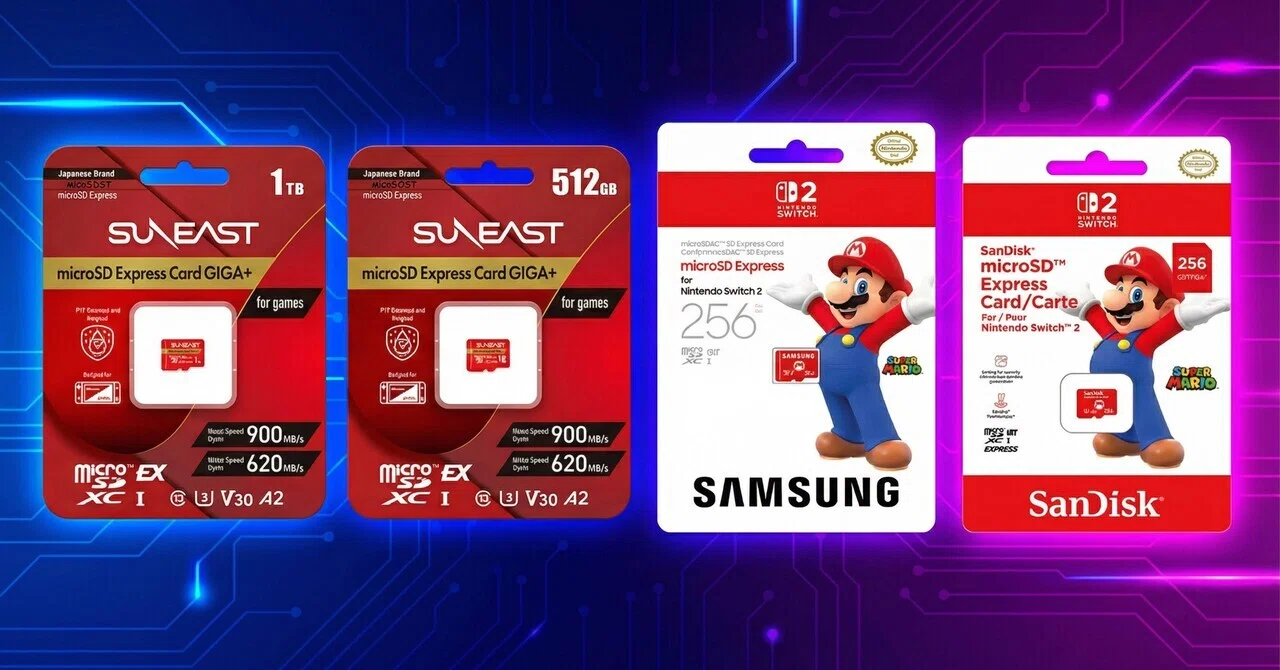
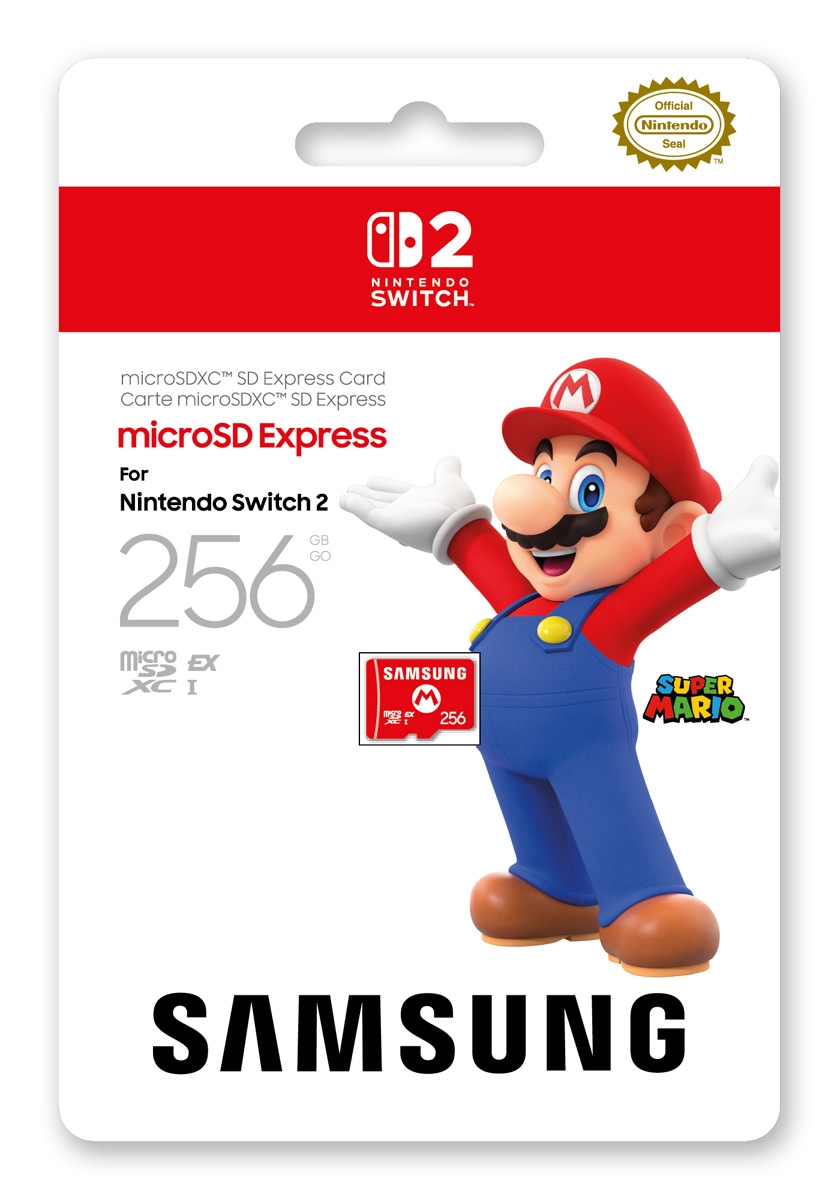
店頭ではマリオのキノコやスプラトゥーンのイラストが描かれた「任天堂ライセンス商品」(HORIやサンディスク製)が並んでいます。ライセンス品は任天堂の適合検査をクリアした安心感と専用デザインが魅力ですが、同等のスペックを持つ一般向け正規SDカードと比較して約1.5倍〜2倍の価格設定になっています。予算を重視する場合は、信頼できる大手メーカーの通常モデルを選べば性能差はありません。
特に世界シェアトップクラスであるサンディスク(SanDisk)の「Ultra」や「Extreme」シリーズ、サムスン(Samsung)の「EVO Plus」は読み込み速度100MB/s超の製品が多く、Switch用として確固たる評判と実績を誇ります。
【実態検証】利用者の生の声と現場目線で見えたリアル|ネットの罠と認識不良
ECモール(Amazonやフリマアプリ)では、「512GBが1,000円台」といった相場から乖離した激安SDカードが出品されています。これらは内部ファームウェアを改ざんし、実際の容量は8GB程度しかない「容量偽装カード(フェイクSD)」であるケースが後を絶ちません。購入当初は正常に見えても、実容量を超えた瞬間にセーブデータやゲームデータが破損します。
SwitchでSDカードが突然「認識しない」「エラーコード 2005-0003」が発生するトラブルには、明確な原因とパターンが存在します。
- 並行輸入品の初期不良・偽造品:国内正規保証がない極端な低価格品に多発。パッケージのフォントやホログラムシールの有無で見分けが可能。
- スロットの接触不良・埃の混入:息を吹きかけるのではなく、無水エタノールを含ませた綿棒などで端子部を優しく拭き取り再起動する。
- exFATドライバーの未適用:64GB以上のmicroSDXCカードを初めて差し込む際、本体のシステム更新(インターネット接続必須)を行わないとカードを正しく認識できない。
カード選びで後悔しないためには、相場から極端に外れたノーブランド品を避け、国内正規代理店保証が付いた大手メーカー品(サンディスク、サムスン、キオクシア、トランセンド等)を正規取扱店から購入することが絶対条件です。
【実践ガイド】SDカードのデータ移行手順と空き容量を増やす裏ワザ
カードの容量がいっぱいになり大容量カードへ交換したい場合、Windowsパソコン(SDカードリーダー搭載)が1台あれば、データをまるごと手動でコピー移行できます。
PCを使ったデータ移行手順:
- Switch本体の電源を完全に切る(電源ボタン長押しから「電源オプション」→「電源OFF」)。
- 古いSDカードを抜き取り、PCに接続してカード内の「Nintendo」フォルダーをデスクトップ等に丸ごとコピーする。
- 新しい大容量SDカードをPCに接続し、先ほどコピーした「Nintendo」フォルダーをそのまま最上位階層(ルートディレクトリ)にペーストする。
- 新しいSDカードをSwitchにセットし、電源を入れる。
Mac環境では特殊な不可視属性ファイルが自動生成されるため、Switch側でエラーが発生するリスクがあります。原則としてWindows PCでの作業が推奨されています。PCがない場合でも、新しいSDカードをSwitchに差して「ニンテンドーeショップ」の購入済みリストから再ダウンロードすれば、時間はかかるものの確実に復元可能です。
なお、ゲームのセーブデータはSDカードではなくSwitch本体の内蔵メモリーにのみ保存される仕様です。SDカードを入れ替えてもセーブデータが消失することはありません。
カードを買い替える前に一時的に空き容量を増やしたい場合は、設定の「データ管理」から「ソフトのデータの整理」を実行してください。セーブデータとアプリアイコンをホーム画面に残したまま、大容量のゲームデータのみを削除でき、遊びたくなったタイミングでいつでも再ダウンロードが可能です。
【switch sd カード 容量 おすすめ】に関するよくある質問(FAQ)
Q1:セーブデータはSDカード内に保存されますか?
A1:いいえ、セーブデータはすべてSwitch本体の内部メモリーに保存されます。SDカードに保存されるのは、ソフトのダウンロードデータ、更新データ、DLC、画面写真・動画のみです。そのため、SDカードが故障したり交換したりしてもセーブデータは消えません。
Q2:128GBと256GBでどうしても迷う場合はどちらがおすすめですか?
A2:迷った場合は256GBを強く推奨します。近年の大作ソフトは1本で20GB前後を消費するため、128GBでは数本の購入ですぐに容量不足に直面します。実売価格差も小さいため、数年間ストレスなく使える256GBを選ぶのが結果的に最も経済的です。
Q3:Nintendo Switch 有機ELモデルにおすすめのSDカードは通常版と違いますか?
A3:本体のストレージ性能やSDカードスロットの通信規格(UHS-I対応)は通常版・有機ELモデル・Switch Liteともに共通です。そのため、対応するSDカードの規格やおすすめの容量基準に違いはありません。
Q4:サンディスク(SanDisk)のSDカードはどれを選べば良いですか?
A4:赤いラベルにグレーの配色が特徴の「SanDisk Ultra(ウルトラ)」シリーズ、もしくは赤と金の「SanDisk Extreme(エクストリーム)」が最適です。転送速度が最大100MB/s〜150MB/s以上を確保しており、Switchの要求スペックを完全に満たしています。
まとめ:プレイスタイルに合わせた賢い容量選びで快適なゲームライフを
Nintendo Switchの容量不足問題は、自身のゲーム購入スタイルに合ったSDカードを1枚導入するだけで根本的に解決します。パッケージ版メインで遊ぶなら扱いやすい128GB、ダウンロード版や大型オンラインゲームを存分に楽しみたいならコストパフォーマンス抜群の256GBが決定版となります。
選ぶ際は「UHS-I対応・読込速度60MB/s以上」の基準を満たした信頼性の高い大手ブランド品を選び、粗悪な偽装カードに惑わされないことが重要です。余裕のあるストレージ環境を整えて、容量制限を気にせず快適にゲームタイトルを遊び尽くしましょう。 (出典: switch sd カード 容量 おすすめ(Yahoo!ニュース))
最新のトレンドや話題のニュースをわかりやすく解説するWebライターです。読者の皆様に役立つ情報を日々お届けしています。
