読めない漢字の調べ方決定版!スマホカメラや手書きで一瞬解決
仕事の書類や街中の看板、あるいはWebサイトの画像の中に現れる「どうしても読めない漢字」。読み仮名がわからないためキーボードで変換できず、検索すらままならない状況にイライラした経験は誰にでもあるはずです。文部科学省の常用漢字表に掲載されている漢字だけでも2,136字、人名用漢字や表外漢字まで含めると日常で見かける漢字の数は膨大に及びます。
現在ではAI認識技術や端末標準機能の進化により、わざわざ分厚い漢和辞典をめくらなくても、わずか数秒で正解にたどり着ける環境が整っています。日常のちょっとした疑問からビジネスでの急を要する確認まで、最も効率的かつ正確に読めない漢字を調べる方法をシーン別に詳しく解説します。
📌 【この記事の重要ポイントまとめ】
- 要点1:紙や画像内の文字はスマホカメラ(Googleレンズ・iPhoneのテキスト認識)をかざすだけで一瞬で読みと意味が判明する。
- 要点2:読めない漢字はキーボードの手書き検索機能や部首・パーツ構成検索を活用することで、テキスト入力なしで特定可能。
- 要点3:ビジネスの人名や旧字体は、WindowsのIMEパッドや無料のオンライン漢字辞典を使い分けるのが最も確実。
【2026年最新】読めない漢字をスマホカメラで一瞬特定する手順
紙の書類やチラシ、画像化されていてコピペできない漢字を調べる際、最も手軽で強力なのがスマートフォンのカメラ機能を使った調べ方です。OCR(光学文字認識)とAIの進化により、看板の特殊なフォントや多少の乱筆であっても瞬時に文字として読み取れるようになっています。
AndroidでもiPhoneでも使える定番手段が、Googleアプリに搭載されているGoogleレンズです。アプリを起動して検索窓のカメラアイコンをタップし、該当の漢字にレンズを向けるだけで、画面上にテキストとして抽出されます。そのまま「検索」をタップすれば、読み方・意味・用例までがワンタップで表示されます。
iPhoneユーザーであれば、標準のカメラアプリや写真アプリに組み込まれているテキスト認識表示(Live Text)が重宝します。カメラを漢字にかざすと右下に現れるテキスト認識アイコンをタップするだけで、画像内の漢字を直接選択できます。そのままメニューから「調べる」を選択すれば、内蔵辞書による読みや解説が即座にポップアップします。余計なアプリを起動する手間すら不要なため、移動中や作業中の確認スピードが劇的に向上します。
【手書き・構成・部首】入力できない難読漢字を調べる3大アプローチ
「手元のメモ帳に書いてあるがカメラで読み取りにくい」「パソコン作業中に画面上の漢字を調べたい」というケースでは、手書き入力や漢字の構造からアプローチする方法が有効です。
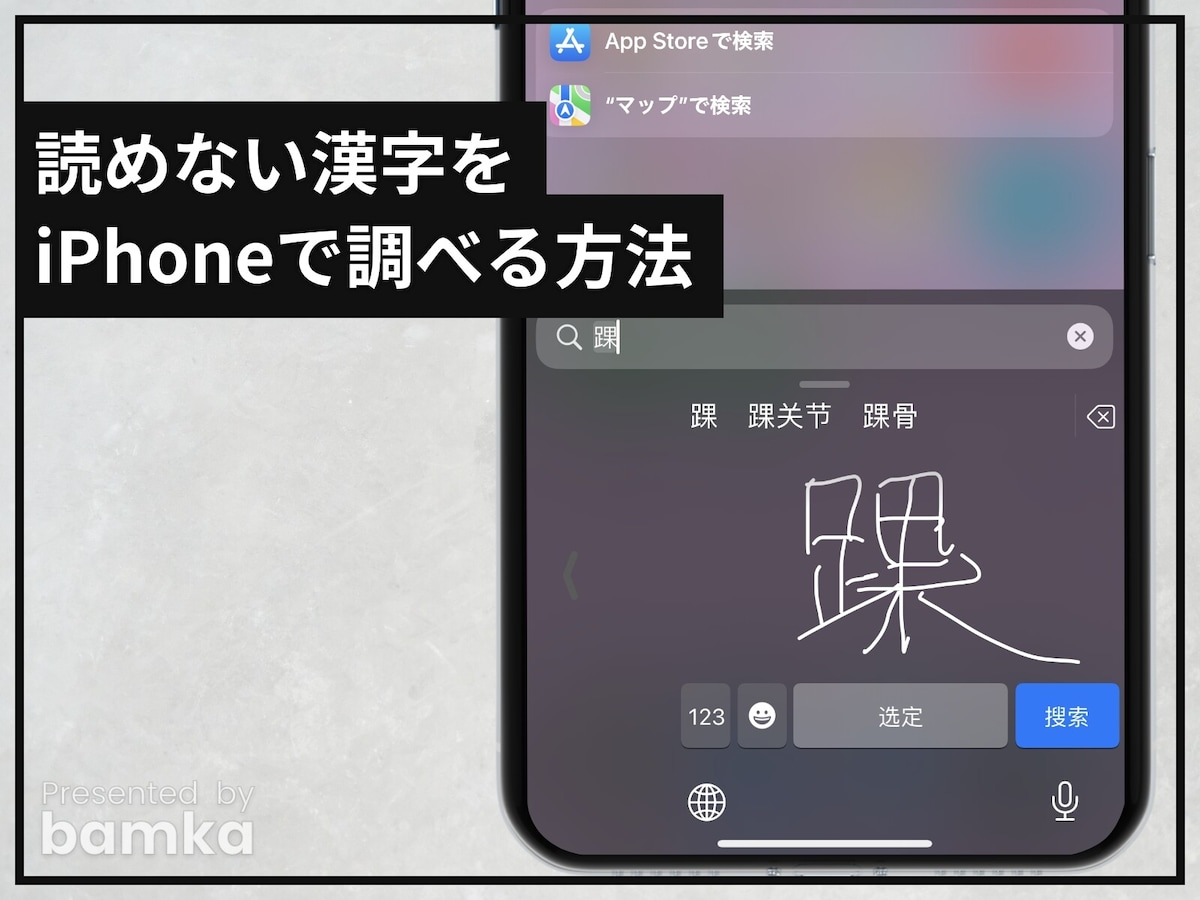
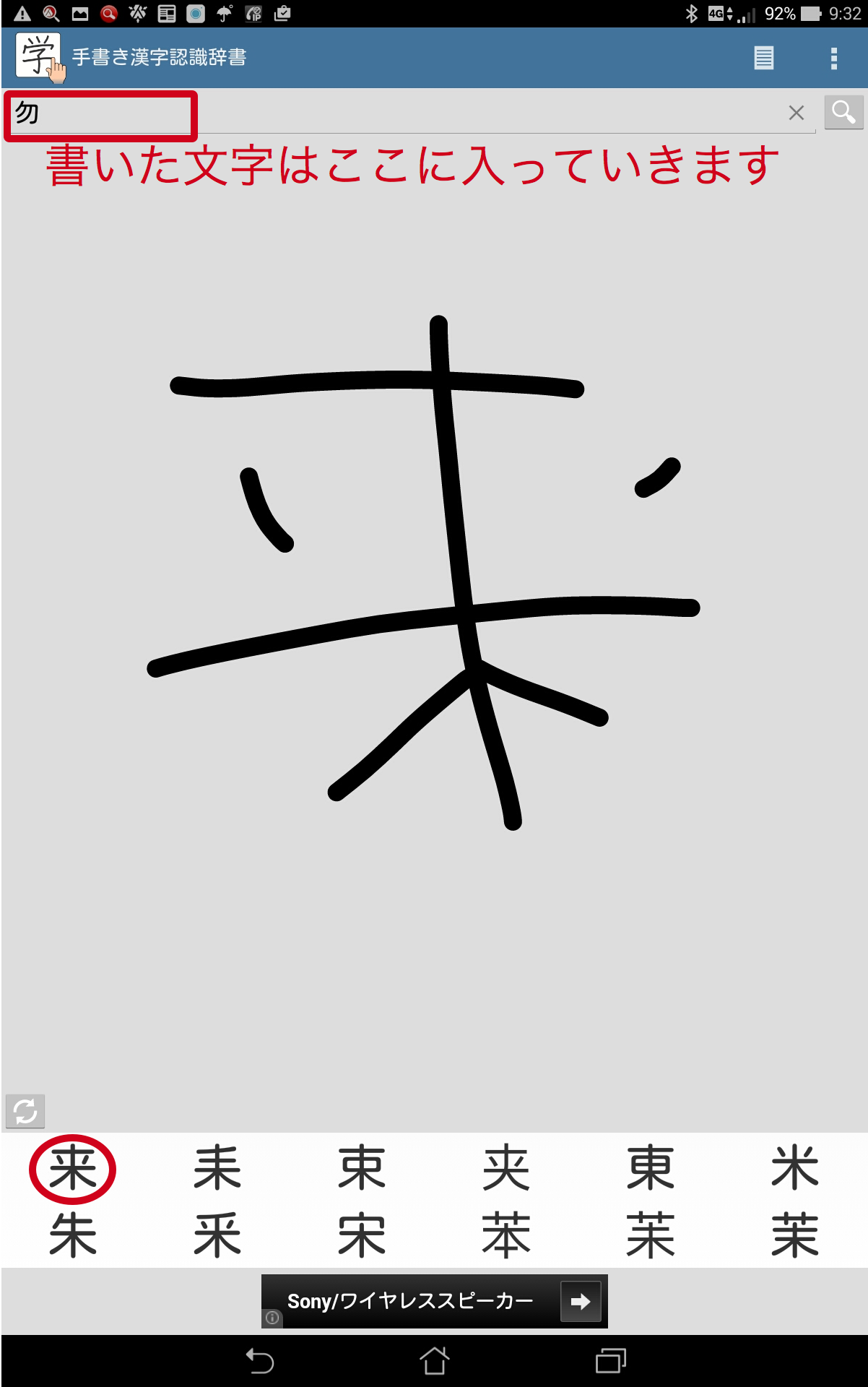
最も直感的なのが読めない漢字の手書き検索です。スマートフォンのキーボード設定で手書き入力を有効にしておけば、画面上に指で漢字を書くだけで変換候補に正しい文字が表示されます。また、ブラウザで利用できる「Google手書き入力」を使えば、検索バー上で直接指やマウスで文字を書いて検索することも可能です。書き順が多少間違っていても、AIが近似する形状の漢字を高精度で推測してくれます。
手書きがうまく認識されない極めて複雑な漢字には、漢字の部首や画数による検索が役立ちます。偏(へん)や冠(かんむり)などの部首が判別できる場合は、「漢字辞典オンライン」などの無料オンライン漢字辞典を利用し、部首一覧や総画数から絞り込むのが確実です。
部首の名称がわからない場合は、漢字の構成パーツによる検索という裏ワザが使えます。たとえば「森」という漢字が読めない場合、検索エンジンに「木 木 木 漢字」とスペース区切りで打ち込むだけで、目的の漢字とその読み方が上位にヒットします。「魚 弱」「日 寺」のように、視覚的に認識できるパーツを並べて検索窓に入力するだけで、大半の難読漢字は解決します。
【徹底比較】どの方法が一番早い?調べ方別の精度・速度データ一覧
読めない漢字に遭遇した際、どの手段を選ぶべきかは「文字がどこにあるか(紙・画面・記憶)」によって異なります。主要な検索アプローチの所要時間や特徴を比較しました。
| 調べ方の種類 | 詳細・平均所要時間 | 認識精度・得意分野 | 編集部の見解・おすすめ度 |
|---|---|---|---|
| スマホカメラ(Googleレンズ) | 約2〜4秒(かざすだけ) | 印刷物・看板・画面上の画像に最適。フォントのブレにも強い | ★★★★★(紙や画像の文字なら最速・第一候補) |
| iPhone テキスト認識表示 | 約2〜3秒(標準機能) | iOS標準の辞書と直結。通信環境が悪い場所でも安定 | ★★★★★(iPhone利用者の日常使いにベスト) |
| 手書き入力検索 | 約5〜8秒(指で描画) | 画数が多い難読漢字、記憶の中の漢字の再現に強い | ★★★★☆(PCや入力パッドがある環境で確実) |
| 構成パーツ検索 | 約5〜10秒(文字入力) | 手書きが面倒な時、「口 乞」のように文字を並べて特定 | ★★★★☆(アプリ不要、検索エンジンのみで完結) |
| 部首・画数検索(漢字辞典) | 約15〜30秒(段階絞り込み) | 難関漢字検定レベル、異体字、専門用語の精緻な調査 | ★★★☆☆(急ぎの用途にはやや手数が多め) |
【PC・ビジネス現場】Windows/Macでコピペできない漢字を調べる裏ワザ
デスクワーク中にPDFの書類やキャプチャ画像に含まれる読めない文字に直面した際、スマートフォンを取り出さずにPC単体で解決する方法を身につけておくと作業効率が落ちません。
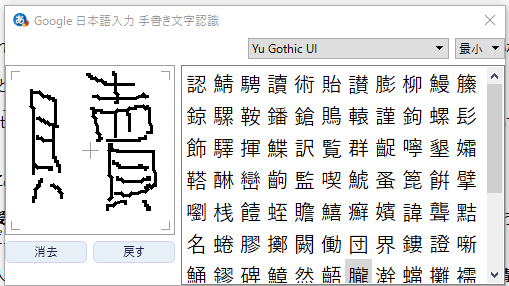
Windows環境では、標準機能であるIMEパッドの手書き機能が定番です。タスクバー右下の日本語入力アイコン(「あ」または「A」)を右クリックし、「IMEパッド」を選択します。左側の鉛筆アイコン(手書き)をクリックし、マウスのドラッグ操作で漢字を描くだけで、右側の候補一覧に該当する文字が表示されます。文字の上にカーソルを合わせると、ポップアップで部首・画数とともに「音読み」「訓読み」が表示されるため、メモ帳などに貼り付けることなくその場で読みを確認できます。
Mac環境の場合は、トラックパッドを活用した「手書き入力機能」を利用するか、あるいは標準ブラウザSafariで画像内の文字を長押ししてテキスト選択・調べる機能を使うのがスムーズです。
ビジネスシーンで特に頭を悩ませるのが人名の読めない漢字の調べ方です。「齊藤」や「澁谷」といった旧字体・異体字はもちろん、近年増えている当て字や特殊な名乗り(人名特有の読み)は、一般的な辞書ではヒットしないケースが多々あります。その場合は、「名字の由来net」や人名検索に特化したレファレンスサイトを併用し、「漢字+名前+読み方」で複合検索をかけるのが実務上の定石です。
【実態検証】利用者の生の声と現場目線で見えたリアルな失敗例
デジタルツールによる漢字検索は非常に便利ですが、実際の利用シーンでは思わぬ落とし穴に遭遇するケースも少なくありません。SNSやQ&Aサイトのコミュニティを分析すると、特定の条件下で検索が難航するパターンが浮き彫りになっています。
特に多いのが「達筆すぎる手書き文字や崩し字(行書・草書)をカメラが誤認する」というトラブルです。古文書やお寺の御朱印、年配の方が書いた手紙などは、最新のOCR機能であっても別の単純な漢字として誤判定される傾向があります。このような場合は、AIカメラだけに頼るのではなく、部首の形状から「くずし字辞典」系の専用データベースを参照する手順が必要になります。
また、読めない漢字アプリのおすすめとして紹介される無料アプリの中には、過剰な全画面広告が頻繁に表示され、調べる作業が中断してしまうものも散見されます。日常的な用途であれば、サードパーティ製の単体アプリを無闇にインストールするよりも、OS標準のカメラ機能や信頼性の高いWeb辞典ブックマークを活用する方が、セキュリティと快適さの両面で合理的です。
一般に知られていない盲点とネットの誤解|「画数検索」の限界
漢字の調べ方として昔から推奨されてきた「画数検索」ですが、現代の実用検索においては意外な盲点が存在します。
多くの人がつまずく原因は、日常の感覚と漢字字典の厳密な画数のズレにあります。たとえば、「凸(5画)」「凹(5画)」のような特殊な形状の文字や、「しんにょう(点1つの場合は3画、旧字体では4画扱いになることがある)」など、正解の画数を数え間違えてしまい、一覧に目的の漢字が出てこず挫折するケースが後を絶ちません。
したがって、現代の調べ方としては「画数から調べる」手法は最終手段と位置づけ、まずは「カメラ認識」や「構成パーツ検索」から試すのが情報検索における正解ルートです。
【プロの結論】おすすめできる人・見送るべき人の特徴
目的やリテラシーに応じて、選ぶべき調べ方は明確に分かれます。
▼スマホカメラ・手書き検索が向いている人
- 紙の書類、看板、パッケージの漢字を今すぐ知りたい人
- 書き順や部首の専門知識がなく、直感的に答えを出したい人
- 移動中や外出先で手短に用件を済ませたい人
▼オンライン漢字辞典・専門サイトの活用が向いている人
- 漢字の読みだけでなく、成り立ち・漢検配当級・四字熟語の用例まで深く知りたい人
- 登記や公的書類で使われる正確な異体字(戸籍統一文字など)を特定したい人
- 崩し字や古文書など、標準フォント以外の歴史的文字を解読したい人
【読めない漢字を調べる方法】に関するよくある質問(FAQ)
Q1:スマホの画面上にある「画像内の読めない漢字」を調べるにはどうすればいいですか?
A1:画面のスクリーンショットを撮影し、GoogleフォトやiPhoneの写真アプリで開いてテキスト認識機能を使うのが最も早いです。画像を長押しするだけで漢字を選択し、そのままWeb検索や内蔵辞書で読み方を調べられます。
Q2:パソコンで文字の形は分かっているのに変換できない時はどうすればいいですか?
A2:Windowsなら「IMEパッド」の手書き機能、Macならブラウザで「構成パーツ検索(例:日+寺で検索)」を行うのが便利です。また、「さんずいに青」のように言葉で検索エンジンに入力しても「清」の読み方がすぐにヒットします。
Q3:赤ちゃんの名前や珍しい苗字など、特殊な読み方はどうやって調べますか?
A3:一般的な漢字辞典には載っていない「名乗り(人名訓)」が使われている可能性が高いため、「人名辞典」や「名字由来net」などの特化型サイトで調べるのが確実です。漢字そのものを入力し「〇〇(漢字) 名前の読み」と検索する方法も効果的です。
まとめ:シーン別の最適な調べ方で「読めないストレス」をゼロに
読めない漢字に出会ったときの解決スピードは、状況に応じた「検索手段の使い分け」で決まります。紙や看板の文字ならスマホカメラをかざす方法、PC作業中ならIMEパッドやパーツ構成検索を活用することで、調べる手間は従来の数分の一に短縮されます。
まずは手元のスマートフォンでGoogleレンズやテキスト認識機能を一度試してみて、直感的な検索の快適さを体感してみてください。自分にとって最も手軽なアプローチを身につけておけば、ビジネスでも日常生活でも、難読漢字に作業を止められることはもうありません。 (出典: 読め ない 漢字 を 調べる 方法(Yahoo!ニュース))
SEOライティングとマーケティング戦略の専門家。分かりやすい解説記事で定評があります。
