エクセルのプルダウン編集完全ガイド!項目の追加・変更から連動設定まで
業務効率化や入力ミスの防止に欠かせないExcelのプルダウン(ドロップダウンリスト)。日々のデータ入力で頻繁に利用される一方で、「新しい選択肢を追加したいのに設定画面がどこにあるかわからない」「編集したはずなのにリストに反映されない」「前任者が作った連動プルダウンの修正方法が不明」といった悩みを抱える現場は後を絶ちません。
プルダウンの構造は、作成時に「直接文字列を入力したか」それとも「セル範囲を参照させたか」によって編集手順が大きく異なります。本記事では、基本となる項目の追加・変更・削除手順から、別シート参照やテーブル機能を駆使した自動追加テクニック、さらにはINDIRECT関数を用いた連動設定の変更まで、実務で役立つノウハウを網羅して分かりやすく解説します。
📌 【この記事の重要ポイントまとめ】
- 要点1:プルダウンの編集は「データの入力規則」から行い、直接入力かセル参照かによって編集手順が異なる。
- 要点2:元のリストを「テーブル化」しておけば、項目を追加するだけで選択肢が自動更新されメンテナンスが激減する。
- 要点3:反映されない原因の多くは「参照範囲のズレ」「全角カンマの誤入力」「テーブル範囲外への追記」にある。
【基本】エクセルのプルダウンを編集する2つのアプローチ
エクセルでプルダウンを編集する際、最初に行うべきは対象のプルダウンがどの方式で作られているかの確認です。設定方式によって編集する場所がまったく異なるため、まずは該当のセルを選択して設定画面を開きましょう。
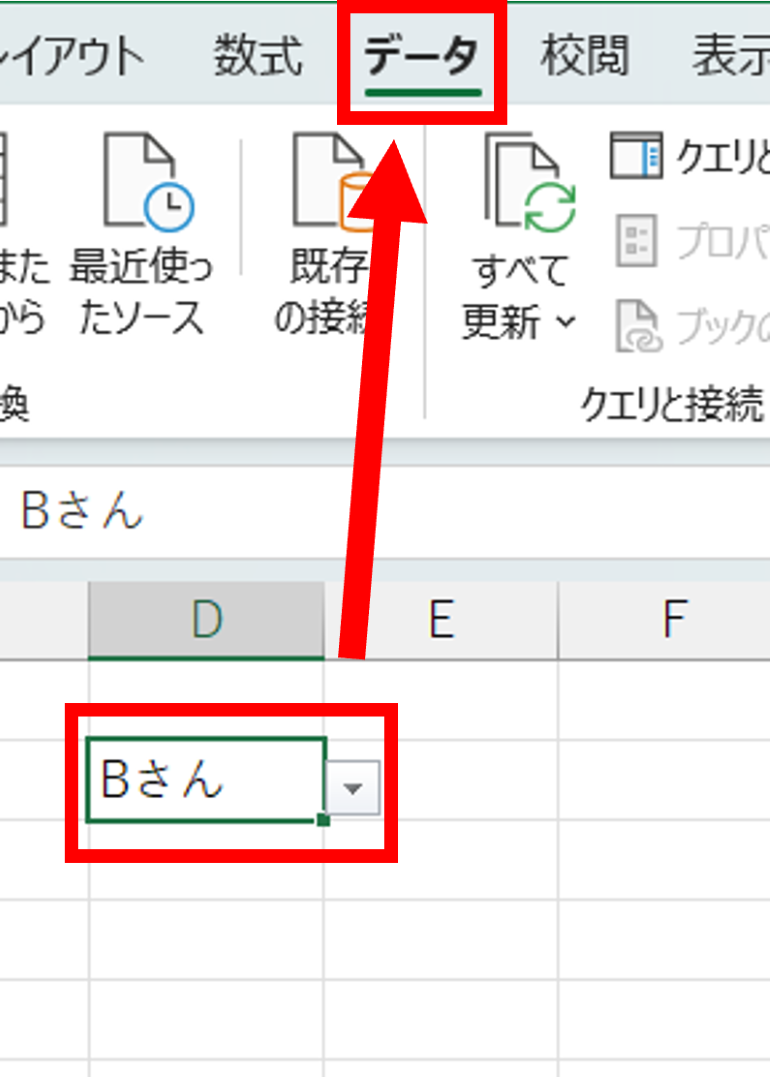
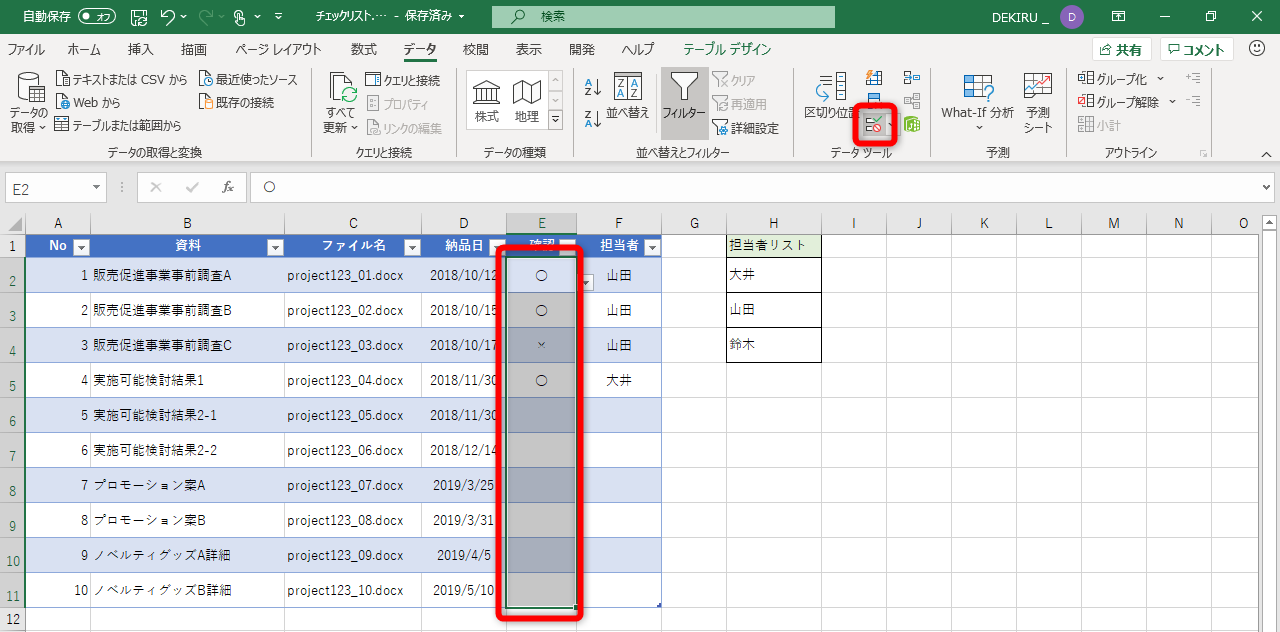
画面上部のリボンから「データ」タブ >「データの入力規則」をクリックすると、設定ウィンドウが表示されます。「入力値の種類」が「リスト」になっていることを確認した上で、「元の値」の欄をチェックしてください。
①「元の値」に直接文字が入っている場合(直接入力方式)
「元の値」のボックスに「東京,大阪,名古屋」のようにカンマ区切りで文字が直接入力されているパターンです。この場合は、このボックス内の文字列を直接書き換えるだけで編集が完了します。
②「元の値」にセル番地が入っている場合(セル参照方式)
「=$A$1:$A$5」や「=マスタ!$A$1:$A$10」のようにイコールから始まるセル番地が指定されているパターンです。この場合は、指定されているセル範囲のデータを直接編集するか、参照範囲そのものを拡張・変更する必要があります。
【項目追加・変更】ドロップダウンリストの選択肢を増やす実践テクニック
実務で最も頻度の高い「選択肢の増やし方」や「文言の変更」について、具体的な手順を見ていきましょう。
直接入力方式を採用しているプルダウン項目追加では、「元の値」ボックス内で追加したい文字列を半角カンマ(,)で区切って追記します。例えば「東京,大阪,名古屋,福岡」と末尾に付け足すだけで、新しい選択肢がプルダウンに即座に表示されます。
一方、セル参照方式で運用しているエクセルリスト編集では、参照元となっている表の行を増やして新しい項目を入力します。ただし、単に下端のセルに入力しただけでは、入力規則側の参照範囲(例:$A$1:$A$5)から外れてしまうケースが多いため注意が必要です。セル参照の範囲を「=$A$1:$A$6」へ手動で変更するか、次の章で紹介する「テーブル化」を活用するのが現場の定石です。
【テーブル化自動追加】選択肢のメンテナンスをゼロにする最強の裏技
毎回「データの入力規則」を開いてセル範囲を修正するのは手間がかかり、修正漏れによるトラブルの原因にもなります。そこでおすすめなのが、参照元のリストを「テーブル化」して自動拡張させる手法です。
設定手順は極めてシンプルです。 まず、参照元にしたいリストのセル範囲を選択し、ショートカットキー「Ctrl + T」(Macは「Cmd + T」)を押してテーブルに変換します。続いて、そのテーブルのデータ部分に「名前の定義」を行うか、あるいは通常のセル範囲として「データの入力規則」の「元の値」に指定します。
リストがテーブル化されていれば、最下行に新しいデータを入力した瞬間にテーブルの範囲が自動的に1行拡張されます。連動してプルダウンの選択肢も自動で追加されるため、入力規則の設定を毎回いじる必要が一切なくなります。
【別シート参照】マスターデータを別シートで安全に一元管理する方法
入力用のシートと選択肢用のマスターデータが同じシート上にあると、誤って行や列を削除した際にプルダウンが破損するリスクがあります。実務では別シート参照を活用したマスターデータの一元管理が推奨されます。
別シートにあるリストを参照させる場合も、操作方法は同一シートとほぼ変わりません。「データの入力規則」の「元の値」ボックスをクリックした状態で、別シートのタブをクリックし、対象のセル範囲(例:=マスタシート!$A$2:$A$20)をドラッグして選択するだけです。
さらに管理性を高めたい場合は、別シートの範囲に「名前の定義」を設定しておく方法が有効です。数式タブの「名前の定義」でリスト範囲に「部署一覧」といった名前を付けておけば、「元の値」に「=部署一覧」と記述するだけでスマートに呼び出すことができます。
【2段階連動】INDIRECT関数で作る親子関係プルダウンの変更・修正法
「大分類(例:都道府県)を選択すると、小分類(例:市区町村)のプルダウンの選択肢が自動で絞り込まれる」というプルダウン連動の設定は、多くの管理表で重宝されています。この仕組みの核となるのがINDIRECT関数です。
連動プルダウンの編集を行う際は、以下の2つのポイントを確認してください。
1. 大分類と同じ名称で小分類リストに「名前の定義」がされているか
例えば大分類に「営業部」「総務部」がある場合、それぞれの所属メンバーのリスト範囲に対して、あらかじめ「営業部」「総務部」という名前を定義しておく必要があります。項目を追加・変更した場合は、「数式」タブの「名前の管理」から参照範囲が正しく更新されているかをチェックします。
2. 小分類側の入力規則にINDIRECT関数が正しく記述されているか
小分類のセルには、「データの入力規則」の「元の値」に「=INDIRECT($A2)」(大分類のセル番地)と指定します。大分類のセルの値を受け取り、同名で定義された範囲を動的に参照させる構造です。連動が崩れた場合は、大分類の文言と定義された名前の表記揺れ(全角・半角スペースの有無など)を疑ってみましょう。
【トラブル解決】プルダウンの編集内容が反映されない意外な理由と対策
「項目を追加したのにプルダウンに出てこない」「変更が保存されない」といったトラブルが発生した際は、以下の反映されない理由のチェックリストを確認してください。
・カンマが全角になっている
直接入力方式で最も多いミスが、区切り文字に「,(全角カンマ)」を使ってしまうケースです。Excelは全角カンマを区切り文字として認識しないため、1つの長い選択肢として繋がって表示されてしまいます。必ず半角の「,」を使用してください。
・参照範囲から外れた場所に入力している
リストの末尾に行を追加した際、入力規則側の参照範囲が古いまま(例:5行目までしか見ていないのに6行目に入力した)になっているパターンです。前述のテーブル化を行うか、「データの入力規則」を開いて参照範囲を再指定しましょう。
・変更内容を複数セルに反映し忘れている
1つのセルのプルダウンを変更しても、同一列にある他のセルには自動反映されません。設定ウィンドウ左下の「同じ設定を持つすべてのセルに変更を適用する」にチェックを入れてOKを押すか、編集後のセルをコピーして他のセルに「形式を選択して貼り付け > 入力規則」を行ってください。
【削除・解除】不要になったプルダウンを安全に消去する正しい手順
プルダウン設定が不要になった場合、通常の「Delete」キーを押してもセル内の文字列が消えるだけで、プルダウンの枠組み自体は残ってしまいます。完全にドロップダウンリスト解除を行う手順を把握しておきましょう。
解除したいセル(または列全体)を選択した状態で、「データ」タブ >「データの入力規則」を開きます。ウィンドウ左下にある「すべてクリア」ボタンをクリックして「OK」を押すと、プルダウンの設定だけが綺麗に削除されます。
すでに入力されているテキストはそのまま残し、入力規則の制限だけを解除できるため、データ集計後のフォーマット整理でも安全に利用できます。
【エクセル プルダウン 編集】に関するよくある質問(FAQ)
Q1:プルダウンの編集画面を素早く開くショートカットキーはありますか?
A1:Windows版Excelの場合、セルを選択した状態で「Alt > A > V > V」の順にキーを押すと、一瞬で「データの入力規則」ダイアログが開きます。マウス操作なしで即座に編集画面へアクセスできるため、作業スピードが格段に向上します。
Q2:プルダウンを開くと一番下に空白の選択肢ができてしまうのはなぜですか?
A2:参照元のセル範囲に空のセルが含まれていることが原因です。「データの入力規則」で指定しているセル範囲を余分な空白行が含まれないように狭めるか、「空白を無視する」のチェック状態を確認してください。
Q3:既存のプルダウンリストの順番を並び替えるにはどうすればいいですか?
A3:直接入力型の場合は「元の値」ボックス内でカンマ区切りのテキストを手動で並び替えます。セル参照型の場合は、参照元となっているマスター表のセルを直接並び替える(行の入れ替えやソート機能を使用する)ことで、プルダウン内の表示順も連動して変更されます。
まとめ:プルダウン編集をマスターして業務効率を最大化しよう
エクセルのプルダウン編集は、仕組みさえ把握してしまえば決して難しい作業ではありません。直接入力とセル参照の違いを理解し、日常的に更新が発生するリストには「テーブル化」を導入することで、メンテナンスの手間は大幅に削減できます。
また、別シート管理やINDIRECT関数による連動プルダウンの構造を理解しておけば、前任者から引き継いだ複雑な業務シートの改修もスムーズに行えるようになります。適切なプルダウン管理を実践し、入力ミスゼロで快適なスプレッドシート運用を実現しましょう。 (出典: エクセル プルダウン 編集(Yahoo!ニュース))

毎日更新されるトレンド情報を分析・発信中。役立つ裏技やおすすめ情報を分かりやすく紹介します。
