MacBookのスクショ完全攻略!保存先変更から裏ワザまで徹底解説
MacBookを使っていて、「画面の一部だけを素早く切り取りたい」「資料用にウィンドウだけをきれいに保存したい」と感じる場面は日常茶飯事です。しかし、ショートカットキーの種類が多すぎて覚えきれなかったり、保存先がデスクトップに散らかってしまったりと、小さなストレスを抱えている方も少なくありません。
macOSには、単に画面を写すだけでなく、範囲の微調整や影の消去、動画の画面録画までこなせる高度なキャプチャ機能が標準搭載されています。この記事では、MacBookでのスクリーンショットの基本手順から、保存先の変更、ファイル形式のカスタマイズ、トラブル時の解決策まで分かりやすくまとめました。
📌 【この記事の重要ポイントまとめ】
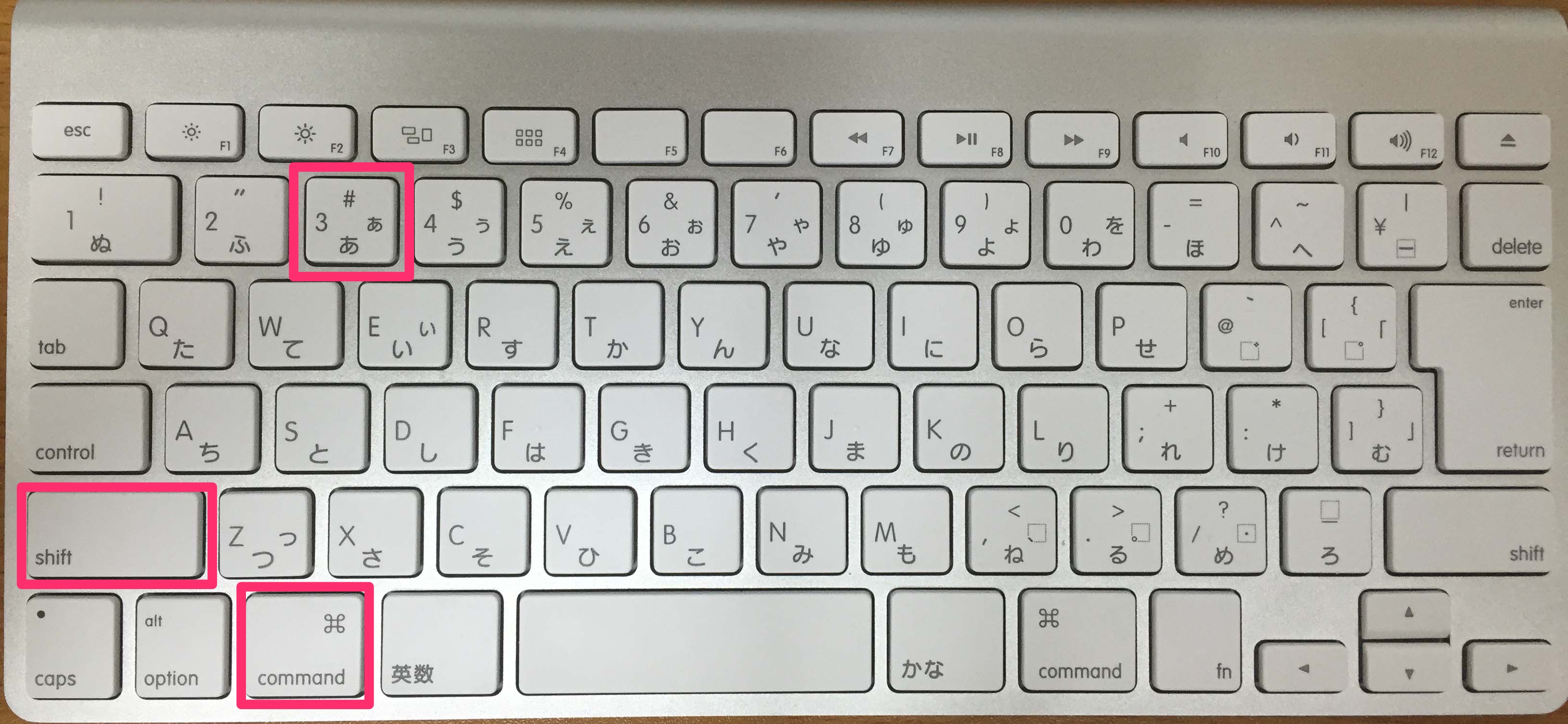
- 要点1:基本は「Command + Shift + 3〜5」の3つのショートカットを用途に応じて使い分ける。
- 要点2:保存先は「Command + Shift + 5」のオプションメニューから任意のフォルダへ一発で変更可能。
- 要点3:撮れない時はDRM保護による制限・ショートカットの競合・ストレージ空き容量をまず確認する。
【基本操作】MacBookのスクショショートカット一覧と使い分け
Macで画面を保存する際は、キーボードショートカットを活用するのが最も確実でスピーディーです。まずは日常的によく使う3つの基本コマンドを押さえておきましょう。
1. 画面全体をそのまま保存する(Command + Shift + 3)
ディスプレイに表示されているすべての領域を瞬時にキャプチャします。マルチディスプレイ環境の場合は、接続されているすべての画面が個別の画像ファイルとして同時に保存されます。
2. 範囲を指定して保存する(MacスクショCommandShift4)
キーを押すとマウスポインタが「十字カーソル」に変化します。キャプチャしたい始点からドラッグして囲むだけで、必要な部分だけをピンポイントで切り抜くことが可能です。
3. キャプチャ専用ツールバーを呼び出す(MacスクショCommandShift5)
画面下部に専用のコントロールパネルが表示されます。画面全体の取り込み、選択したウィンドウの取り込み、選択範囲の取り込みに加え、Mac画面録画やり方としてもこのパネルから動画収録(全画面または選択部分)を直感的に開始できます。
また、画像をファイルとしてデスクトップ等に残さず、チャットツールや資料作成ソフトに直接貼り付けたい場合は、Macスクショクリップボード保存を活用します。通常のショートカットに「Controlキー」を追加して押す(例:Control + Command + Shift + 4)だけで、画像がクリップボードへ一時保存され、「Command + V」ですぐにペーストできます。
【作業効率UP】指定ウィンドウの「影なし」保存と範囲指定の裏ワザ
資料作成やWebサイトへの掲載時、ブラウザやアプリのウィンドウだけを美しく切り抜きたいケースがあります。標準機能に隠された修飾キーの組み合わせを知っておくと、仕上がりのクオリティが大きく変わります。
ウィンドウを丸ごと綺麗に撮る基本ワザ
「Command + Shift + 4」を押した直後に「スペースキー」を1回押すと、カーソルがカメラのアイコンに変わります。この状態で保存したいウィンドウの上にカーソルを乗せてクリックすると、そのウィンドウだけが正確に切り抜かれます。
MacBookスクショ影なし設定(Optionキーの併用)
デフォルトの設定では、ウィンドウを撮影すると周囲にふわっとしたドロップシャドウ(影)が付与されます。影を消してすっきりした画像に仕上げたいときは、「Optionキー」を押しながらウィンドウをクリックしてください。これだけで余分な余白や影がカットされたクリーンな画像が手に入ります。
MacBookスクショ範囲指定の微調整テクニック
ドラッグ中に「少し位置がズレた」という場合でも、やり直す必要はありません。ドラッグしたまま以下のキーを併用することで、柔軟に範囲を調整できます。
- スペースキーを押したままドラッグ:選択範囲の縦横サイズを固定したまま、選択枠の位置だけを自由に移動。
- Shiftキーを押したままドラッグ:縦または横の片側のサイズだけを固定して微調整。
- Optionキーを押したままドラッグ:中心点を起点にして選択範囲を拡大・縮小。
【保存先&設定】MacBookのスクリーンショット保存先を変更・管理する手順
初期状態では、撮影した画像はすべて「デスクトップ」に保存されます。枚数が増えるとデスクトップがアイコンで埋め尽くされてしまうため、作業用の専用フォルダを作成して保存先を切り替えるのがおすすめです。
Macスクショ保存先変更手順(もっとも簡単な方法)
1. 「Command + Shift + 5」を押して画面下部のツールバーを表示する。
2. パネル内の「オプション」をクリックする。
3. 「保存先」の項目一覧から「書類」「ダウンロード」あるいは「その他の場所…」を選択し、あらかじめ作成しておいた「スクショ保存用フォルダ」を指定する。
この設定を行うだけで、以降のすべてのスクリーンショットが指定フォルダへ自動保存されるようになります。
MacBookスクリーンショット拡張子変更(上級者向け)
Macのキャプチャは高画質な「PNG形式」で保存されますが、ファイルサイズを抑えたい場合は「ターミナル」アプリを使ってデフォルトの拡張子をJPEGやWebPに変更できます。
ターミナルを起動し、以下のコマンドを入力してEnterキーを押します。
defaults write com.apple.screencapture type jpg; killall SystemUIServer
※末尾の「jpg」部分を「png」に戻せば、いつでも初期設定に復元可能です。
【トラブルシューティング】MacBookでスクショが撮れない原因と対処法
ショートカットを押しても反応しない、あるいは撮影したはずの画像が真っ黒になってしまう場合、いくつかの明確な原因が考えられます。
1. 動画配信サービスや著作権保護(DRM)による制限
Netflix、Prime Video、Apple TVアプリなどで再生中の映像をキャプチャしようとすると、画面が意図的に真っ黒(または透明)になります。これは著作権を保護するためのシステム仕様であり、Macの故障ではありません。
2. キーボードショートカットの競合または無効化
他社製アプリ(画像編集ソフトやランチャーアプリ等)とキー割り当てが重複していると、macOS標準のショートカットが動作しないことがあります。「システム設定」>「キーボード」>「キーボードショートカット」>「スクリーンショット」の順に進み、該当のキーコンビネーションが有効になっているか確認してください。
3. ストレージ容量の不足
内蔵SSDの空き容量が極端に少なくなっていると、ファイル書き込みが行われず画像が生成されません。「システム設定」>「一般」>「ストレージ」からディスク残量を確認し、不要なデータを整理しましょう。
【応用テクニック】知っておくと差がつく画面キャプチャの活用術
撮影した画像に矢印を入れたり、文字をサッと抽出したりと、macOSの連携機能を活かすことで作業効率はさらに向上します。
フローティングサムネールからの即座編集
画面右下に数秒間表示される小さなサムネールをクリックすると、その場で「マークアップツール」が立ち上がります。矢印の描画、テキストの追加、機密情報のモザイク処理などを別ソフトを介さず完結させることが可能です。
画像内のテキスト認識(Live Text)
撮影した画像に含まれる文字情報は、プレビュー上でそのままカーソル選択してコピーできます。エラーメッセージのログや画像化された表組みデータをテキストデータとして素早く引用したい際に重宝します。
【マック ブック スクショ】に関するよくある質問(FAQ)
Q1:スクリーンショットのシャッター音を無音にする方法はありますか?
A1:Mac本体の音量を消音(ミュート)にするか、メニューバーから音量をゼロに絞ることでシャッター音は鳴らなくなります。また、ヘッドフォンを接続している場合も外部へ音は漏れません。
Q2:スクショ撮影時に右下に出てくるサムネールを非表示にできますか?
A2:可能です。「Command + Shift + 5」を押し、「オプション」メニュー内の「フローティングサムネールを表示」のチェックを外すと、撮影直後に待機時間なしですぐファイルが保存されます。
Q3:画面録画中にMac内部の音声やマイクの音を含めることはできますか?
A3:「Command + Shift + 5」の「オプション」からマイク入力を選択することで、自分の声を含めた録画が可能です。Macの内部音声(システムサウンド)を直接収録したい場合は、仮想オーディオドライバなどの追加設定が必要になります。
まとめ:基本コマンドと裏ワザをマスターして作業を効率化しよう
MacBookのスクリーンショットは、「Command + Shift + 3〜5」の基本形をベースに、スペースキーやOptionキーを組み合わせるだけで自由自在にコントロールできます。デスクトップの散らかりを防ぐフォルダ指定や、影なし撮影などの細やかな調整を取り入れることで、日々の資料作成や情報共有のスピードは確実に上がります。ご自身の作業スタイルに合わせた最適なキャプチャ環境を整えてみてください。 (出典: マック ブック スクショ(Yahoo!ニュース))


毎日更新されるトレンド情報を分析・発信中。役立つ裏技やおすすめ情報を分かりやすく紹介します。
