【2026年最新】インスタのQRコード出し方と共有・読み取り全手順
対面でのアカウント交換やイベントでの連絡先交換において、Instagram(インスタグラム)のQRコードは今や欠かせないツールです。かつての「ネームタグ」機能から刷新されて以降、標準カメラでのスキャン対応やデザインのパーソナライズなど、利便性は年々進化を遂げています。
手入力によるユーザーネームの打ち間違いや検索のわずらわしさをゼロにし、一瞬で相手とつながるための「QRコードの出し方」「カスタマイズ機能」「カメラロール画像からの読み取り手順」を網羅して整理しました。名刺印刷やイベント販促に役立つ実践的なテクニックまで分かりやすく解説します。
📌 【この記事の重要ポイントまとめ】
- 要点1:自分のQRコードはプロフィール画面の「プロフィールをシェア」をタップするだけで即座に画面表示できる
- 要点2:背景カラー・絵文字・セルフィーの3パターンにカスタマイズ可能で、そのまま端末への画像保存やリンク共有ができる
- 要点3:相手のコードはインスタ内スキャナーだけでなく、標準カメラアプリやLINE、保存したスクショ画像からも簡単に読み取れる
【2026年最新】インスタQRコードの自分の出し方|プロフィール共有の最短ステップ
対面でアカウントを教えたいとき、もっとも素早く自分のQRコードを表示する手順はシンプルです。アプリのアップデートにより、現在はプロフィール画面から直接アクセスできるよう設計されています。
【最短で表示する手順】
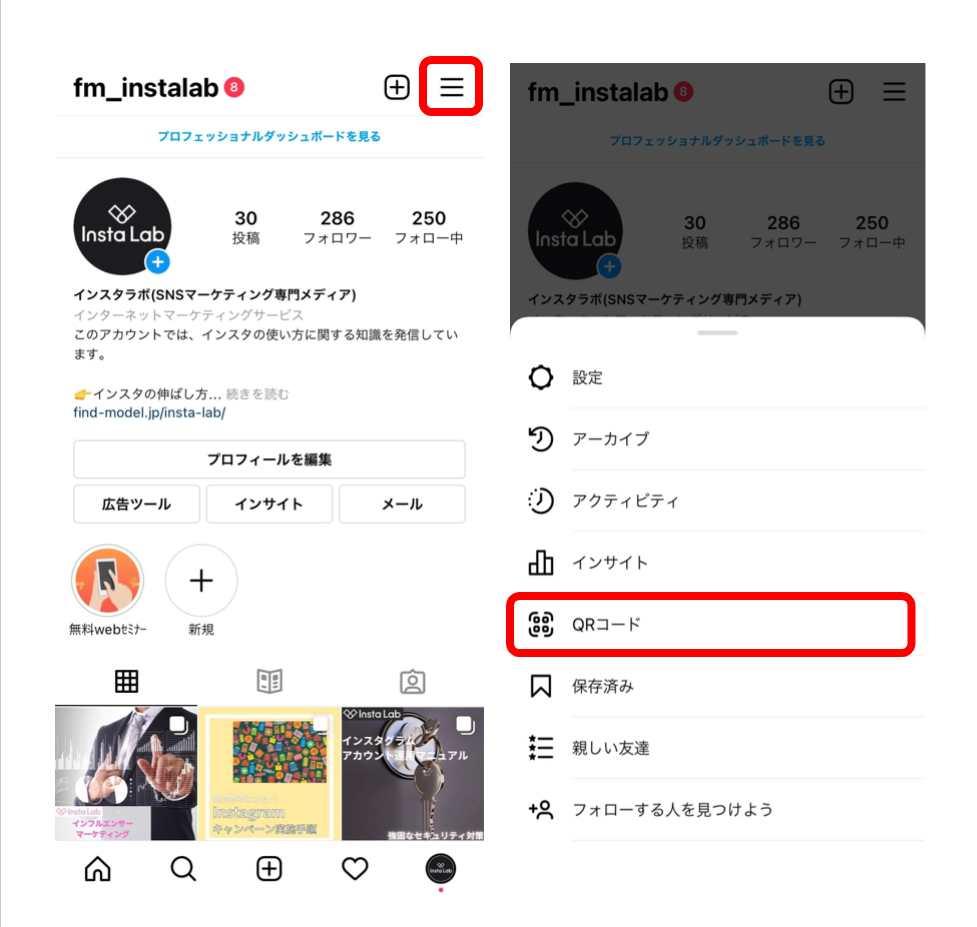
1. インスタアプリを開き、右下のアイコンをタップしてプロフィール画面を開く
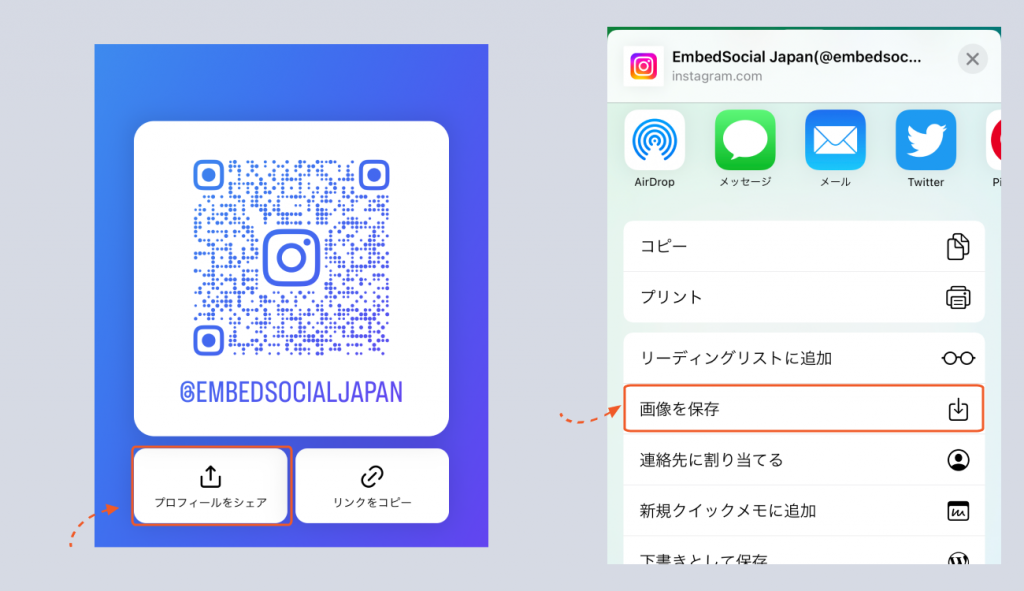
2. プロフィール編集ボタンの右隣にある「プロフィールをシェア」をタップする
3. 画面中央にあなた専用のQRコードが表示される
右上のメニューバー(三本線)から「QRコード」を選択するルートでも同じ画面に遷移できます。この画面を開いたまま相手にカメラを向けてもらうだけで、一瞬でプロフィール画面への誘導と友達追加が完了します。相手がインスタを開いていなくても、スマートフォンの標準カメラで読み取れるため、初対面の場面でもスムーズです。
背景色や絵文字も自在!インスタQRコードのカスタマイズと画像保存ワザ
表示されたQRコード画面は、好みのビジュアルにカスタマイズできます。画面上部にあるボタンをタップするか、画面の余白をタップするだけでデザインモードが切り替わります。
【選べる3つのデザインスタイル】
・カラー:タップするたびに背景グラデーションが切り替わります(オレンジ、パープル、ブルーなど全5色展開)。
・絵文字:好きな絵文字を背景全体に敷き詰めることができます。画面をタップして絵文字ピッカーから選択可能です。
・セルフィー:インカメラで自撮りしたミニスタンプを背景に散りばめるユニークな演出が楽しめます。
カスタマイズが完了したら、画面下部の「画像を保存」をタップすると、スマートフォンのカメラロールへ高画質で書き出されます。また、右下の「共有」アイコンを使えば、AirDropやLINE、X(旧Twitter)など他のSNSへ直接QRコード画像を送信することも可能です。
相手のコードを即スキャン!インスタQRコード読み取りと友達追加の裏ワザ
相手のQRコードを読み取る方法は複数用意されています。シーンに応じて最適な方法を使い分けることで、スムーズなアカウント共有が実現します。
1. スマートフォンの標準カメラアプリを使う(最速)
iPhone(iOS)やAndroidの標準カメラを起動し、相手のQRコードにかざすだけで画面上にインスタのリンクが表示されます。タップすればインスタアプリが立ち上がり、相手のプロフィールへ直行します。
2. インスタアプリ内のスキャナーを使う
自分のQRコード表示画面の下部にある「QRコードをスキャン」をタップすると、専用の読み取りカメラが起動します。周囲が暗い場所でも認識精度が高く、確実にアカウントを開きたい場合に最適です。
3. メールやLINEで届いた画像(スクショ)から読み取る
相手から送られてきたQRコードの画像やスクリーンショットを読み取る場合、インスタアプリ内のスキャン画面右上にある写真アイコンをタップします。カメラロールから画像を選択するだけで、自動的にコードを解析して相手のプロフィール画面へジャンプします。iPhoneであれば、写真アプリ内でQRコード部分を長押しして開くことも可能です。
名刺印刷やチラシへの活用術|インスタネームタグからの進化とビジネス活用
過去に提供されていた「ネームタグ」はインスタアプリ内でしか読み取れない独自規格でしたが、現在の仕様は国際標準規格のQRコードに完全統合されています。そのため、紙媒体や看板広告への印刷適性が大幅に向上しました。
【印刷物で使用する際の注意ポイント】
・コントラストの確保:背景を複雑な絵文字や薄い色にすると、印刷時のインク滲みや影によってスキャンエラーが起きやすくなります。印刷用にはシンプルな「黒×白」やコントラストの強い単色背景が推奨されます。
・最小印刷サイズ:名刺やショップカードに印刷する場合は、最低でも15mm×15mm以上のサイズを確保してください。小さすぎるとスマートフォンのカメラピントが合わず、読み取りに失敗する原因となります。
・URLの有効性確認:ユーザーネーム(@以降のID)を変更すると、過去に生成したQRコードは無効になります。名刺やチラシを発注する前に、アカウントIDを変更する予定がないか必ず確認してください。
【トラブル解決】インスタのQRコードが表示されない原因と3つの対処法
「プロフィールをシェアを押しても画面が真っ白になる」「QRコードが読み取れない」といったトラブルに遭遇した場合、以下の要因と対処法を順に確認してください。
1. アプリのバージョンが古い
インスタグラムのUI更新に伴い、古いバージョンのアプリでは機能が正常に動作しないケースがあります。App StoreまたはGoogle Playストアを開き、アプリを最新バージョンにアップデートしてください。
2. 画面の明るさやダークモードの干渉
端末の画面輝度が低すぎると、相手のカメラがコードの明暗差を識別できません。画面の明るさを最大に設定し直してください。また、一部のAndroid端末ではダークモード設定によってコードの反転表示エラーが起きることがあるため、一時的にライトモードへ戻して試してください。
3. 通信エラーとキャッシュの蓄積
地下や混雑したイベント会場など通信環境が不安定な場所では、プロフィールの読み込みに失敗してQRコードが生成されないことがあります。機内モードのオン・オフを試すか、アプリを一度完全終了(タスクキル)して再起動を行ってください。
【インスタのQRコード出し方】に関するよくある質問(FAQ)
Q1:ユーザーネームを変更した場合、以前保存したQRコードはそのまま使えますか?
A1:使えません。QRコードにはアカウント固有のプロフィールURLが埋め込まれているため、ユーザーネーム(ID)を変更すると古いQRコードはリンク切れになります。ID変更後は必ず新しくQRコードを再保存してください。
Q2:相手がインスタのアカウントを持っていなくてもQRコードは読み取れますか?
A2:はい、可能です。スマートフォンの標準カメラで読み取るとブラウザ版のInstagramが開き、ログインしていなくても公開アカウントであればプロフィール画面を閲覧できます。
Q3:非公開アカウント(鍵垢)のQRコードを読み取られたらどうなりますか?
A3:非公開アカウントの場合でもQRコードの生成や読み取りは可能ですが、相手の画面には非公開状態のプロフィールが表示されます。投稿内容を閲覧するには、通常通り「フォローリクエスト」を送信して承認を受ける必要があります。
Q4:PC(パソコン)のブラウザ版から自分のQRコードを出すことはできますか?
A4:可能です。PC版インスタグラムにログイン後、プロフィール画面の設定アイコン(歯車マーク)から「QRコード」を選択すると、画面上に表示およびPNG画像としてのダウンロードができます。
まとめ:QRコードを使いこなしてインスタのアカウント共有をスムーズに
インスタグラムのQRコードは、数タップで表示できる手軽さと、用途に合わせたカスタマイズ性を兼ね備えた便利な機能です。対面でのスムーズな友達追加はもちろん、ビジネスシーンにおけるショップカードやイベント資料への掲載など、活用の幅は広がっています。
デザインの変更方法や画像保存の手順、画像からの読み取りテクニックを頭に入れておくだけで、いざという場面で迷わずスマートに対応できます。ぜひ自身のQRコードを一度確認し、用途に応じたスタイルで活用してみてください。 (出典: インスタ qr コード出し方(Yahoo!ニュース))

最新のトレンドや話題のニュースをわかりやすく解説するWebライターです。読者の皆様に役立つ情報を日々お届けしています。
