アマプラ視聴履歴の削除&非表示裏ワザ!家族バレを防ぐ最新設定術
家族やパートナーと同一のAmazonアカウントを共有している際、あるいはリビングの大画面テレビでふとアプリを立ち上げた瞬間、自分が過去に観た映像作品が「続けて観る」や「おすすめ」の最前列に堂々と表示され、冷や汗をかいた経験はないでしょうか。動画配信サービスとして国内屈指の普及率を誇るAmazonプライム・ビデオですが、その利便性の裏側には、強力なレコメンド機能とデバイス間の自動同期によって個人のプライベートな視聴傾向が筒抜けになってしまうリスクが潜んでいます。
「スマホアプリで非表示にしたはずなのにテレビに表示された」「Amazonの買い物ページに関連グッズがおすすめされて趣味がバレた」といったトラブルは後を絶ちません。本稿では、最新の仕様に基づき、各種端末における視聴履歴の正しい確認・削除手順から、家族間のプライバシーを守るためのアカウント防衛策までを論理的かつ網羅的に解説します。
📌 【この記事の重要ポイントまとめ】
- 要点1:スマホアプリやテレビ画面上での「非表示」操作だけでは不十分であり、根本的な履歴抹消にはブラウザ版からの削除処理が必須となる。
- 要点2:動画の「続きを見る」の非表示化と「視聴履歴」の完全削除は仕様が異なり、両方を適切に処理しなければAmazon全体のレコメンドに反映され続ける。
- 要点3:家族バレを恒久的に防ぐ唯一の構造的解決策は、「プロフィール切り替え」の活用と「PINコード(暗証番号)によるロック」の併用である。
【2026年最新】アマプラ視聴履歴の確認方法と削除・非表示の完全手順
プライム・ビデオの視聴データを整理するにあたって、まず理解すべきは「続きを見る(カルーセル表示)からの非表示」と「アカウント本体に蓄積された視聴履歴の完全削除」は全く異なる処理であるという点です。多くのユーザーが前者の操作だけで安心し、結果として家族に趣味嗜好が露呈する原因となっています。
根本からデータを消去するためには、PCやスマートフォンのWebブラウザからAmazon公式サイトへアクセスし、アカウント設定の深層にあるデータ管理画面を操作する必要があります。
Webブラウザから視聴履歴を完全削除する手順
スマートフォンやPCのSafari、Google Chromeなどのブラウザを開き、以下のステップで操作を行います。
- ブラウザでAmazon公式サイトにログインし、プライム・ビデオのトップページを開く。
- 画面右上にある歯車アイコン(または自身のアカウント名)をタップし、「アカウントと設定」を選択する。
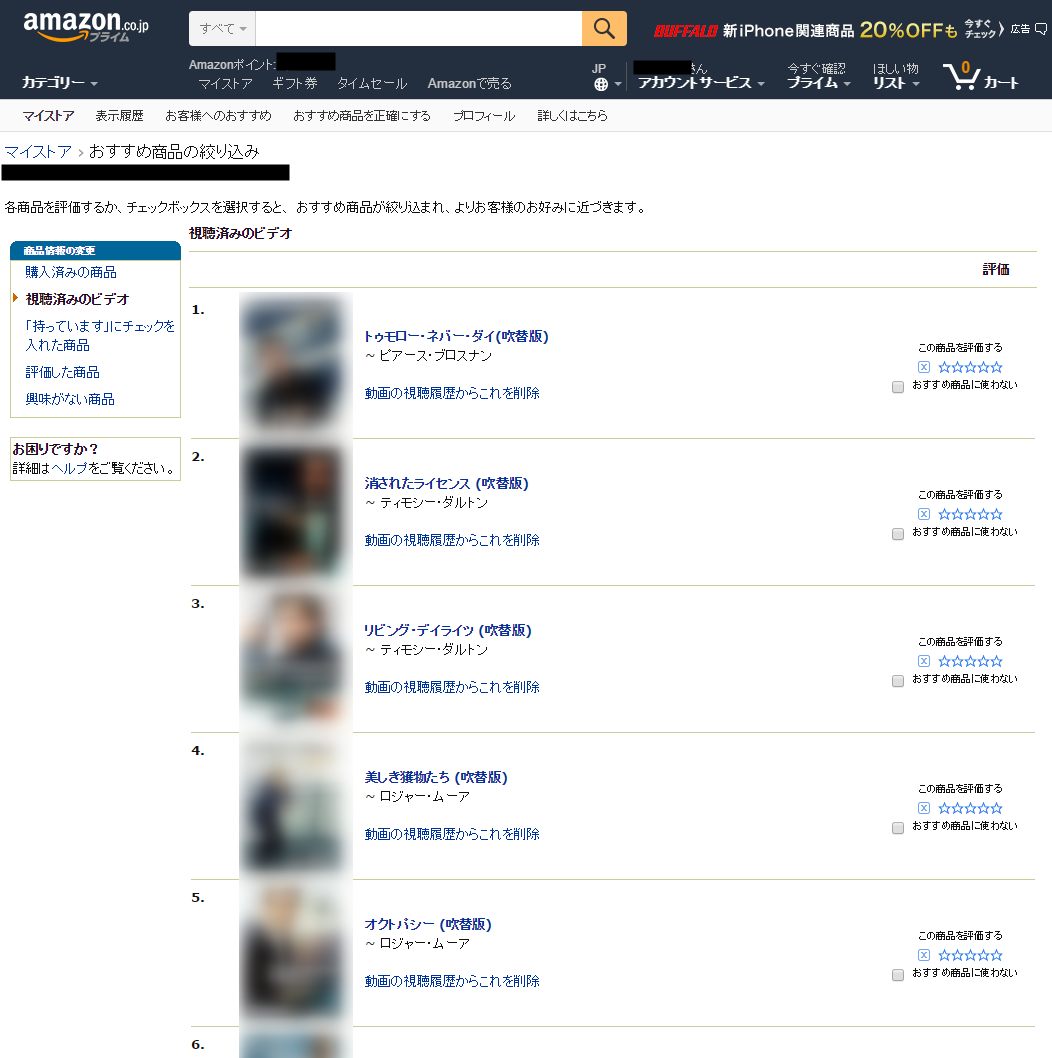
- メニュータブの中から「視聴履歴」(またはアクティビティ管理)を開く。
- これまでに再生した作品一覧が表示されるため、消去したい作品の横にある「視聴履歴から映画(またはエピソード)を削除する」を選択する。
この処理を実行することで、該当作品の再生データがアカウント本体から抹消され、今後の「おすすめ作品」の算出アルゴリズムからも除外されます。
「続けて観る」トレイから素早く作品を非表示にする方法
再生途中の作品がホーム画面上部に居座り続けるのを防ぎたいだけであれば、各デバイスの画面上で直接非表示化が可能です。
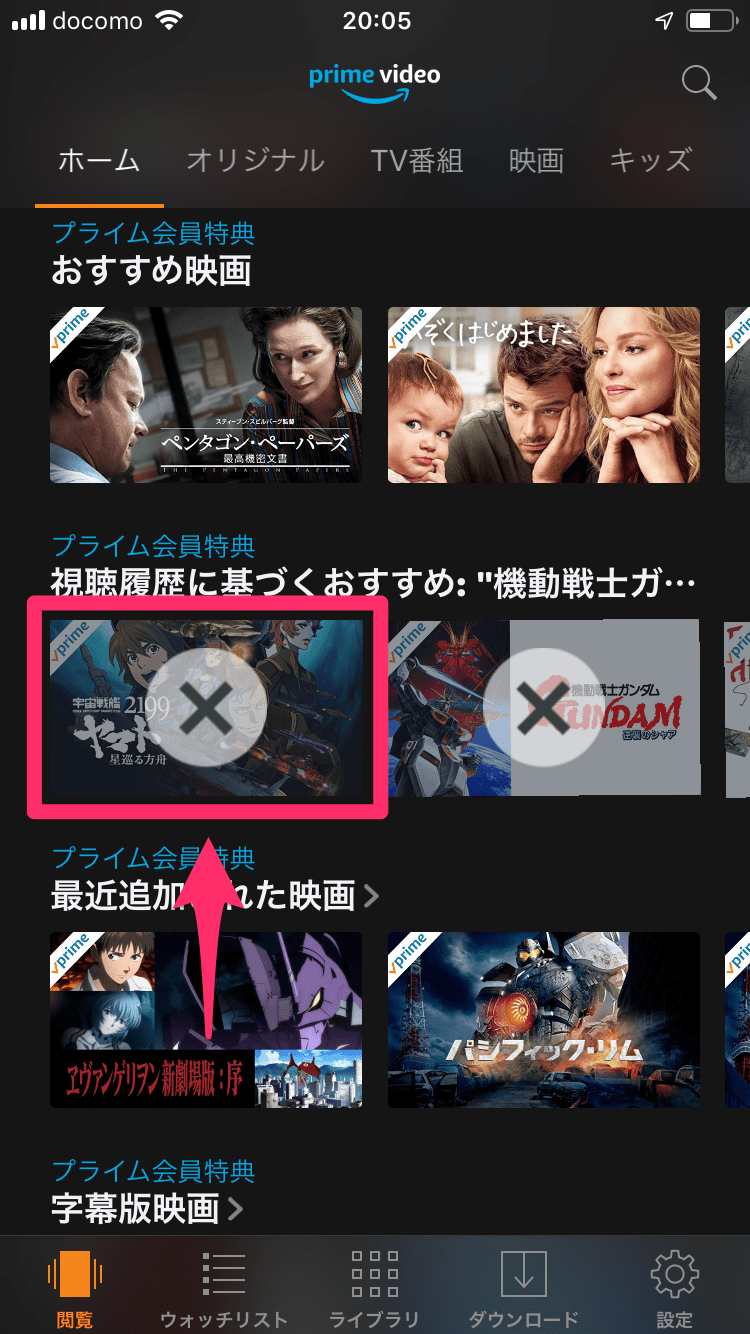
- スマホアプリ(iOS/Android):「続けて観る」列にある作品サムネイルの右上(三点リーダー「︙」)をタップし、「リストから削除」または「この映画を非表示」を選択する。
- Fire TV Stick / スマートテレビ:対象の作品にカーソルを合わせ、リモコンの「オプションボタン(三本線マーク)」を押し、画面右下に現れるメニューから「リストから削除」を実行する。
ただし、この「リストから削除」はあくまで画面上の表示を整理する一時的な措置に過ぎず、視聴履歴データベースそのものが消去されるわけではない点に注意が必要です。

デバイス別の挙動と削除性能一覧|仕様差を徹底比較
プライム・ビデオは利用するデバイスによって、行える操作の権限が厳格に制限されています。端末ごとの機能差を理解しておくことが、意図せぬ情報漏洩を防ぐ第一歩となります。
| 利用デバイス・環境 | 視聴履歴の完全削除 | 「続きを見る」の非表示 | 編集部の見解と推奨アクション |
|---|---|---|---|
| PC・スマホ(Webブラウザ) | ◯(完全対応) | ◯(対応) | 最も確実。履歴削除やレコメンド遮断を行う際の標準環境。 |
| プライムビデオ公式アプリ | ✕(不可) | ◯(一覧から除外) | アプリ内では根本的な消去ができないため、ブラウザ版の併用が必須。 |
| Fire TV Stick / スマートテレビ | ✕(不可) | ◯(リモコン操作) | リビングの共用テレビは最も露出リスクが高い。即時非表示が鉄則。 |
なぜバレる?アマプラ視聴履歴が家族に露呈する3大ルート
家族間で同一のアカウントを利用している場合、注意を払っていてもプライベートな視聴履歴が明るみに出てしまうケースがあります。その主要な侵入経路は以下の3点に集約されます。
1. リビングのFire TV Stick・スマートテレビによる同期表示
個人所有のスマートフォンで視聴していた動画であっても、アカウントが同一である限り、リビングのFire TV Stickを起動した瞬間にトップ画面の「最近観たアイテム」や「続きを見る」の先頭にサムネイルが大写しになります。深夜に自室で視聴したコンテンツが、翌朝家族全員の目に触れるという事故は典型的なパターンです。
2. Amazonショッピングサイトへの「おすすめ商品」連動
Amazonのエコシステムは動画配信単体で完結していません。プライム・ビデオで特定のジャンル(例えば特定のアニメ、恋愛リアリティショー、ニッチな趣味番組など)を観ると、Amazonのショッピングアプリ側で「閲覧履歴に基づくおすすめ商品」として関連グッズや原作書籍がトップページに並ぶようになります。家族で日用品を注文しようとした際、思いがけないレコメンドによって視聴事実が発覚する構造です。
3. 検索窓のオートコンプリートと検索履歴の残存
プライム・ビデオ内の検索窓をタップした際、過去に入力した作品名やタレント名が「最近の検索」として一覧表示されます。視聴履歴を完璧に削除していても、検索履歴の消去を怠っていたために「何を検索して探していたのか」が筒抜けになるケースも散見されます。
【実態検証】「アプリから消せない」ネット上の混乱と誤解の真相
SNSやQ&Aサイトでは、「アマプラのアプリ内で履歴を消すボタンが見当たらない」「一括で全履歴を消去したいのに項目がない」といった悲痛な声が長年投稿され続けています。
編集部が現在のシステム仕様を検証したところ、ユーザー体験を損ねている主な要因は以下の2点にあることが判明しました。
誤解1:アプリ内の設定から視聴履歴を消去できると思われている
大手動画配信サービスの中には専用アプリ内から直接視聴ログを削除できるものも存在しますが、Amazonプライム・ビデオのモバイルアプリ(iOS/Android)には、アカウントに紐づく過去の視聴履歴一覧を呼び出して消去する機能自体が実装されていません。このUI仕様が周知されていないため、「アプリ内でいくら探しても消せない」というユーザーの混乱を招いています。
誤解2:全履歴をワンクリックで消せる「一括削除」が存在すると思われている
2026年現在においても、Amazonプライム・ビデオには「すべての視聴履歴を一括で完全消去するボタン」は用意されていません。履歴をゼロにしたい場合は、ブラウザ版の設定画面から作品1本ずつ、あるいはシリーズのエピソードごとに「削除」を手動でクリックしていく必要があります。大量の作品を視聴した後にまとめて消去するのは現実的ではないため、知られたくない作品を観た直後にその都度削除する運用が不可欠です。
家族間トラブルを恒久的に防ぐ!プロフィール切り替えとPINロックの活用術
プライベートな視聴傾向を家族に知られたくない場合、毎回手動で履歴を消し続けるのは現実的な解決策とは言えません。最も合理的で恒久的な防衛策は、「プライムビデオのプロフィール切り替え機能」と「購入・アクセス制限PIN」を正しく設計することです。
プロフィール分離と暗証番号ロックの導入手順
Amazonプライム・ビデオでは、1つのプライム会員アカウントにつき最大6つ(メイン+追加5つ)の個別プロフィールを作成できます。プロフィールごとに視聴履歴、マイリスト、おすすめ表示が完全に独立するため、家族であっても他者の視聴傾向に干渉されなくなります。
- 画面右上のプロフィールアイコンから「プロフィールの管理」を開く。
- 家族それぞれの個別プロフィールを作成する(例:「お父さん」「お母さん」「個人用」など)。
- 自身専用のプロフィールに対して、「プロフィールロック(4桁のPINコード)」を設定する。
PINコードを設定しておけば、リビングのテレビや共用タブレットで他人が自分のプロフィールに侵入しようとしてもパスコードの入力を求められるため、視聴履歴はおろか「続きを見る」のリストすら物理的に閲覧不可能となります。
【プロの結論】共有アカウントを使い続けるべきか、個別契約すべきかの判断基準
家庭内におけるデジタルプライバシーの摩擦は、単なる機能の設定ミスにとどまらず、家族間の心理的境界線(バウンダリー)の侵害という精神的ストレスにも直結します。以下の基準を参考に、運用方針を見直すことを推奨します。
- プロフィール分離で十分なケース:
- 単に視聴途中の作品を見られたくない、あるいは映画の趣味を干渉されたくない場合。
- 家族間でPINコード設定に対する合意が取れており、相互のプライバシーが尊重されている環境。
- アカウント自体の単独契約を検討すべきケース:
- 成人向けコンテンツや高度にデリケートな作品を頻繁に鑑賞する場合。
- Amazonでの買い物履歴や検索ログも含めて、いかなるデータ連動も完全に遮断したい場合。
- 家族内にPINロックを解除しようとする詮索傾向が見られ、心理的ストレスを感じている場合。
【アマプラ 視聴 履歴】に関するよくある質問(FAQ)
Q1:スマホのプライム・ビデオアプリだけで視聴履歴を完全に消去することはできますか?
A1:アプリ単体では不可能です。アプリ上で可能な操作は「続けて観る」トレイからの非表示化のみとなります。アカウントに記録されている根本的な視聴履歴を消去するには、SafariやChromeなどのWebブラウザからAmazon公式サイトへアクセスし、「アカウントと設定」内の「視聴履歴」から削除を実行してください。
Q2:視聴履歴を削除すれば、Amazonショッピング側のおすすめ商品からも消えますか?
A2:基本的にはプライム・ビデオ側の視聴履歴を削除することで、今後の動画レコメンドへの影響は遮断されます。しかし、すでにAmazonショッピング側に学習・反映されてしまったおすすめ商品を即座に消したい場合は、別途Amazonショッピングサイトの「表示履歴」を開き、該当する関連商品の閲覧履歴を手動で非表示・削除設定する必要があります。
Q3:リビングのFire TV Stickで自分の視聴履歴を見られないようにするにはどうすればよいですか?
A3:最も効果的な方法は、Fire TV Stick上で自分専用のプロフィールに「PINコード(プロフィールロック)」を設定することです。これにより、暗証番号を知らない家族があなたのプロフィールを開いて視聴履歴や再生途中の作品を見ることは一切できなくなります。
Q4:視聴履歴を一括で全件削除する機能はありますか?
A4:現在、Amazonプライム・ビデオに全履歴を一括削除するワンクリック機能は備わっていません。ブラウザ版の「アカウントと設定」>「視聴履歴」から、対象の作品を1件ずつ手作業で削除していく必要があります。
まとめ:プライバシーを守る設定を完了させ、快適な配信ライフを
Amazonプライム・ビデオにおける視聴履歴の管理は、単なる画面上の整理にとどまらず、家族間や同居人との円滑な関係性を維持するための重要なセキュリティ対策です。
「アプリやテレビ上での非表示は対症療法に過ぎない」という事実を認識し、Webブラウザからの根本的な履歴削除や、PINロックを活用したプロフィールの分離設定を早期に完了させておくことが推奨されます。自身のライフスタイルに合った適切なデータ管理を行い、ストレスのないエンターテインメント環境を整えてください。 (出典: アマプラ 視聴 履歴(Yahoo!ニュース))
SEOライティングとマーケティング戦略の専門家。分かりやすい解説記事で定評があります。
