【2026最新】ゆっくりムービーメーカー4完全攻略!初期設定から商用利用まで
YouTubeやニコニコ動画、TikTokなどの動画プラットフォームで不動の人気を誇る「ゆっくり解説」や「ゆっくり実況」。その制作現場を根底から支え、劇的な進化を遂げ続けているのが「ゆっくりMovieMaker4(以下、YMM4)」です。従来の編集ソフトで必須だった複雑な設定作業を大幅に簡略化し、タイムラインへのテキスト入力だけで音声と字幕を瞬時に同期できる圧倒的な作業効率を誇ります。
しかし、多機能化が進んだ現在、「ダウンロードしたものの初期設定でつまずいた」「立ち絵の表情差分がうまく動かない」「収益化する際のライセンス規約が複雑で分からない」といった悩みを抱えるクリエイターも少なくありません。本稿では、動画制作の未経験者でも迷わずクオリティの高い作品を完成させられるよう、YMM4の基本導入から高度な演出、商用利用時の権利関係までを徹底解説します。
📌 【この記事の重要ポイントまとめ】
- 要点1:YMM4は従来のAviUtl連携が不要となり、ソフト単体での高度な動画編集・MP4出力まで完全完結する万能ツールに進化した。
- 要点2:公式配布サイト(饅頭ライク)からの導入、立ち絵素材の構造理解、VOICEVOX連携を正しく設定すれば、編集時間を従来の半分以下に短縮できる。
- 要点3:YouTube等の広告収入を含む商用利用時には、AquesTalk使用許諾ライセンスの購入や各音声ライブラリの個別規約遵守が必須となる。
【2026年最新】YMM4の進化とAviUtlとの違い|動画編集環境の大きな変化
かつてのゆっくり動画制作といえば、ゆっくりMovieMaker3(YMM3)で音声と字幕のタイミングを付け、それを「AviUtl」へ「.exoファイル」として出力して最終的な映像エフェクトやエンコードを行う二段構えの手法が主流でした。しかし、YMM4の登場によってその制作ワークフローは一変しています。
最大の変更点は、YMM4単体でのプレビュー再生・動画レンダリング出力の完全対応です。DirectX 11を活用した描画エンジンの刷新により、高解像度の動画編集であっても動作が極めて軽快になりました。カット編集、キーフレームによるアニメーション、トランジション、音声波形に合わせた口パク・目パチの自動制御まで、すべてひとつのタイムライン上で完結します。
現在、AviUtlを併用するケースは「AviUtl独自の特殊な有志スクリプトを適用したい場合」などに限定されており、一般的なゆっくり実況動画編集初心者や解説動画の制作であれば、YMM4単体での作業がデファクトスタンダードとなっています。
【つまずかない導入手順】YMM4ダウンロード方法と推奨スペック・動作環境
YMM4を安全かつ快適に動かすためには、正しい配布元からの入手とPCスペックの確認が不可欠です。非公式サイトや転載ファイルからの導入はマルウェア混入のリスクがあるため、必ず制作者である「饅頭ライク」公式配布サイトから入手してください。
導入手順は以下の通りシンプルです。
1. 公式サイト「饅頭ライク」のYMM4配布ページにアクセスする。
2. 「インストーラー版」または「ポータブル版(zip)」を選択してダウンロードする(自動更新機能が働きやすいインストーラー版が推奨)。
3. ダウンロードしたファイルを実行し、画面の指示に従ってインストールを完了させる。
快適な動作を得るための推奨スペックは、フルHD動画の制作を想定した場合、OSはWindows 10/11(64bit)、CPUはIntel Core i5(第10世代以降)またはAMD Ryzen 5以上、メモリは16GB以上が実質的な基準です。内蔵GPUでも起動自体は可能ですが、立ち絵を複数枚配置したり長時間の解説動画を書き出したりする用途では、NVIDIA GeForce GTX 1660以上の独立グラフィックボードを搭載したPCを用意すると、編集時のプレビュー遅延を劇的に抑えられます。
【初心者向け基本操作】ゆっくり解説動画の作り方と音声入力のコツ
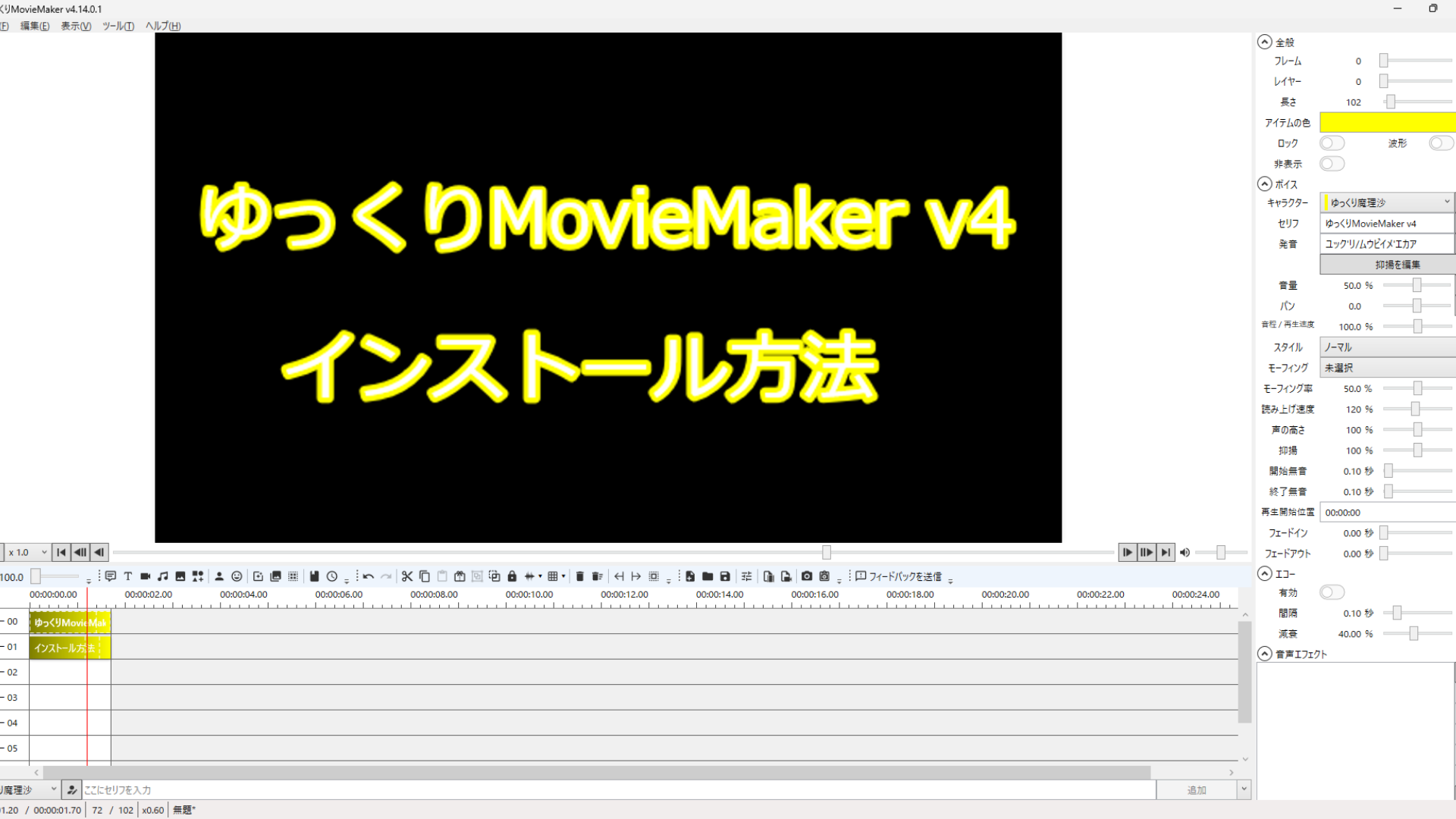
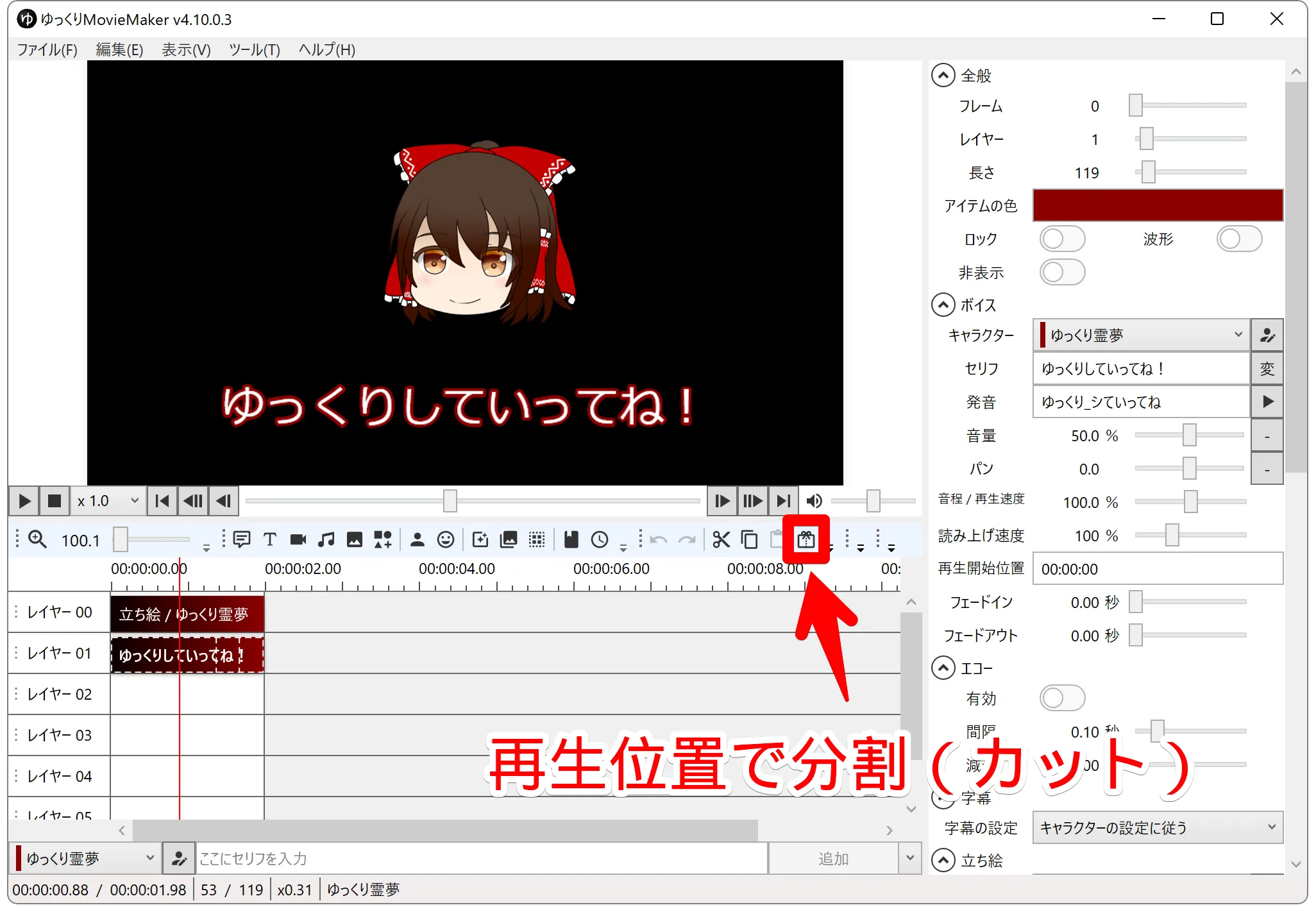
YMM4を起動したら、まずは画面構成と基本フローを掴みましょう。直感的なインターフェースが採用されており、基本操作は「セリフの入力」「タイミングの調整」「画像・動画の配置」の3ステップで進行します。
画面下部のテキスト入力ボックスに任意の言葉を入力してEnterキーを押すだけで、割り当てられたキャラクター(初期設定では「霊夢」や「魔理沙」など)の音声ファイルが自動生成され、字幕付きのアイテムとしてタイムラインに配置されます。発音のアクセントやイントネーションが不自然な場合は、セリフ編集パネルから「読み」や「ピッチ」を簡単に微調整可能です。
テンポの良い動画に仕上げる最大のコツは、「セリフ間隔(無音時間)の調整」と「カットの潔さ」にあります。YMM4では環境設定からデフォルトのセリフ間余白をフレーム単位で指定できるため、早口のテンポ感を保ちたい場合は無音フレームを短めに設定しておくと、打ち込むだけで小気味よい解説リズムが自動的に構築されます。
【表現力を高める】ゆっくりMovieMaker4立ち絵設定とVOICEVOX連携手順
動画の魅力を大きく左右するのが、画面左右に配置するキャラクターの「立ち絵」と、声のバリエーションです。YMM4では、従来のシンプルな静止画切り替えだけでなく、PSD形式の多層レイヤーデータを用いた高度な立ち絵アニメーションに対応しています。
立ち絵を設定する際は、メニューの「キャラクターの編集」を開き、使用したい立ち絵素材(きつねゆっくり、くまの巣様立ち絵など)が指定するフォルダ構成に合わせてパスを登録します。「シンプル立ち絵」形式であれば目や口のパーツフォルダを指定するだけで、音声出力に連動した自然な「目パチ・口パク」が即座に反映されます。
さらに、近年爆発的に利用者が増えている「ずんだもん」や「四国めたん」をはじめとするVOICEVOXとの連携機能も極めて強力です。連携手順は以下の通りです。
1. 無料の音声合成ソフト「VOICEVOX」を公式サイトからダウンロードし、インストールして起動しておく。
2. YMM4の「設定」メニューから「音声合成エンジン」を開き、「VOICEVOX連携」を有効にする。
3. キャラクター設定画面の音声の種類から「VOICEVOX」を選択し、任意のキャラクターとスタイル(ノーマル、あまあま、ツンツン等)を割り当てる。
この設定を行えば、VOICEVOX本体をバックグラウンドで起動しているだけで、YMM4のタイムライン上で直接VOICEVOXの音声を生成・編集できるようになり、霊夢や魔理沙との掛け合い動画もスムーズに制作できます。
【トラブルシューティング】ゆっくりムービーメーカーで音声が出ない時の対処法
初期設定時やWindowsアップデート後に頻発しやすいトラブルが、「プレビュー時に音声が再生されない」「字幕は出るのに音が出ない」という現象です。焦らずに以下のチェックリストを順に確認してください。
1. Windows側の音声出力先とサンプルレートの一致
ヘッドホンやスピーカーの切り替えを行った際、YMM4側のオーディオ出力デバイスの認識が外れるケースがあります。「設定」>「再生」項目で、現在使用している出力先が正しく指定されているか確認してください。
2. キャラクター音声の「音量」や「ミュート」設定
レイヤー単位、またはキャラクター個別の設定で音量が「0」になっていないか、あるいはタイムラインの該当トラックがミュート状態になっていないかを確認します。
3. VOICEVOX等の外部エンジンの起動忘れ・ポート不整合
VOICEVOX連携を使用している場合、VOICEVOX本体が起動していないと音声が生成されません。ポート番号(デフォルトは50021)が競合していないかも確認ポイントです。
4. セキュリティソフトによる一時的な通信遮断
内蔵されている音声合成ライブラリ(AquesTalk)の通信やファイル生成がセキュリティソフトによってブロックされることがあります。例外設定に追加することで解決するケースが大半です。
【収益化・規約の罠】商用利用ライセンスとAquesTalk使用許諾の重要ルール
動画制作に慣れ、YouTubeでの広告収入(アドセンス)獲得や企業案件の受注を目指す段階で、絶対に避けて通れないのが「商用利用時のライセンス管理」です。YMM4本体自体は無償で提供されているフリーソフトですが、ソフト内部で使用されている音声合成エンジンやキャラクター素材には、それぞれ個別の権利者が存在します。
特に注意が必要なのが、霊夢や魔理沙の声として親しまれている「AquesTalk(株式会社アクエスト)」のライセンスです。非営利・個人的な趣味の範囲での利用は無償で許諾されていますが、YouTubeで収益化されたチャンネルに動画を投稿する場合、営利利用とみなされ「AquesTalk使用許諾ライセンス」の購入が必要となります。アクエスト社の公式ストアから所定のライセンス(年額または買い切り)を購入し、規約を遵守してください。
また、東方Projectのキャラクター(博麗霊夢、霧雨魔理沙など)を扱う場合は「東方Projectの二次創作ガイドライン」を、立ち絵素材を使用する場合は各イラストレーターが定めた利用規約(商用利用時のクレジット表記義務など)を必ず確認し、権利侵害とならないよう細心の注意を払いましょう。
【ゆっくりムービーメーカー】に関するよくある質問(FAQ)
Q1:YMM4は完全無料で使えますか?後から高額な請求が来ることはありませんか?
A1:YMM4ソフト本体は完全無料で利用できます。後からソフト代金が請求されることは一切ありません。ただし、動画を収益化(商用利用)する際に使用する音声エンジン(AquesTalk等)の種類によっては、開発元へライセンス料の支払いが必要になります。
Q2:低スペックなノートパソコンでも動きますか?
A2:基本的なカット編集や短い動画であれば一般的なノートPCでも動作しますが、フルHD動画の書き出しや多層レイヤーの立ち絵編集を行うと、プレビューのコマ落ちやフリーズが発生しやすくなります。快適に作業を進めるなら、メモリ16GB以上を搭載したPCの利用を強く推奨します。
Q3:YouTubeで収益化する場合、VOICEVOX(ずんだもん等)も有料ライセンスが必要ですか?
A3:VOICEVOXの音声合成エンジン自体は商用・非商用を問わず無料で利用可能です。ただし、キャラクターごとに「クレジット表記の必須ルール」や「過度な暴力的・性的コンテンツへの利用禁止」といった個別の利用規約が定められているため、動画概要欄へのクレジット記載などを正しく行う必要があります。
まとめ|YMM4をマスターして質の高い動画制作を
YMM4は、初期のゆっくり動画制作環境と比べて圧倒的に洗練され、初心者からトップクリエイターまで幅広く支持される高機能動画編集ソフトへと成長しました。ダウンロードから初期設定、立ち絵やVOICEVOXとの連携さえ完了してしまえば、頭の中にあるアイデアを極めてスピーディーに映像化できます。
動画投稿活動を長期的に継続し、トラブルなく収益化へと繋げるためには、基本操作の習得と同時に各種権利関係のルールを正しく把握しておくことが不可欠です。まずは信頼できる公式サイトからソフトを導入し、短い解説・実況動画の制作から第一歩を踏み出してみてください。 (出典: ゆっくり ムービー メーカー(Yahoo!ニュース))

毎日更新されるトレンド情報を分析・発信中。役立つ裏技やおすすめ情報を分かりやすく紹介します。
