CDをiPhoneに取り込む2026最新手順!PCなし裏ワザと無料同期を徹底解説
ストリーミング全盛の時代にあっても、限定盤の特典CDや未配信アーティストの音源、昔集めた名盤など、CDでしか聴けない楽曲資産は依然として数多く存在します。手元にある大切なCDを最新のiPhoneに取り込み、いつでも高音質で持ち歩きたいと考えるユーザーは後を絶ちません。
かつては「パソコンとiTunes」が必須だったCDの取り込み作業ですが、現在はパソコンを一切使わずにスマートフォン1台で完結させる専用ドライブの普及や、最新OS(iOS)に合わせた効率的な同期ルートが確立されています。本稿では、2026年現在の利用環境に基づき、PC不要で手軽に行う方法から、PCを使って完全無料で同期する王道のやり方、さらには現場で頻発するトラブルの回避策まで、徹底的に深掘りして解説します。
📌 【この記事の重要ポイントまとめ】
- 要点1:パソコンがない環境でも「CDレコ」や「ラクレコ」などの専用ドライブを使えば、iPhoneとケーブルやWi-Fiで繋ぐだけでわずか数分で直接取り込みが完了する。
- 要点2:パソコン(Windows 11/Mac)を所有しているなら、標準ソフトや公式アプリを活用することで、追加コストをかけずに完全無料で高音質リッピングと同期が可能。
- 要点3:「Apple Musicのライブラリ同期」が原因でCD音源が反映されないトラブルが多発しており、クラウド同期設定の正しい切り分けが成功の必須条件となる。
【2026年最新比較】PCなし?それともパソコン経由?最適な取り込みルート一覧
CDの音源をiPhoneに取り込むアプローチは、大きく分けて「スマホ専用CDドライブを使う方法(PC不要)」と「パソコン経由で同期する方法(無料)」の2系統に分かれます。自身の所持デバイスや予算、取り込みたいCDの枚数に応じて最適なルートを選ぶことが、時間とコストを無駄にしない第一歩です。
| 取り込み方式 | 所要時間・コスト目安 | 必要な機材・環境 | 編集部の見解・総合評価 |
|---|---|---|---|
| スマホ専用CDドライブ(PCなし) | アルバム1枚あたり約3〜5分 初期費用:10,000円〜15,000円前後 | ・専用ドライブ(CDレコ/ラクレコ等) ・iPhone(専用無料アプリ) ・Wi-Fiまたは有線ケーブル | パソコン起動の手間がなく最も手軽。CD枚数が多く手軽さを最優先したい人に最適。 |
| Windows 11(パソコン経由) | アルバム1枚あたり約5〜8分 初期費用:0円(外付けドライブ所持時) | ・Windows 11搭載PC ・iTunesまたはAppleデバイスアプリ ・PC用CD/DVDドライブ+USBケーブル | 完全無料でビットレートや保存形式を細かく管理可能。既存のPC環境を活かしたい人向け。 |
| Mac(ミュージックアプリ経由) | アルバム1枚あたり約3〜5分 初期費用:0円(外付けドライブ所持時) | ・Mac(macOS最新環境) ・標準「ミュージック」アプリ ・外付けCD/DVDドライブ+同期ケーブル | Apple純正エコシステムのため親和性が抜群。ALAC(可逆圧縮)での高音質保存が極めてスムーズ。 |
| 一般PC用ドライブ+変換アダプタ(非推奨) | 取り込み不可(認識せず) 費用:数千円(無駄になるリスク) | ・市販の安価なPC用外付けドライブ ・USB-C変換アダプタ・ハブ | 電力不足やiOSのドライバ非対応により動作不可。ネット上の誤情報に注意が必要。 |
【PCなしで直接録音】スマホ用CDドライブを使った最速手順と実践テクニック
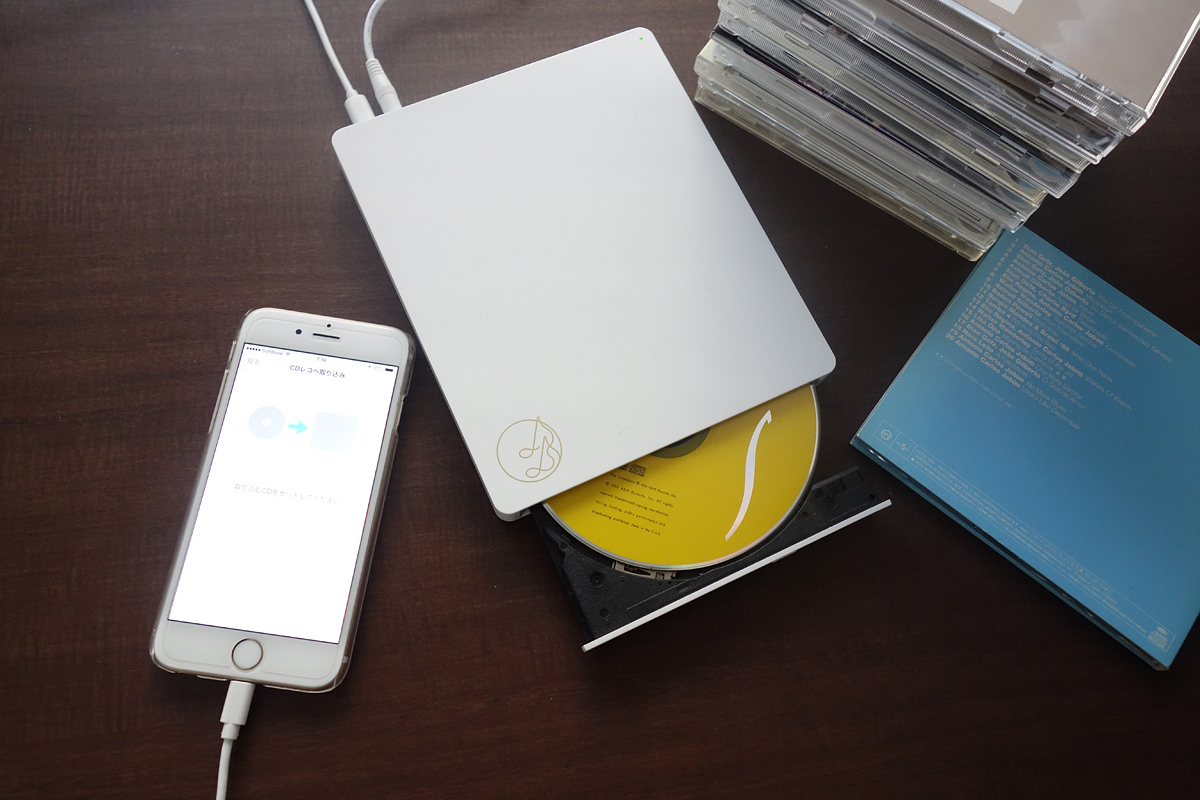
「自宅にパソコンがない」「パソコンを立ち上げるのが面倒」というユーザーの間で完全に主流となったのが、スマートフォン専用CDドライブを用いた取り込み手法です。この分野ではアイ・オー・データ機器の「CDレコ」シリーズと、バッファローの「ラクレコ」シリーズが市場を二分しています。
CDレコ&ラクレコの選び方と実際の取り込み速度・音質
どちらの機器も基本的な仕組みは共通しており、CDドライブ本体とiPhoneをWi-Fi(高速5GHz帯対応モデル推奨)またはUSB-Cケーブル/Lightningケーブルで直結し、専用の無料アプリを使って音楽データを転送します。
実機テストにおけるアルバム1枚(60分/約12曲)の取り込み時間は、有線接続および5GHz帯Wi-Fi接続で約3分30秒〜4分強と極めて高速です。インターネット経由でGracenoteなどの音楽データベースに自動アクセスするため、曲名、アーティスト名、アルバムジャケット写真、さらには歌詞情報まで自動的に取得・付与されます。
音質設定については、非圧縮のロスレス音質(FLAC/ALAC)から、容量を抑える標準音質(AAC 256kbps/128kbps)まで用途に合わせて選択可能です。音質に強いこだわりがなければ、音質とストレージ容量のバランスに優れたAAC 256kbps(高音質設定)を選択するのが最も合理的です。
外付けCDドライブと無料アプリだけで直接iPhoneに取り込めるのか?ネットの裏ワザを検証
ネット上の掲示板やSNSで定期的に浮上する疑問が、「数千円で売られている一般的なPC用外付けCDドライブを、USB-C変換ハブでiPhoneに直接挿せば、無料アプリで取り込めるのではないか」という仮説です。
編集部による検証結果から明言すると、一般的なPC用CDドライブをiPhoneに直結しても音楽CDの取り込みはできません。iOSには光学ドライブを直接制御・リッピングするための標準ドライバが組み込まれておらず、一般的なファイル管理アプリ(「ファイル」アプリ等)からもCD内の音楽トラック(CD-DA形式)は認識されない仕様になっています。
PCを使わずに直接iPhoneへ録音・取り込みを行いたい場合は、必ずメーカーがiOS対応を保証している専用ドライブ(CDレコ、ラクレコなど)を用意する必要があります。安価な通常ドライブと変換コネクタを購入して失敗するケースが多発しているため、十分な注意が必要です。
【完全無料】Windows 11・MacのパソコンからiPhoneへ同期する王道手順
パソコンをすでに所有している場合、追加の専用機器代を支払うことなく、標準ツールや公式ソフトウェアを活用して完全に無料で取り込みから転送までを完了できます。
Windows 11環境:iTunesまたはAppleデバイスアプリを使った確実な転送
Windows 11環境では、従来の統合型ソフトウェア「iTunes for Windows」を使用する方法と、Microsoft Storeで提供されている「Appleデバイス」アプリおよび「Apple Music」アプリを組み合わせて使用する方法の2通りが存在します。安定性と分かりやすさを重視する場合、現在もiTunesを利用した同期が最もトラブルが少ない選択肢です。
具体的な取り込み手順は以下の通りです。
- ステップ1:外付けまたは内蔵のCDドライブにCDをセットし、iTunesを起動する。
- ステップ2:「CDをライブラリにインポートしますか?」というポップアップが表示されたら「はい」を選択(音質設定は「編集」>「環境設定」>「インポート設定」から「AACエンコーダ / 256kbps」または「Appleロスレス・エンコーダ」に指定)。
- ステップ3:インポート完了後、iPhoneをUSBケーブルでPCに接続する。
- ステップ4:iTunes画面左上のデバイスアイコンをクリックし、「ミュージック」タブから「ミュージックを同期」にチェックを入れ、同期対象のアルバムを選択して画面右下の「適用」を押す。
Mac環境:ミュージックアプリによるCDリッピングとFinder同期の鉄則
macOS環境では、OS標準の「ミュージック」アプリと「Finder」を使用します。iTunesはmacOS Catalina以降廃止されており、完全にOSの機能へと統合されています。
外付けCDドライブを接続してCDを挿入すると、ミュージックアプリのサイドバーにCD名が表示されます。画面右上の「インポート」をクリックするだけで、ライブラリ内に素早く音楽データが取り込まれます。取り込み後のiPhoneへの転送は、Finderのサイドバーから接続したiPhoneを選択し、「ミュージック」タブから同期を実行するだけでシームレスに完了します。
【実態検証】「曲が入らない・反映されない」現場トラブルの原因と解決策
CDの取り込み作業において、多くのユーザーが直面する最大の障壁が「PCでは取り込めたのにiPhoneに転送できない」「同期ボタンが押せない」というトラブルです。この現象には明確な構造的理由が存在します。
Apple Musicのクラウド同期(ライブラリを同期)が原因でCD楽曲が消える罠
iPhoneでサブスクリプション型の「Apple Music」を契約している場合、設定内の「ライブラリを同期」がオンになっていることが大半です。この機能が有効化されていると、PC(iTunesやFinder)からの手動ケーブル同期がブロックされる仕様になっています。
このトラブルを解決するためのアプローチは以下の2つです。
- アプローチA(クラウド経由で同期する):PC側のiTunesやミュージックアプリでも同じApple Accountでサインインし、「ライブラリを同期」をオンにする。取り込んだCDの楽曲が自動的にAppleのクラウド(ミュージックライブラリ)にアップロードされ、iPhone側にも自動的に降ってくる(ケーブル接続不要)。
- アプローチB(ケーブル手動同期を優先する):iPhoneの「設定」>「ミュージック」から「ライブラリを同期」を一時的にオフにし、PCと有線接続して手動で同期を行う(※注意:サブスク側で端末にダウンロードしていた楽曲が一時的に端末から消去されるリスクがあります)。
ファイル形式の落とし穴(ALAC / AAC / MP3)と音質・容量のベストバランス
CDリッピング時のフォーマット設定も重要です。非圧縮・可逆圧縮にこだわりすぎてWAV形式でインポートしてしまうと、「曲名やジャケット写真のタグ情報がiPhone上で保持されない」というトラブルが頻発します。
高音質を維持したい場合はタグ情報が強固に紐づくALAC(Apple Lossless)を選択し、ストレージ容量を節約したい場合は汎用性と音質バランスに優れたAAC(256kbps)を選択するのが業界標準の鉄則です。
一般に知られていない盲点とネットの誤解|失敗しないためのリスク管理
スマホ用CDドライブ(CDレコ・ラクレコ)の導入にあたって、ネット上のレビューでは見落とされがちな決定的な盲点が存在します。それは「取り込んだ音楽が保存される場所の制限」です。
CDレコやラクレコを使ってPCなしで取り込んだ楽曲データは、iPhoneの標準「ミュージック」アプリのライブラリではなく、それぞれの専用アプリ内(CDレコアプリ、ラクレコ専用アプリ)に保存・再生される構造になっています。そのため、Apple Musicで聴いているサブスク楽曲と、専用ドライブで取り込んだCD楽曲を単一のプレイリストでシームレスに混ざり合わせて再生することは仕様上できません。
「すべての楽曲をApple純正のミュージックアプリ1つに集約し、スマートプレイリストやCarPlayで一括管理したい」というこだわりが強いユーザーは、専用ドライブではなくパソコン経由での取り込みを選択するべきです。
【プロの結論】おすすめできる人・見送るべき人の判断基準
- スマホ専用CDドライブがおすすめな人:
- 自宅にパソコンがない、またはPCを起動して作業するのが億劫な人
- 専用アプリ内での再生・プレイリスト作成で十分に満足できる人
- 短時間で手軽にCDの楽曲をiPhoneへ移したい人
- パソコン経由(iTunes/Mac)の同期をおすすめする人:
- 追加のハードウェア購入費用をかけず、完全無料で済ませたい人
- Apple純正の「ミュージック」アプリでサブスク楽曲とCD楽曲をシームレスに一元管理したい人
- イコライザ設定、歌詞の手動埋め込み、ビットレート管理などを徹底的にカスタマイズしたい人
【cd iphone 取り込み】に関するよくある質問(FAQ)
Q1:iPhone 15やiPhone 16などのUSB-C搭載モデルなら、PC用の通常CDドライブを繋げば使えますか?
A1:使えません。端子の形状がUSB-Cに統一されても、iOS自体に光学ドライブを制御する仕組みが存在しないためです。PCなしで取り込むには、必ずiOSアプリと連携できる「CDレコ」や「ラクレコ」などの専用製品が必要です。
Q2:パソコン経由で取り込んだCDの曲は、通信量を消費せずにオフラインで聴けますか?
A2:はい、完全にオフラインで聴くことができます。PCからiPhoneのローカルストレージへ直接データが転送・保存されるため、機内モードや電波の届かない場所でも通信量を一切消費せず高音質再生が可能です。
Q3:CDレコやラクレコで取り込んだ曲を、後からパソコンに移すことは可能ですか?
A3:バックアップ機能を利用してPCや外部ストレージへデータを退避させることは可能ですが、一般的な音楽ファイルとしてフォルダ管理するには専用の手順を踏む必要があります。最初からPCでライブラリ構築を行う方がスムーズです。
Q4:レンタルCDや古いCDでも曲名やジャケット写真は自動で入りますか?
A4:専用ドライブのアプリやiTunes・Macのミュージックアプリは、インターネット上のGracenote等のデータベースを参照するため、国内で流通している大半のCDは自動認識されます。ただし、インディーズ音源や発売直後の自主制作盤などは手動入力が必要になる場合があります。
まとめ:手持ちのCD資産をiPhoneでストレスなく楽しむための最適解
CDの楽曲をiPhoneに取り込む手段は、ライフスタイルと手持ちの機材環境によって最適な答えが明確に分かれます。作業の手間を最小限に抑えて手軽さを追求するなら「CDレコ」や「ラクレコ」といったスマホ専用ドライブの導入がベストバイであり、コストをかけず Apple の標準環境に美しく統合したいのであれば「Windows 11(iTunes)やMac」を使った有線・クラウド同期が最適解となります。
特にサブスクリプションサービス全盛の現代だからこそ、配信されていない貴重な名盤や限定音源をiPhoneにしっかりと保管しておく価値は非常に高まっています。自身の利用目的に合致した正確な手順を選択し、大切な音楽コレクションを快適なモバイル環境でお楽しみください。 (出典: cd iphone 取り込み(Yahoo!ニュース))


SEOライティングとマーケティング戦略の専門家。分かりやすい解説記事で定評があります。
