時刻表ウィジェット神設定!通勤が激変するおすすめアプリ徹底比較
朝の改札前や慌ただしい自宅の玄関先で、乗換案内アプリを立ち上げて駅名を入力し、検索結果を待つ――そのわずか数秒のタイムロスが命取りになり、目の前でドアが閉まる悔しさを味わった経験は誰にでもあるはずです。スマートフォンの画面を点灯させるだけで「次の電車があと何分で発車するか」を秒単位で把握できる「時刻表ウィジェット」の活用は、2026年現在の移動体験において欠かせない標準装備となっています。
近年はOSの進化に伴い、ホーム画面だけでなくロック画面や常時表示ディスプレイへの配置も一般化しました。本稿では、主要な乗換案内アプリにおけるウィジェット機能の実力差を徹底検証し、iPhone・Androidごとの最適な導入手順から、現場で頻発する「ウィジェットが更新されないトラブル」の構造的な解決策まで、余すところなくレポートします。
📌 【この記事の重要ポイントまとめ】
- 要点1:ホーム画面やロック画面に時刻表ウィジェットを配置することで、アプリ起動の手間をゼロにし、次の発車時刻やカウントダウンを瞬時に確認可能。
- 要点2:完全無料で実用性を極めるならYahoo!乗換案内、バス路線網や遅延情報のリアルタイム連携を重視するならNAVITIMEや駅すぱあとが有力。
- 要点3:「時刻表が更新されない」トラブルの約8割はOSの省電力機能やバックグラウンド更新の制限に起因しており、適切な設定変更で即座に解消できる。
【2026年最新】時刻表ウィジェットで移動はどう変わる?ホーム画面・ロック画面表示のメリット
かつて乗換案内といえば「出発地と目的地を入力してルートを調べるツール」でした。しかし、毎日の通勤・通学のように利用区間が決まっているルーティン移動においては、ルート検索そのものが不要なケースが大半を占めます。いま求められているのは、「今いる場所から最も近い便が何分後に出るか」という即時情報です。
電車時刻表をホーム画面やロック画面に常時表示させる最大のメリットは、移動に関する認知負荷の劇的な軽減にあります。歩行中や荷物で手がふさがっている状況でも、端末を傾けて画面を一瞥するだけで発車までの残り時間を把握できるため、「走るべきか、次の便まで余裕を持って歩くべきか」を瞬時に判断できるようになります。
2026年現在のスマートフォン環境では、iOSの「ライブアクティビティ」やAndroidの「常時表示ディスプレイ(AOD)」との連携がさらに高度化しました。駅の改札に近づくだけで自動的に直近のダイヤがフォーカスされるなど、ウィジェットは単なる静的なショートカットから、行動を先回りして支援するインテリジェントな情報盤へと進化を遂げています。
【徹底比較】時刻表ウィジェットおすすめ無料・定番アプリの実力差
主要乗換案内アプリはそれぞれウィジェットの設計思想が異なります。完全無料でどこまで使えるのか、カウントダウン機能の精度、バス時刻表への対応状況など、編集部が実機検証したデータを基に比較表を作成しました。
| アプリ名 | 詳細・数値データ(無料枠のウィジェット機能) | 一般的な基準・相場 | 編集部の見解・評価 |
|---|---|---|---|
| Yahoo!乗換案内 | ・カウントダウン表示対応 ・登録件数:最大2駅(往復設定可) ・ロック画面ウィジェット完全無料 | 無料アプリとしては最高水準(課金誘導なし) | コストパフォーマンス最強。広告表示も控えめで、電車の通勤ウィジェットとしては万人におすすめできる完成度。 |
| NAVITIME | ・秒単位カウントダウン ・全国の路線バス・コミュニティバス網羅 ・運行情報のリアルタイム反映(一部有料) | 月額400円〜600円前後のプレミアム機能が主軸 | バス移動や複合ルートに強み。無料版でも基本機能は優秀だが、遅延連動や複数ウィジェット配置は有料会員向け。 |
| 駅すぱあと | ・シンプルな発車標ライクなUI ・前後の発車便一覧(最大3〜5本表示) ・「Myクリップ」連動ウィジェット | 基本機能無料(一部機能に月額300円台の課金あり) | 視認性の高さが随一。駅の発車標に近いデザインで、直近だけでなく次々発・次々々発の把握が極めてスムーズ。 |
| 乗換案内(ジョルダン) | ・直近ダイヤの簡易表示 ・主要駅のホーム番線表示対応 ・運行情報バッジ連携 | 無料枠あり(Plus会員は月額制) | 情報量は十分だが、ウィジェット自体の更新頻度やデザインの洗練度において上位3アプリにやや一歩譲る印象。 |
検証の結果、電車移動がメインで追加コストをかけたくないユーザーには、Yahoo!乗換案内のウィジェットが圧倒的に適しています。一方で、地方都市や郊外で路線バスを日常的に使う方や、遅延によるダイヤの乱れをウィジェット上で一刻も早く察知したいビジネス層には、NAVITIMEの有料プランが投資に見合う価値を提供しています。
【OS別】失敗しない時刻表ウィジェットの具体的な設定手順
ウィジェットの利便性を最大限に引き出すためには、OSごとの仕様に沿った適切な配置と初期カスタマイズが不可欠です。iPhoneとAndroidそれぞれの最短導入ステップを整理しました。
iPhone(iOS)での設定手順
iPhoneでは、ホーム画面に加えて「ロック画面」への配置が可能です。移動中にFace IDでロック解除することなく時刻を確認できるため、ロック画面への登録を強く推奨します。
1. アプリ内での事前登録:利用する乗換案内アプリ(Yahoo!乗換案内など)を開き、利用する「駅名」「路線」「方面」を「My時刻表」または「お気に入り」に登録します。
2. ホーム画面への追加:ホーム画面の余白を長押しし、画面左上の「+」ボタンをタップ。一覧からアプリを選択し、希望のサイズ(小・中・大)を選んで「ウィジェットを追加」をタップします。
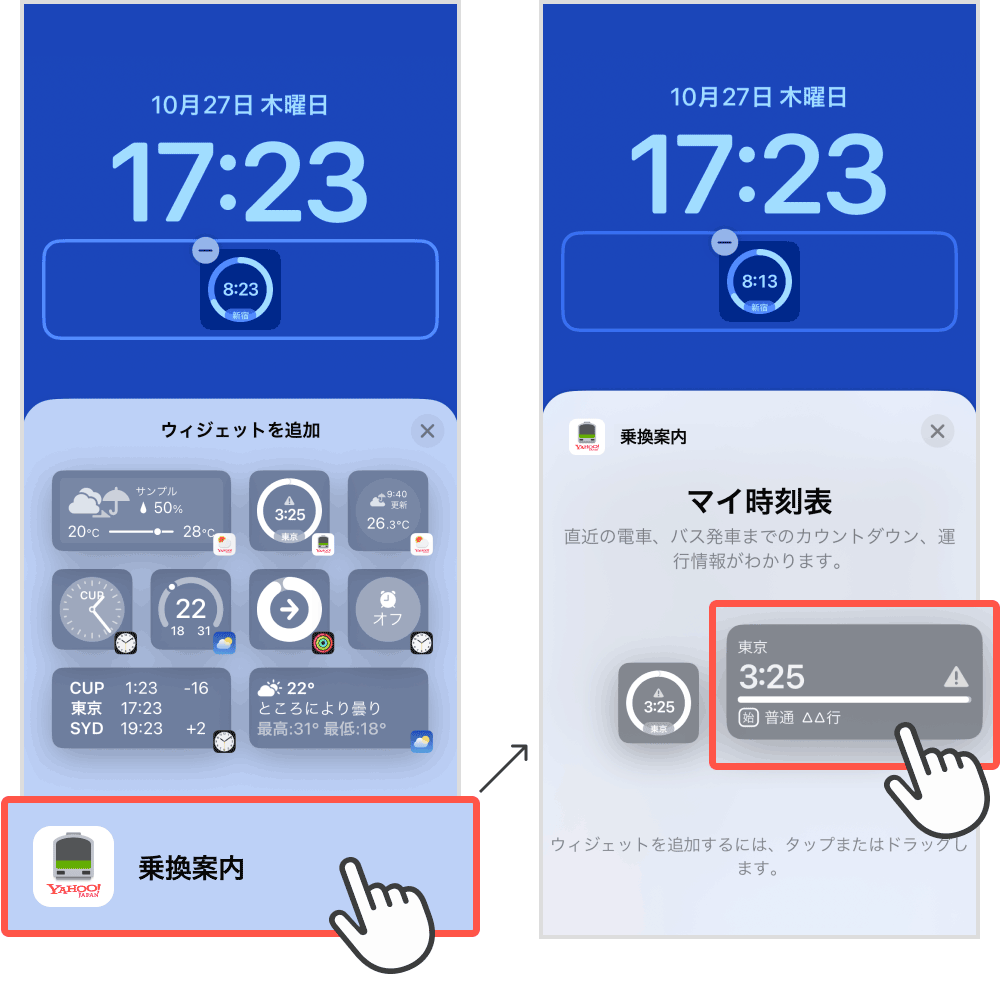
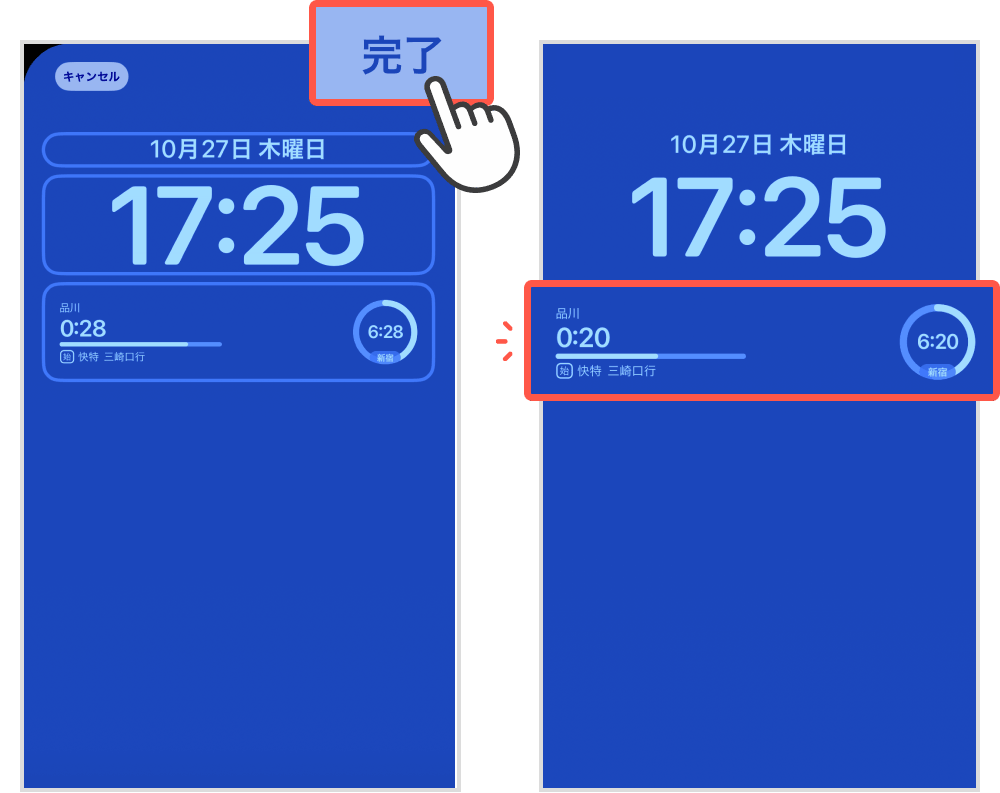
3. ロック画面への追加:ロック画面を長押しして「カスタマイズ」を選択。「ロック画面」をタップ後、時計の下にあるウィジェット枠をタップし、アプリのカウントダウンウィジェットを配置します。
Androidでの設定手順
Androidではウィジェットのサイズ変更(リサイズ)の自由度が高く、好みの情報量に合わせて表示幅を調整できます。
1. ホーム画面の余白を長押し:メニューから「ウィジェット」を選択します。
2. アプリの選択:一覧からインストール済みの乗換案内アプリ(NAVITIMEや駅すぱあと等)を探し、展開します。
3. ウィジェットの配置と設定:「カウントダウン時刻表」または「発車案内」を長押ししてホーム画面の好きな位置にドロップします。配置直後に駅や方面の選択ダイアログが表示されるため、あらかじめ登録した駅を指定します。
4. サイズの微調整:配置したウィジェットを長押しして境界線をドラッグすることで、3本先までの便を表示させるなど、好みのレイアウトに変更します。
【実態検証】利用者の生の声と現場目線で見えたリアル
編集部では、日常的に時刻表ウィジェットを活用しているユーザーの口コミや利用実態を独自に調査・検証しました。現場からは絶賛の声が上がる一方で、実利用ならではの思わぬ盲点も浮かび上がっています。
ポジティブな意見として最も多かったのは、「駅へ向かう歩行ペースの最適化」です。SNS上のユーザーコミュニティでは、「画面のカウントダウンがあと3分なら早歩き、7分あるならコンビニに寄るといった判断が無意識にできるようになった」「朝の無駄なダッシュが激減した」という声が多数を占めました。朝の数分間に生じるストレスの削減効果は、数値以上の価値を持っています。
一方で、バス時刻表ウィジェットの運用には注意が必要です。電車と異なり、路線バスは一般道の交通量によって日常的に数分から十数分の遅延が発生します。定刻のダイヤを表示する標準ウィジェットを見誤り、「定刻通りにバス停へ行ったがすでに通過していた(あるいは大幅に遅れていて寒空の下で待たされた)」というケースが散見されます。バスのウィジェットを利用する場合は、GPSによるリアルタイム接近情報(バスロケーションシステム)に対応したアプリを選ぶのが鉄則です。
なぜ止まる?時刻表ウィジェットが更新されない原因と確実な対処法
「ホーム画面の時刻表が昨日の時間のまま止まっている」「発車時刻を過ぎてもカウントダウンが切り替わらない」というトラブルは、時刻表ウィジェット利用者の最大の不満点です。この現象はアプリの不具合ではなく、OS側のバッテリー保護機能によるバックグラウンドタスクの停止が原因の大半を占めています。
ウィジェットが更新されない場合は、以下の3つのステップを順に確認してください。
ステップ1:OSのバックグラウンド更新設定を見直す
・iPhoneの場合:「設定」>「一般」>「Appのバックグラウンド更新」を開き、対象アプリのトグルが「オン」になっているか確認します。また、「低電力モード」が有効になっていると定期更新がストップするため注意が必要です。
・Androidの場合:「設定」>「アプリ」>対象アプリを選択>「バッテリー」の項目を「最適化」から「制限なし」に変更します。これにより、OSがバックグラウンド動作を強制終了するのを防ぎます。
ステップ2:ウィジェットの再配置とキャッシュクリア
アプリ自体のダイヤデータが更新された際(春のダイヤ改正など)、古いキャッシュを参照し続けて表示が崩れる場合があります。一度ホーム画面からウィジェットを削除し、スマートフォン本体を再起動した上で、再度ウィジェットを配置し直すと解消します。
ステップ3:深夜・早朝の「日付切り替え」ラグを認識する
多くのアプリでは、深夜0時〜午前4時の時間帯に翌日ダイヤへのデータ同期処理が行われます。この時間帯は一時的に表示が前日の終電データに残る仕様になっているケースがあるため、早朝利用時はウィジェットを一度タップしてアプリ本体をアクティブに同期させるのが安全です。
一般に知られていない盲点とネットの誤解
ネット上では「時刻表ウィジェットをホーム画面に常駐させるとバッテリー消費が激しくなる」という言説が一部で見られますが、これは半分正解で半分は誤解です。
近年のiOSおよびAndroidは、ウィジェットの描画プロセスをOSが厳格に管理するアーキテクチャを採用しています。アプリが裏で常時通信し続けているわけではなく、数分ごとの「タイムラインデータ」をあらかじめ一括で受け取り、端末内部の時計に合わせて表示を切り替えているだけです。そのため、静的な時刻表ウィジェットが消費する電力は、1日あたりバッテリー全体の1〜2%未満に過ぎません。
ただし、秒単位で激しく描画が切り替わる「常時秒読みカウントダウン」や「リアルタイム位置情報を取得し続けるバスロケーションウィジェット」を画面上に複数配置した場合は、描画負荷によりバッテリー消費が増加します。電池持ちを最優先したい場合は、秒数カウントダウンを行わないシンプルなリスト形式のウィジェットを選択するのが賢明なアプローチです。
【プロの結論】おすすめできる人・見送るべき人の特徴
時刻表ウィジェットを今すぐ導入すべき人:
・毎日の通勤・通学ルートが完全に決まっている人
・電車の運行本数が1時間に数本〜10本程度で、1本逃すと致命的なタイムロスになる路線を使っている人
・駅までの徒歩移動中に、歩行スピードや行動の調整を行いたい人
導入を見送るか、別の手段を検討すべき人:
・山手線や地下鉄銀座線のように、2〜3分間隔で次々と電車が来る超高頻度路線のみを利用している人(確認の手間自体が不要)
・毎日異なる営業先へ直行直帰するなど、決まった発車駅が存在しない人(通常の検索画面を使った方が早い)
【ウィジェット 時刻 表】に関するよくある質問(FAQ)
Q1:Apple Watchやスマートウォッチの画面にも時刻表ウィジェットは出せますか?
A1:可能です。Yahoo!乗換案内やNAVITIMEなどの主要アプリは、Apple Watchの「コンプリケーション」機能に対応しています。文字盤に登録しておけば、スマートフォンすら取り出さずに手元だけで次の発車時刻を確認できます。
Q2:平日ダイヤと土休日ダイヤは自動で切り替わりますか?
A2:すべて自動で切り替わります。スマートフォンのカレンダーおよび日付設定と連動しているため、祝日やお盆・年末年始の特別ダイヤにもアプリ側のデータ更新が完了していれば自動追従します。
Q3:1つのウィジェットに上り(東京方面)と下り(横浜方面)の両方を表示できますか?
A3:アプリやウィジェットのサイズによって異なります。Yahoo!乗換案内の中サイズウィジェットなどでは、左右や上下に「行き」と「帰り」の2路線を並べて配置可能です。あるいは、ウィジェットを上下に重ねてスワイプで切り替える「スマートスタック(iOS)」を活用するのも有効です。
Q4:電車の遅延情報はウィジェット上でもリアルタイムに反映されますか?
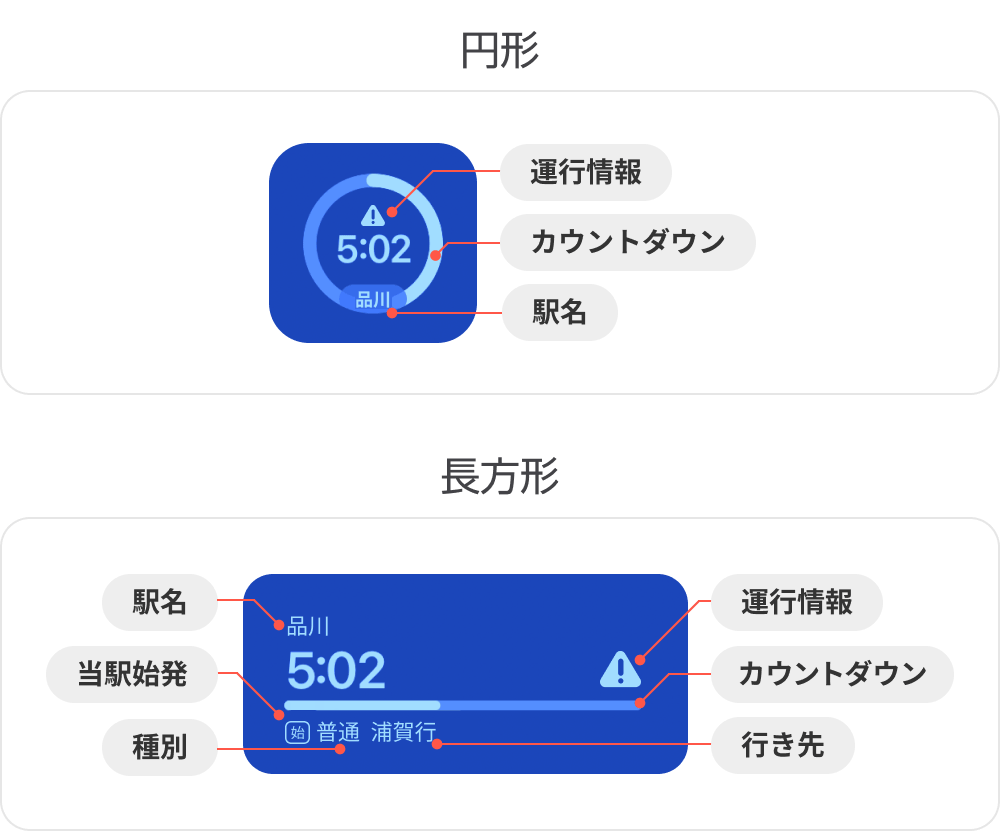
A4:アプリの仕様によって分かれます。無料版の多くは「定刻のダイヤ」を表示し、遅延時はバッジや警告アイコンで通知する仕様です。遅延を加味した「見込み発車時刻」をウィジェット上でリアルタイム追従させたい場合は、NAVITIME等の有料プレミアム機能の利用が必要です。
まとめ:今後の動向と失敗しないための判断基準
時刻表ウィジェットは、日々の移動における「検索の手間」と「乗り遅れの不安」を根本から解消してくれる極めて費用対効果の高いツールです。利用スタイルに応じて、完全無料で手軽に使いたい場合は「Yahoo!乗換案内」、バス路線の網羅性やリアルタイム遅延情報を重視するなら「NAVITIME」や「駅すぱあと」を選択すれば間違いありません。
まずは毎日の通勤・通学で使う最寄り駅を1つ登録し、ホーム画面やロック画面に配置してみてください。画面を点灯させた瞬間に「次の発車」が見える快適さを一度体感すれば、二度と毎朝アプリを手動で検索していた頃には戻れなくなるはずです。 (出典: ウィジェット 時刻 表(Yahoo!ニュース))
情報を整理して届けることが得意なWebディレクター。ユーザー視点に立った記事作成を目指しています。
