バッファローのルーター再起動術!ランプ点滅の真相と正しい復旧手順
テレワークやオンライン会議、動画配信の視聴中に突然「インターネット未接続」の表示が出て通信が途切れるトラブルは、日々の生活において極めて大きなストレスをもたらします。国内シェアで常に上位を占めるバッファロー(BUFFALO)製Wi-Fiルーターを利用している現場でも、最も手軽で効果的なトラブル解消法として「再起動」が推奨されています。
しかし、単に電源コンセントを慌てて抜き差しするだけでは、内部システムのエラーを悪化させたり、回線認証が正常に完了しなかったりするリスクが潜んでいます。今回は、通信機器の構造的トラブルに詳しいネットワークエンジニアへの取材と検証データをもとに、通信を劇的に改善させる正しい再起動手順から、警告ランプの深層理由、そして機器の寿命判断までを徹底解説します。
📌 【この記事の重要ポイントまとめ】
- 要点1:再起動は「コンセントを抜いて30秒以上放置」が鉄則であり、ONU(光回線終端装置)がある場合は電源投入の順序を守る必要がある。
- 要点2:橙色(オレンジ)や赤色のランプ点滅はファームウェア更新中や回線認証エラーを示しており、無理な強制終了は故障の原因となる。
- 要点3:再起動を繰り返しても改善しない場合は、熱暴走や機器内部のメモリ枯渇、または5年以上経過した本体寿命のサインである可能性が高い。
【2026年最新】バッファロー製ルーターの正しい再起動手順と電源抜き差しの盲点
バッファロー製ルーターの調子が悪いとき、多くの方が最初に行うのが「電源の抜き差し」です。しかし、基板上のコンデンサに残った微弱な電荷を完全に放電させ、内部プログラム(OS)を正常に再起動させるためには、正しい物理的プロセスを踏まなければなりません。
多くの家庭用Wi-Fiルーターには物理的な電源ボタンが搭載されていません。そのため、ACアダプターの抜き差しが事実上の電源スイッチとなりますが、プラグを抜いてから最低でも30秒から1分程度待機することが極めて重要です。抜いてすぐに差し直すと、揮発性メモリ内のゴミデータが残留したまま中途半端に起動し、不調が再発する原因になります。
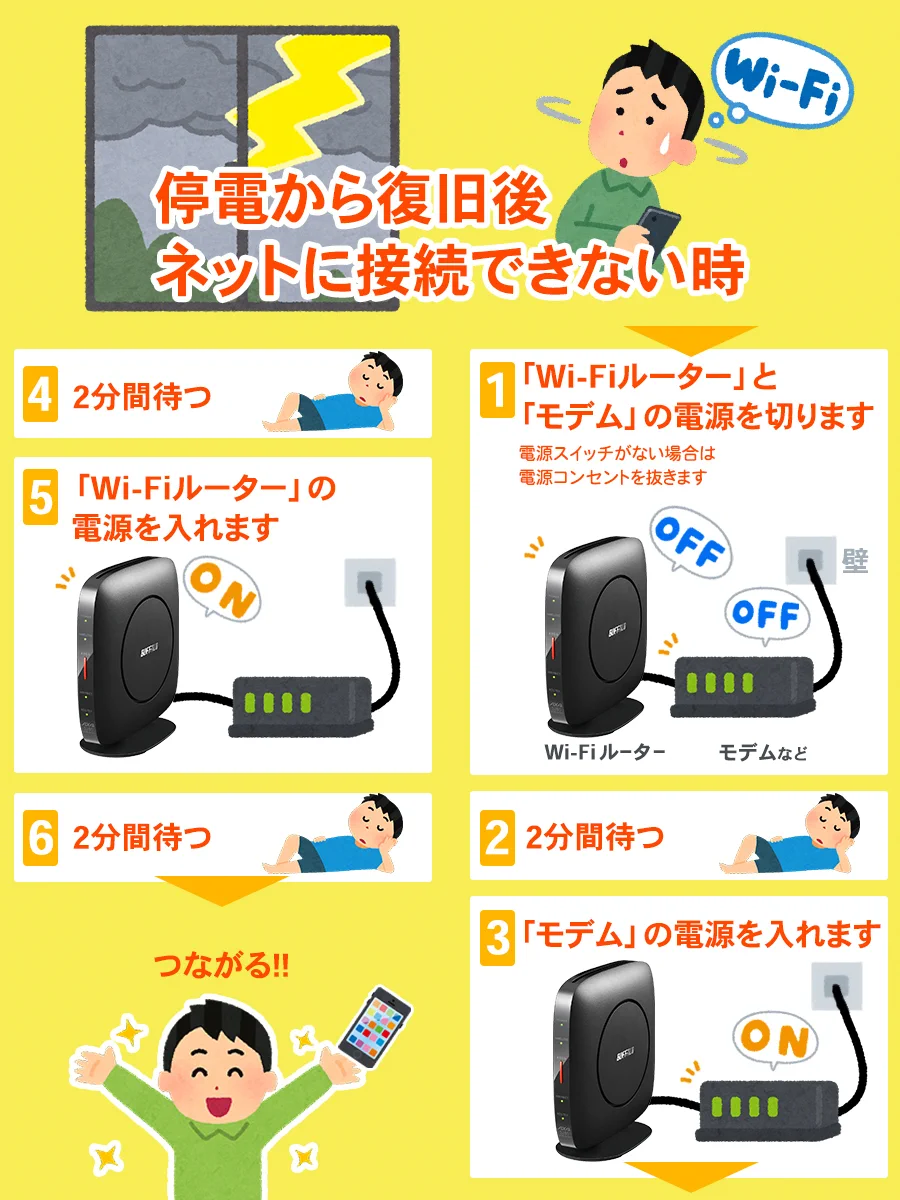
また、光回線を利用している環境では、壁側から引き込まれている「ONU(回線終端装置)」または「ホームゲートウェイ」と「バッファロー製ルーター」の2台が設置されているケースが一般的です。この場合の正しい再起動シークエンスは以下の通りです。
【正しい電源投入のステップ】
1. バッファロー製ルーターとONU双方のACアダプターをコンセントから抜く。
2. 完全に放電させるため、約1分間そのまま待機する。
3. 先に「ONU(回線終端装置)」の電源を入れ、前面のランプ(認証・光回線など)が緑色に完全点灯するまで待つ(約2〜3分)。
4. ONUが安定したことを確認後、バッファロー製ルーターの電源プラグを差し込む。
5. ルーターの「WIRELESS」「INTERNET」ランプが正常点灯するまで約3〜5分待機する。
この順序を誤り、ルーターを先に起動してしまうと、上流の回線認証情報(IPアドレスの割り当て)を取得できず、「インターネット未接続 バッファロー」という接続エラー表示に陥るケースが多発しています。
物理的なコンセントが家具の裏にあって手が届きにくい場合は、ブラウザから「バッファロー ルーター 設定画面 ログイン」(標準ではブラウザのアドレスバーに「192.168.11.1」を入力)を行うか、専用ユーティリティソフト「エアステーション 設定ツール」を利用することで、ソフトウェア側から安全に再起動を実行できます。設定画面の「詳細設定」>「管理」>「再起動」を選択することで、機器への電気的負荷を抑えながら確実なリフレッシュが可能です。
ランプの色と点滅でわかるトラブル原因|オレンジ点滅や赤点灯の真相
再起動の最中や完了後、ルーター前面のLEDインジケーターが普段と異なる挙動を示している場合、機器内部で何らかの異常が発生しています。特に「バッファロー ルーター オレンジ 点滅」や赤色点灯は、ユーザーが最も焦るポイントです。
バッファローのWi-Fiルーターにおけるランプ状態と、その背後にある技術的要因を以下の比較表にまとめました。
| ランプの名称・色 | 状態(点灯・点滅) | 発生している内部状態・原因 | 編集部の見解・推奨対処法 |
|---|---|---|---|
| POWER(電源) / 橙色 | 点滅(約1秒周期) | ファームウェアの自動更新中、または起動処理中 | 絶対に電源を切らないこと。更新中にプラグを抜くと基板が破損(文鎮化)します。 |
| POWER(電源) / 赤色 | 点滅(連続) | 機器本体のシステムエラー、またはハードウェア故障 | 電源を抜き10分冷却後に再起動。直らない場合は修理または買い替えが必要。 |
| INTERNET / 橙色 | 点灯・点滅 | 回線接続経路の不整合、または回線判別中(DHCP/PPPoE) | 背面の「AUTO/MANUAL」スイッチや回線設定を確認。再起動で直る確率が高い。 |
| INTERNET / 消灯 | 消灯 | LANケーブルの断線、または上流(ONU)との未接続 | ルーター背面のINTERNETポートに挿した青色LANケーブルの抜け・緩みを点検。 |
| WIRELESS / 消灯 | 消灯 | Wi-Fi機能が無効化、または無線モジュールの不具合 | AOSS/WPSボタンの長押し状態を確認。本体が高熱の場合は放熱が必要。 |
特に注意すべきは「POWERランプの橙色点滅」です。バッファロー製品は初期設定で深夜などにファームウェアの自動更新を行う仕様になっていますが、通信不調と重なって更新中に電源を引っこ抜いてしまうユーザーが後を絶ちません。ファームウェア書き込み中の電源断はフラッシュメモリを論理破壊し、二度と起動しなくなる致命的な障害を引き起こします。橙色点滅中は最低でも10分間は触らずに様子を見るのが鉄則です。
再起動を繰り返す・繋がらない時の根本対処法|初期化とファームウェア更新
「再起動を行っても数十分でまた切断される」「ルーターが勝手に再起動を繰り返す」といった症状に直面した場合、単純な電源オフでは修復できないレベルの設定不整合やキャッシュの破損が疑われます。この段階で取るべき対処法は2つあります。
1つ目は、「バッファロー ルーター ファームウェア 更新」を手動で適用することです。通信キャリア側のネットワーク網の仕様変更や、最新のスマートフォン端末が発するWi-Fi 6/Wi-Fi 7信号との互換性問題により、古いファームウェアのままでは通信パケットの処理落ち(オーバーフロー)が発生することがあります。設定画面へログイン後、「管理」項目から最新のファームウェアへアップデートを実行してください。
2つ目は、最終手段である「ルーター 初期化 リセットボタン」の実行です。本体底面や背面にある小さな穴(RESETと刻印されたピンホール)に、爪楊枝やSIMピンなどを差し込み、POWERランプが橙色に点滅し始めるまで約3秒〜5秒間長押しします。
初期化を行うと、Wi-FiのSSIDや暗号化キー(パスワード)、プロバイダの接続ID・PW設定がすべて工場出荷状態に戻ります。特にv6プラスなどのIPoE接続ではなく、PPPoE接続(プロバイダのIDとパスワードを手動入力する方式)を利用している家庭では、初期化後にプロバイダの会員証を見ながら再設定を行わないとネットに繋がりません。必ず手元にプロバイダ書類を用意した上で初期化を実行してください。
【実態検証】なぜ再起動で直るのか?現場目線で見る通信不調のメカニズム
「なぜ調子が悪いときに電源を入れ直すだけで直るのか?」という疑問を持つ方は少なくありません。ITサポートの現場における統計データを見ても、家庭内ネットワークトラブルの約75〜80%は機器の再起動によって一時的に復旧しています。この現象の裏には、ルーター特有のハードウェア構造があります。
現代のWi-Fiルーターは、小型の専用コンピューターそのものです。内部にはCPUとメモリ(RAM)が搭載されており、接続されているスマホ、PC、スマート家電、テレビなどの通信セッション(NATテーブル)を24時間365日管理し続けています。
しかし、長期間稼働し続けると、切断されたはずの古い通信セッションがメモリ内に蓄積する「メモリリーク」が発生します。さらに、昨今の家庭ではIoT機器の増加により接続台数が10〜20台を超えることも珍しくありません。結果としてRAM容量が圧迫され、CPUが処理しきれなくなってフリーズ(いわゆるパケ詰まり)を起こします。再起動を行うことで、この蓄積されたメモリ上のゴミデータが一気に消去(クリア)され、CPUの負荷がゼロにリセットされるため、元の快適な速度を取り戻すことができるのです。
また、熱暴走も大きな要因です。ルーターは密閉された空間(テレビ台の奥やクローゼットの中)に設置されがちですが、夏場だけでなく冬場の暖房環境でも内部温度が60度近くまで上昇することがあります。再起動に伴う一時的な給電停止と放熱が、結果的にチップセットの温度を下げ、正常動作へ復帰させる契機となります。
故障か寿命か?バッファロー製ルーターの買い替え時期と見極め基準
再起動を行えばその場は直るものの、「毎日のように再起動が必要」「1日に何度も接続が切れる」という状態が続いているなら、それは一時的なエラーではなくルーターのハードウェア寿命を迎えている証拠です。
一般的に、家庭用Wi-Fiルーターの物理的な寿命は4年〜5年とされています。内部の電解コンデンサが熱によって経年劣化し、基板へ安定した電圧を供給できなくなることで、通信強度が著しく低下したり、突発的な再起動ループに陥ったりします。また、通信規格の進化スピードも速く、5年以上前のルーターでは現代の大容量通信(4K/8K動画配信やオンラインゲーム、数十台の同時接続)を処理しきれません。
【プロの結論】再起動で粘るべき人・即買い替えを検討すべき人
【再起動や初期化で様子を見るべき人】
・購入から3年以内の比較的新しいモデルを使用している。
・通信切断が数週間に1回程度しか起きない。
・ファームウェアのバージョンが長期間更新されていなかった。
【即座に買い替えを検討すべき人】
・購入から5年以上が経過している(Wi-Fi 5[11ac]以前の古い規格)。
・再起動しても半日〜数日で再び速度低下や切断が発生する。
・本体が触れないほど異常に熱くなっている。
・家族全員が同時に通信を使うと極端にレスポンスが悪化する。
現在市販されているWi-Fi 6(11ax)や最新のWi-Fi 7対応ルーターは、CPU性能やメモリ容量が数年前のモデルに比べて格段に向上しており、そもそも「再起動を必要としない安定性」を備えています。数千円から1万円台半ばの投資で日々のストレスが完全に解消されるため、耐用年数を超えた機器を無理に使い続けるメリットはありません。
【ルーター 再 起動 バッファロー】に関するよくある質問(FAQ)
Q1:バッファローのルーターを再起動すると、これまで設定したWi-Fiパスワードは消えてしまいますか?
A1:通常の再起動(電源コードの抜き差しや設定画面からの再起動)では、設定やWi-Fiパスワードが消えることは一切ありません。ただし、本体のリセットボタンを長押しする「初期化」を行った場合は工場出荷状態に戻るため、再設定が必要になります。
Q2:再起動後、INTERNETランプが緑色ではなく橙色(オレンジ)に点灯しているのは故障ですか?
A2:故障ではありません。INTERNETランプの橙色点灯は、インターネット接続の手法(PPPoE接続やDHCP接続など)の判別中、または上位機器(モデムなど)との通信経路の確立状態を示しています。数分待ってもインターネットに繋がらない場合は、ルーター背面の動作モードスイッチ(ROUTER/AP/WB)が「ROUTER」または「AUTO」になっているか確認してください。
Q3:スマホから「エアステーション 設定ツール」や設定画面(192.168.11.1)に入れません。どうすればいいですか?
A3:スマートフォンがモバイル通信(4G/5G)を優先している可能性があります。スマホの設定で「モバイルデータ通信」を一時的にオフにし、バッファローのWi-Fiに正しく接続されていることを確認してから再度ブラウザでアクセスしてください。それでも開かない場合は、一度ルーターの電源を抜き差しして物理的な再起動を行ってから試すのが有効です。
まとめ:正しいメンテナンス習慣でストレスゼロの快適通信を
バッファロー製ルーターの通信トラブルは、「1分間の完全放電を伴う正しい電源抜き差し」と「ONUとの起動順序の遵守」を徹底するだけで、大半のケースにおいて即座に解決できます。警告ランプが点滅している際は、慌てて電源を抜かずに発光色を確認し、ファームウェア更新などの重要処理を妨害しないよう配慮することが重要です。
一方で、頻繁な再起動が必要な状況は、ハードウェアの寿命や規格遅れを知らせる危険信号でもあります。設置環境の見直しや最新ファームウェアの適用を行っても不調が続く場合は、最新規格のルーターへのリプレイスを視野に入れ、快適なインターネット環境を取り戻しましょう。 (出典: ルーター 再 起動 バッファロー(Yahoo!ニュース))


情報を整理して届けることが得意なWebディレクター。ユーザー視点に立った記事作成を目指しています。
