IPhoneのドコモメール設定と送受信エラー解決マニュアル【2026】
新しいiPhoneへの機種変更や新規契約の際、多くのユーザーが直面しやすいのが標準メールアプリにおけるドコモメールの初期設定トラブルです。Safariからプロファイルをダウンロードして認証を通すだけのはずが、「パスワードが正しくありません」「メールを取得できません」といったエラー表示に悩まされるケースは少なくありません。
2026年現在のiOS環境においても、セキュリティ強化に伴う認証仕様の変更や通信環境の影響により、正しい手順を踏まないと設定が完了しない場面が見られます。本記事では、初期設定の基本フローからプロファイルの再インストール、送受信エラーが発生した際の根本的な解決策まで、現場で役立つ実践手順をわかりやすく整理してお届けします。
📌 【この記事の重要ポイントまとめ】
- 要点1:iPhoneでのドコモメール利用は、Safari経由で「ドコモメールプロファイル」を一括インストールするのが最も確実な公式ルート。
- 要点2:「メールが届かない・送信できない」トラブルの多くは、dアカウントのパスワード不整合やWi-Fi接続時の認証制限、古いプロファイルの残存に起因。
- 要点3:手動設定(IMAP/SMTPポート番号)やdアカウントのセキュリティ設定を見直すことで、不具合の9割以上は即座に自力復旧が可能。
【初期設定】Safariを使ったドコモメールプロファイルのインストール手順
iPhoneの標準メールアプリでドコモメール(@docomo.ne.jp)を扱う場合、構成プロファイルをダウンロードして適用するのが最短かつ確実な方法です。新規契約iPhoneメール設定を行う際は、まずWi-Fiをオフにしてモバイル通信(5G/LTE)に切り替えた上で作業を進めるのが鉄則となります。
具体的なステップは以下の通りです。
1. Safariを起動し「My docomo」へアクセス:
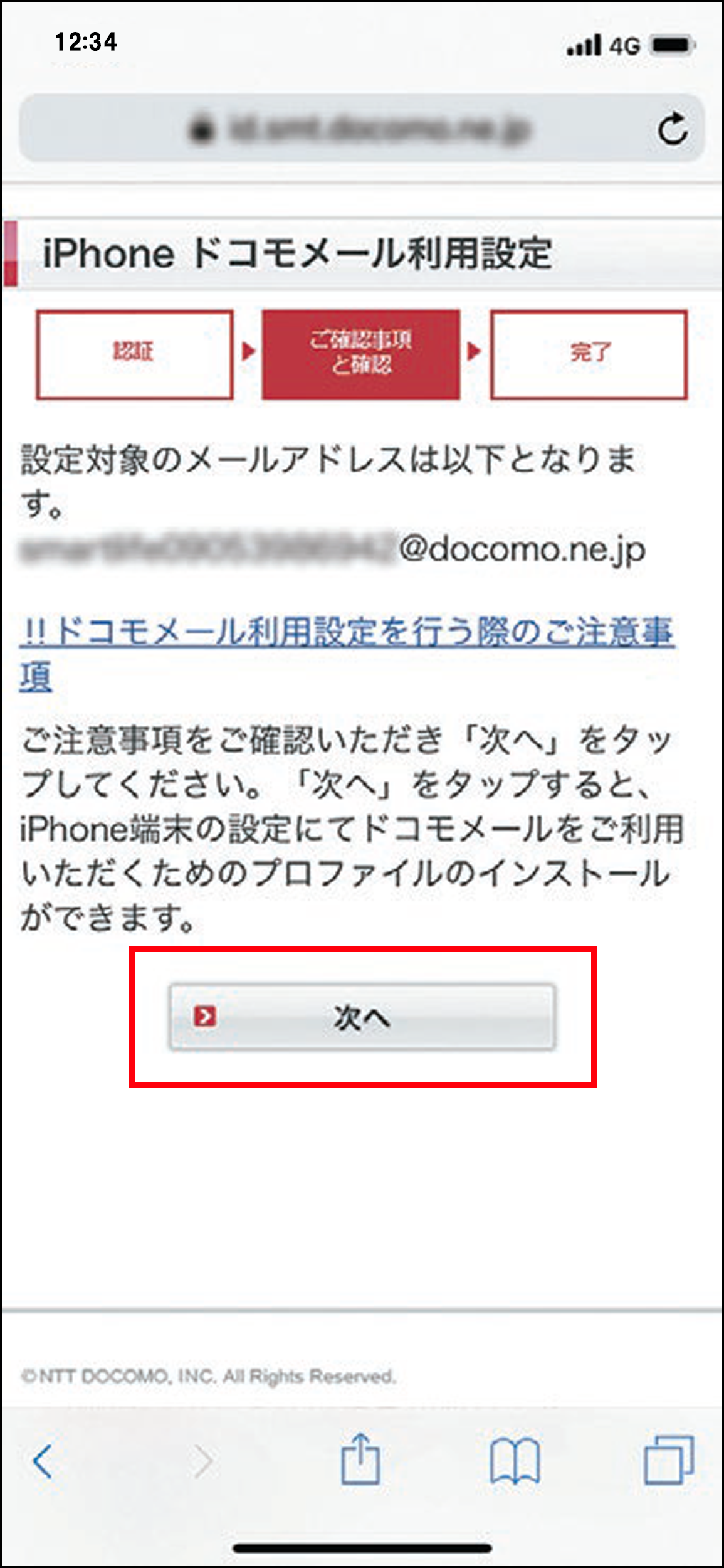
Google Chrome等の別ブラウザではなく、必ず標準のSafariを使用してください。Safariドコモメール利用設定の専用ページ、またはMy docomoの「設定」メニューから「ドコモメール利用設定」を選択します。
2. dアカウントでログイン:
画面の指示に従い、ネットワーク暗証番号またはdアカウント設定でログインします。モバイル回線で接続していれば、ネットワーク暗証番号4桁の入力のみでスムーズに認証が進みます。
3. プロファイルのダウンロード許可:
「ドコモメールプロファイル」のダウンロード確認画面が表示されたら、「許可」をタップします。「プロファイルがダウンロードされました」と表示されたらSafariを閉じます。
4. 設定アプリからインストール:
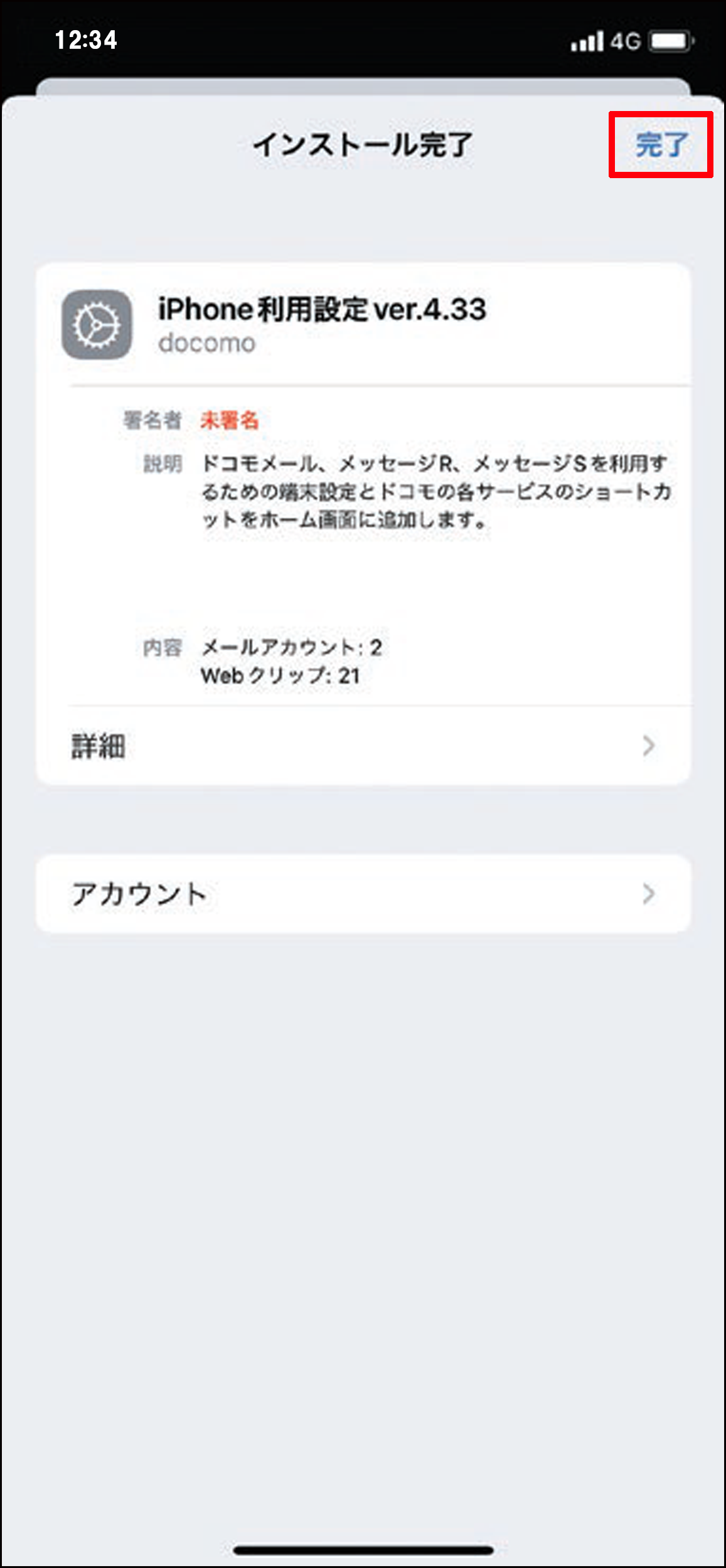
iPhoneの「設定」アプリを開くと、上部に「プロファイルがダウンロード済み」という項目が出現します。ここをタップし、画面右上の「インストール」を選択。端末のパスコードを入力し、警告画面を確認してインストールを完了させます。
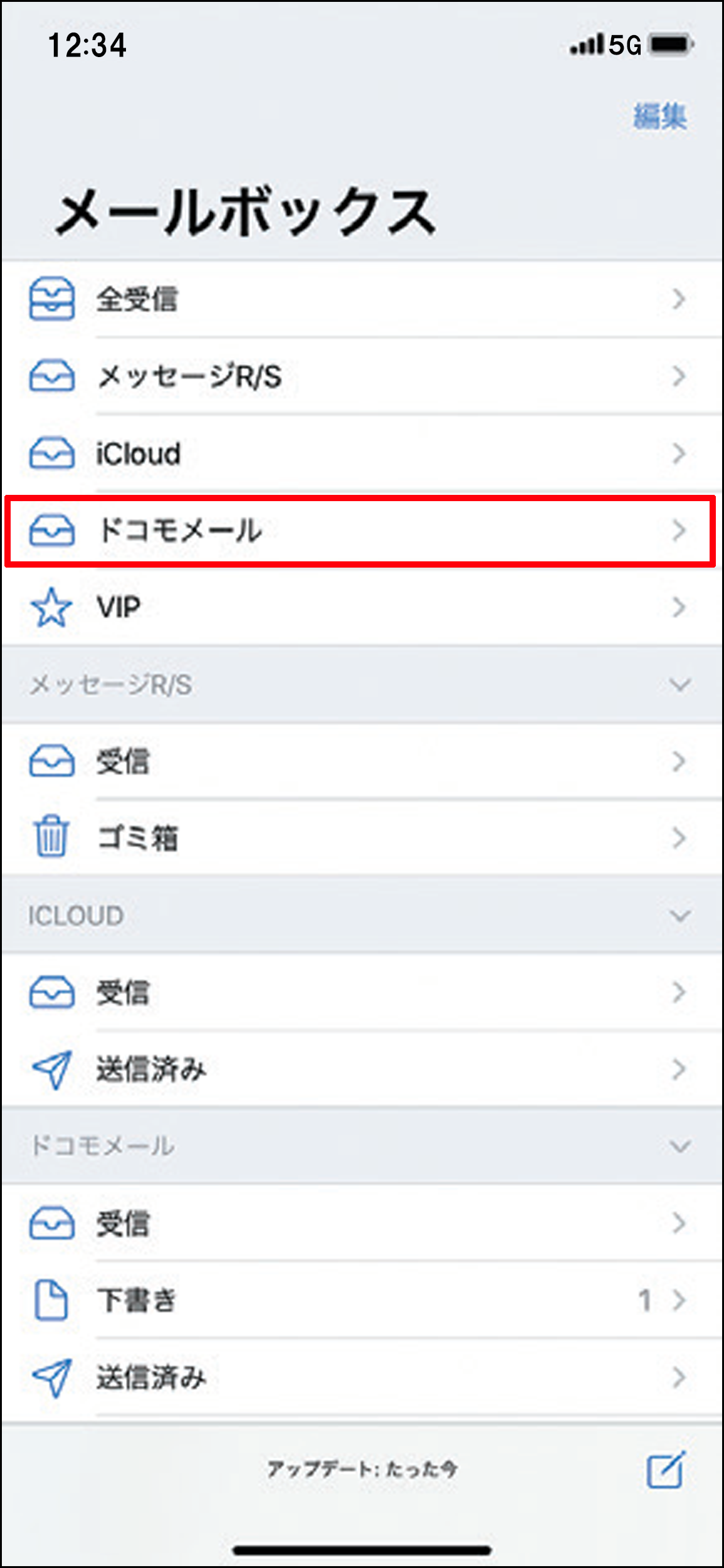
以上の手順を終えると、標準メールアプリ内に「ドコモメール」のアカウントが自動生成され、過去の送受信メールやフォルダ構成が同期されます。
【機種変更時】iPhone乗り換え時のドコモメール引き継ぎと再設定
端末を新調した際のiPhone機種変更ドコモメール設定では、クイックスタートでデータ移行を行った場合でも、プロファイルの再取得が必要になるケースがあります。データ自体はドコモのクラウドサーバー上に保管されているため消滅することはありませんが、端末側の認証が切れて送受信エラーに陥りがちです。
機種変更時にメールが正常に動かない場合は、一度古い設定を綺麗に削除してから再構成するのがベストです。「設定」>「一般」>「VPNとデバイス管理」を開き、以前の端末から引き継がれた古い構成プロファイルをタップして「プロファイルを削除」を実行します。
端末内に残った古い認証情報を取り除いた後、改めて前述のMy docomo設定方法に従って新しいプロファイルをインストールすることで、アカウントの競合を防ぎ、スムーズな引き継ぎが完了します。
なぜ届かない?iPhoneでドコモメールが送受信できない主な原因
「設定は完了したはずなのにメールが届かない」「送信トレイに残ったまま相手に届かない」というトラブルには、いくつかの明確なパターンが存在します。iPhoneメール受信できない原因として特に多い要素を整理しました。
代表的な要因は以下の4点です。
・Wi-Fi接続下での認証エラー:プロファイルのインストール時や定期認証の際、Wi-Fi環境だとネットワーク認証が通らずドコモメール送受信エラーを吐き出すことがあります。
・dアカウントのパスワード変更に伴う不整合:ブラウザ側でdアカウントのパスワードを変更したにもかかわらず、端末内の設定が更新されていないケースです。
・ストレージ容量の逼迫:iPhone自体の空き容量が極端に不足していると、新着メールの同期処理がストップします。
・迷惑メールフィルターの誤作動:特定の相手からドコモメール届かないiPhoneの事象が起きている場合、相手のアドレスが「かんたん設定」などの強固なフィルターに引っかかっている可能性があります。
「パスワードが違います」エラーが出た場合のdアカウント確認手順
設定時や日常利用時に頻発する警告が「ドコモメールのパスワードが正しくありません」というポップアップです。ここで要求されているのはiPhone本体のパスコードではなく、dアカウントに紐づく認証情報です。
この画面から抜け出せなくなった場合、iPhoneドコモメールパスワードの管理状態を見直す必要があります。My docomoのセキュリティ設定ページへアクセスし、「dアカウント利用設定」が「利用する」になっているか確認してください。
また、2026年現在のdアカウントでは「パスキー端末設定」や「2段階認証」が標準化されています。サードパーティ製アプリや手動設定を利用している場合は、通常のdアカウントパスワードではなく、専用に発行された「アプリパスワード」の入力が求められているケースもあるため、My docomoの管理画面でセキュリティ状態を再確認しましょう。
【上級者向け】手動で直すドコモメールIMAP設定とポート番号一覧
プロファイルのインストールがシステムエラー等でうまく機能しない場合や、別のメールアプリで運用したい場合は、手動でドコモメールIMAP設定を構築することができます。
「設定」>「メール」>「アカウント」>「アカウントを追加」>「その他」から「メールアカウントを追加」を選び、以下のサーバー情報を正確に入力します。
【受信メールサーバー(IMAP)】
・ホスト名:imap.spmode.ne.jp
・ユーザー名:dアカウントのID
・パスワード:dアカウントのパスワード(またはアプリパスワード)
・SSLを使用:オン
・ドコモメールポート番号:993
【送信メールサーバー(SMTP)】
・ホスト名:smtp.spmode.ne.jp
・ユーザー名:dアカウントのID
・パスワード:dアカウントのパスワード(またはアプリパスワード)
・SSLを使用:オン
・サーバーポート:465
サーバー名やポート番号の数字が1文字でも異なると、認証サーバーに接続できずタイムアウトエラーが発生します。手動設定時は入力ミスに十分注意してください。
【iPhoneのドコモメール設定】に関するよくある質問(FAQ)
Q1:Wi-Fiをオフにして設定しなければいけないのはなぜですか?
A1:ドコモのサーバーがSIMカードの回線契約情報を自動判別し、安全にプロファイルを発行するためです。Wi-Fi接続のままだと回線認証がスキップされ、エラー画面が表示される原因になります。
Q2:メールを受信したのに通知がリアルタイムで鳴りません。
A2:iPhoneの標準メールアプリにおけるドコモメールは「フェッチ」方式で動作します。「設定」>「メール」>「アカウント」>「データの取得方法」を開き、取得スケジュールを「自動」または「15分ごと」など好みの間隔に設定してください。
Q3:プロファイルをインストールしたのにメールアプリに何も表示されません。
A3:「設定」>「メール」>「アカウント」に進み、「ドコモメール」のアカウント項目内で「メール」のトグルスイッチがオン(緑色)になっているか確認してください。オフになっているとアプリ上にフォルダが表示されません。
まとめ:トラブルを未然に防ぐドコモメール運用の鉄則
iPhoneでドコモメールを快適に使い続けるためのポイントは、「Safariから公式プロファイルを導入すること」「回線認証時はWi-Fiをオフにすること」「パスワード不整合時はプロファイルを再取得すること」の3点に集約されます。
通信キャリアやiOSのセキュリティ仕様は定期的にアップデートされるため、設定がうまくいかない時は焦らずプロファイルを一度削除し、クリーンな状態でMy docomoから再設定を試みてください。正しい手順さえ把握しておけば、機種変更時もエラーに惑わされることなく、いつでも快適なメール環境を維持できます。 (出典: ドコモ メール 設定 iphone(Yahoo!ニュース))
毎日更新されるトレンド情報を分析・発信中。役立つ裏技やおすすめ情報を分かりやすく紹介します。
