スマホのアプリを消す方法完全解説!削除手順と消せない時の対処法
使わなくなったスマホアプリを放置していると、ストレージ容量を圧迫するだけでなく、バックグラウンドでのバッテリー消費やセキュリティ面でのリスクにつながります。しかし、いざ整理しようとした際に「ホーム画面から消したはずなのに残っている」「なぜか削除ボタンが表示されない」「有料会員の課金が止まらない」といった思わぬトラブルに直面するケースは後を絶ちません。
端末の空き容量を確保し、スマホを常に快適な状態で使い続けるためには、OSごとの正確な削除手順と仕様の違いを正しく把握しておく必要があります。iPhoneとAndroidそれぞれにおける完全なアンインストール手順から、消せない原因へのアプローチ、サブスクリプション解約の必須手順までを詳しく整理しました。
📌 【この記事の重要ポイントまとめ】
- 要点1:iPhoneの「ホーム画面から取り除く」は非表示にしただけであり、ストレージから完全に消すには「アプリを削除」の実行が必要。
- 要点2:アプリをアンインストールしても有料サブスクリプションは自動解約されないため、OSのアカウント管理から個別手続きが必須。
- 要点3:標準アプリやキャリア専用アプリは削除できない仕様が多く、その場合は「無効化」でリソース消費を止めるのが正解。
【iPhone編】アプリを完全に消す手順と「ホーム画面から取り除く」の違い
iPhoneでアプリを整理する際、最も多くのユーザーが混乱するのが「ホーム画面から取り除く」と「アプリを削除」の挙動の違いです。アイコンを長押しした際に出る選択肢の意味を理解していないと、見た目上は消えていても本体のストレージ容量は一切減っていないという事態に陥ります。
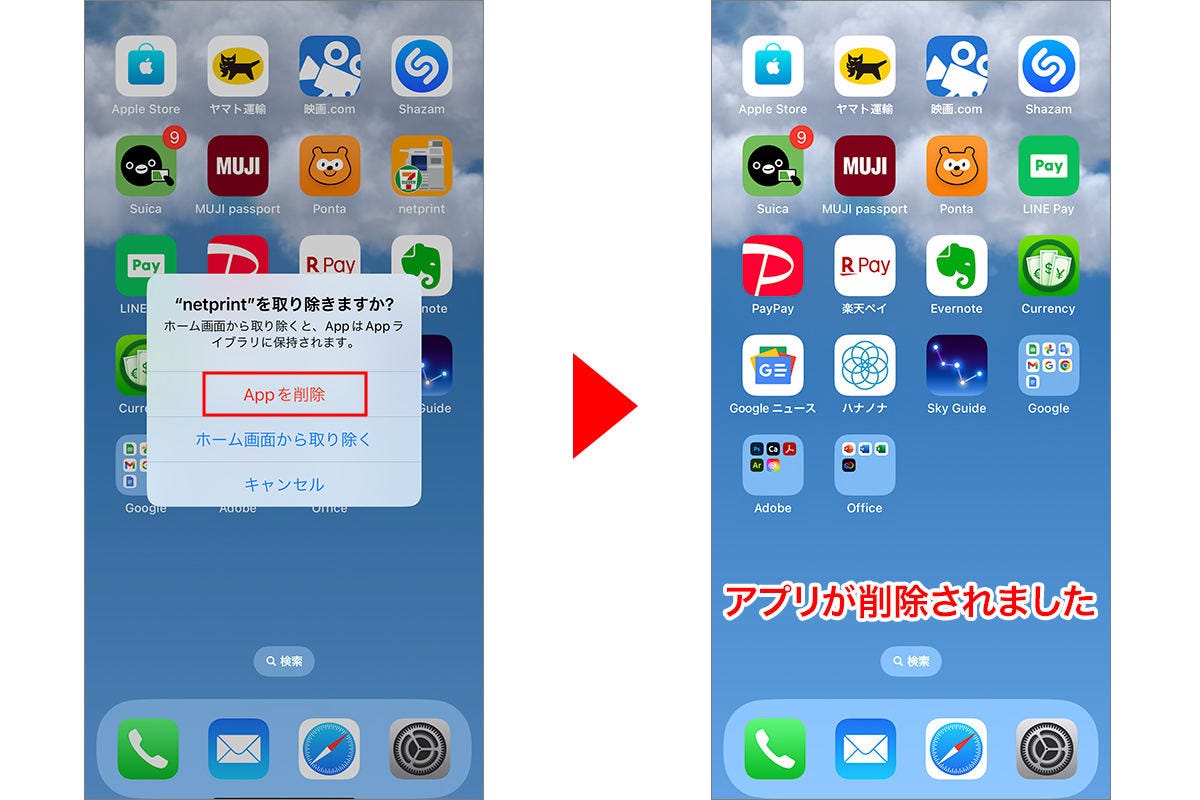
確実に端末から消去したい場合のiPhoneアプリ削除手順は次の通りです。
1. ホーム画面上の消したいアプリアイコンを長押しします。
2. 表示されたメニューから「Appを削除」をタップします。
3. ポップアップで「ホーム画面から取り除く」と「Appを削除」が表示されたら、必ず赤文字の「Appを削除」を選択します。
ここで「ホーム画面から取り除く」を選んでしまうと、アイコンが画面上から見えなくなるだけで、実データは「Appライブラリ」に保存されたまま残ります。もし誤って取り除いてしまった場合は、ホーム画面を一番右までスワイプしてAppライブラリを開き、該当アプリを長押ししてアプリライブラリからの削除を実行してください。
また、大量の不要アプリを効率よく整理したい場合は、「設定」>「一般」>「iPhoneストレージ」を開くルートが有効です。容量を多く消費している順にアプリが一覧表示されるため、サイズを確認しながら個別に「Appを削除」していくことで、スマホストレージ容量不足解消をスピーディーに進められます。
【Android編】アプリの完全アンインストールと標準アプリの「無効化」
Android端末では、メーカーやOSのバージョンによって多少の画面表示の違いはあるものの、基本的なAndroidアプリ完全アンインストールの流れは統一されています。端末内に不要なログを残さずクリーンに消去するための標準手順を押さえましょう。
一般的な手順としては、ホーム画面またはアプリ一覧(ドロワー画面)でアイコンを長押しし、画面上部やメニューに現れる「アンインストール」やゴミ箱アイコンへドラッグ&ドロップします。確認画面で「OK」をタップすれば削除が完了します。
より確実にゴミデータを残さず消したい場合は、「設定」>「アプリ」>「〇個のアプリをすべて表示」から該当アプリを選択し、アンインストール前にアプリデータとキャッシュ完全消去を行ってから削除を実行するのが確実です。
なお、Android端末に最初から入っているシステムアプリや携帯キャリア独自のアプリには、アンインストール項目が存在しないものがあります。こうした消去不能な標準アプリに対しては、標準デフォルトアプリの無効化を行います。アプリ情報画面で「無効にする」をタップすると、アプリの動作が完全に停止し、バックグラウンドでの通信やメモリ消費を防ぐことが可能です。
アプリを消しても請求が続く?有料サブスクの解約漏れを防ぐ注意点
アプリの整理で最も金銭的トラブルに発展しやすいのが、有料アプリのサブスク解約を忘れたまま端末からアプリアイコンだけを消去してしまうケースです。「アプリをアンインストールしても、月額・年額の定期購読(サブスクリプション)は自動的に解約されない」という仕様は全スマホ共通の鉄則です。
課金が発生しているアプリを手放す際は、アプリをゴミ箱に入れる前に必ず以下の手順で契約を解除してください。
【iPhone(Apple ID経由)の場合】
「設定」アプリを開き、最上部にある自分の「ユーザー名(Apple Account)」をタップします。「サブスクリプション」を選択すると現在契約中のサービス一覧が表示されるため、解約したいアプリを選んで「サブスクリプションをキャンセルする」をタップします。
【Android(Google Play経由)の場合】
「Google Play」アプリを開き、右上のプロフィールアイコンをタップします。「お支払いと定期購入」>「定期購入」へ進み、解約対象のアプリを選択して「定期購入を解約」を実行します。
解約手続きが完了したことを確認してから本体のアプリを削除すれば、翌月以降の意図しない自動引き落としを確実に防ぐことができます。
「アプリが消せない」トラブルの原因と2026年最新の対処法
アプリアイコンを長押ししても削除メニューが出ない、あるいはアンインストールがグレーアウトして押せない場合、いくつかの機能制限や権限設定が原因として考えられます。代表的なアプリが消せない理由と対処法をまとめました。
1. iPhoneの「スクリーンタイム」による機能制限
保護者によるペアレンタルコントロールや誤操作防止設定が有効になっていると、アプリ削除がブロックされます。「設定」>「スクリーンタイム」>「コンテンツとプライバシーの制限」>「iTunesおよびApp Storeでの購入」を開き、「Appの削除」が「許可」になっているかを確認してください。
2. Androidの「デバイス管理アプリ(端末管理者)」権限
セキュリティアプリや一部のシステム系ツールは、誤削除を防ぐために管理者権限を保持しています。「設定」>「セキュリティ」>「デバイス管理アプリ(または端末管理アプリ)」を開き、該当アプリのチェックをオフにして権限を解除してからアンインストールを試みてください。
3. 会社や学校から支給された管理端末(MDMプロファイル)
法人契約の端末では、管理システム(MDM)によってユーザー自身によるアプリ削除が制限されている場合があります。この場合は個人設定での解除ができないため、所属組織のシステム管理者に問い合わせる必要があります。
スマホストレージ容量不足を劇的に解消する不要アプリ一括削除術
写真や動画を保存したいのに「空き容量がありません」と警告が出る場合、使っていない大容量アプリをまとめて見直すのが最も手っ取り早い解決策です。端末の機能をフル活用した不要アプリ一括削除方法とデータ管理のコツを活用しましょう。
iPhoneユーザーであれば、2026年最新スマホ便利設定としても定着している「非使用のAppを取り除く」機能の活用がおすすめです。「設定」>「App Store」にある「非使用のAppを取り除く」をオンにしておくと、書類やデータ(セーブデータ等)を本体に残したまま、一定期間使っていないアプリ本体だけを自動で削除してストレージを空けてくれます。再利用時はアイコンをタップするだけでバックアップと再インストール手順を踏むことなく一瞬で元の環境に復帰します。
Androidユーザーの場合は、「Files by Google」などの公式ファイル管理アプリを活用すると、「使用していないアプリ」が自動でリストアップされ、チェックボックスを入れて一度にまとめてアンインストールできます。
ただし、ゲームアプリや電子マネー、メッセージアプリなどを完全に削除する場合は、事前にアカウント連携やクラウドバックアップを済ませておかないと、再インストール時にデータが初期化される恐れがあるため十分な注意を払ってください。
【アプリを消す方法】に関するよくある質問(FAQ)
Q1:誤って消してしまったアプリを再インストールしたら、以前のデータは戻りますか?
A1:アプリの種類によります。アカウント(メールアドレスやSNS連携、Apple/Googleアカウント)でクラウド上にデータが保存されているサービスであれば、再ログインすることで元通りに復元できます。一方で、端末内にのみセーブデータを保存するオフラインゲームなどは、バックアップがない限りアプリ削除と同時にデータも完全消去されます。
Q2:ホーム画面からアイコンが消えてしまったアプリを復活させるには?
A2:iPhoneの場合は、画面を右端までスワイプして「Appライブラリ」を開き、該当アプリを検索して長押ししながらホーム画面へドラッグすれば再配置できます。Androidの場合は、画面下から上へスワイプしてドロワー(アプリ一覧)を開き、アイコンを長押ししてホーム画面に引き戻してください。
Q3:LINEなどのトークアプリを消すと、友だちリストやアカウント自体も消えますか?
A3:端末からアプリをアンインストールしただけでは、サーバー上のアカウント自体は消滅しません。別の端末や再インストール後に同じ電話番号やアカウントでログインすれば復元可能です。ただし、トーク履歴については事前にiCloudやGoogleドライブへバックアップを取っていないと消失するため注意してください。
まとめ:正しい削除手順でスマホを快適・安全に保とう
スマートフォンのアプリ整理は、単に画面をすっきりさせるだけでなく、動作速度の維持やバッテリー寿命の延伸、不要な通信費・サブスク費用の抑制に直結する重要なメンテナンスです。
「ホーム画面から非表示にするだけ」の状態と「本体から完全にアンインストールする」状態の違いを明確に意識し、消せない場合の制限解除や課金サービスの停止手続きをセットで行う習慣をつけることが大切です。定期的にストレージの内訳を見直し、不要なアプリを適切にクリーンアップして、スマホを常に安全かつ快適な環境に整えましょう。 (出典: アプリ を 消す 方法(Yahoo!ニュース))


テクノロジーやライフスタイル領域を中心に執筆活動を行っています。趣味は写真撮影と旅行です。
