Safariのセーフサーチが勝手にオン?解除できない原因と無効化の全手順
iPhoneのSafariでウェブ検索をしている際、画像にぼかしが入ったり、検索結果の一部が表示されなかったりして不便を感じた経験はないでしょうか。特に「勝手にセーフサーチがオンになってしまい、設定変更を試みてもグレーアウトして操作できない」というトラブルは、多くのユーザーが直面する代表的なトラブルの一つです。
セーフサーチが強制的に有効化される背景には、単なるブラウザのキャッシュ問題だけでなく、iOSのスクリーンタイム設定やファミリー共有によるアカウント管理、接続ネットワークのポリシーなど、複数の要因が絡み合っています。本稿では、原因の特定から具体的な解除手順まで、確実に対処するためのアプローチを整理して解説します。
📌 【この記事の重要ポイントまとめ】
- 要点1:Safariでセーフサーチが解除できない最大の原因は、iOSの「スクリーンタイム」による成人向けコンテンツ制限にある。
- 要点2:Google検索設定がグレーアウトしている場合は、iPhone本体の「コンテンツとプライバシーの制限」を見直すことで解消する。
- 要点3:アカウント設定、ファミリー共有、Wi-Fiネットワーク制限の3層を順に確認すれば、ほぼすべての強制オン問題を自力で解決できる。
【原因特定】Safariのセーフサーチが勝手にオンになって解除できない理由
Safariを利用していて「セーフサーチをオフにしたはずなのに勝手にオンに戻る」「設定変更のスイッチがグレーアウトしてタップできない」といった事態に陥る場合、主な原因は4つの階層に分類されます。
最も多いのが、iPhone本体の「スクリーンタイム」によるWebコンテンツ制限です。iOSでは保護機能として成人向けサイトへのアクセス制限をかけると、ブラウザの検索エンジン側でもセーフサーチが自動的にロックされる仕様になっています。この状態では、Googleの検索設定画面を開いてもユーザー自身でフィルターを解除することができません。
次に見落とされがちなのが、Googleアカウント自体の年齢設定や管理者ロックです。18歳未満として登録されているアカウントや、学校・職場の組織用アカウント(Google Workspace)を使用している場合、管理者ポリシーによってセーフサーチが無効化できないよう固定されています。また、公衆Wi-Fiや家庭内ルーターのペアレンタルコントロール機能が作動しているケースでも、ネットワーク単位で不適切コンテンツのフィルタリングが強制適用されます。
【最短解決】Googleのセーフサーチ設定をオフにする具体的な手順
本体側の制限がかかっていない通常の状態であれば、Safariの検索設定変更手順を踏むことで、数タップでセーフサーチを無効化できます。
まずはSafariを起動し、Googleのトップページ(google.co.jp)へアクセスします。画面左上のメニューアイコン(三本線)をタップして「検索設定」、または検索結果画面右上のプロフィールアイコンから「セーフサーチ」の項目を開きます。
画面上に「フィルタ」「ぼかし」「オフ」の3つの選択肢が表示されます。露骨な表現やセンシティブな画像を完全にそのまま表示させたい場合は、「オフ」を選択してください。設定変更後はページ最下部までスクロールして「保存」をタップすれば完了です。次回以降の検索からはフィルタリングが適用されなくなります。
設定がグレーアウト?iPhoneのスクリーンタイム解除と制限の解除法
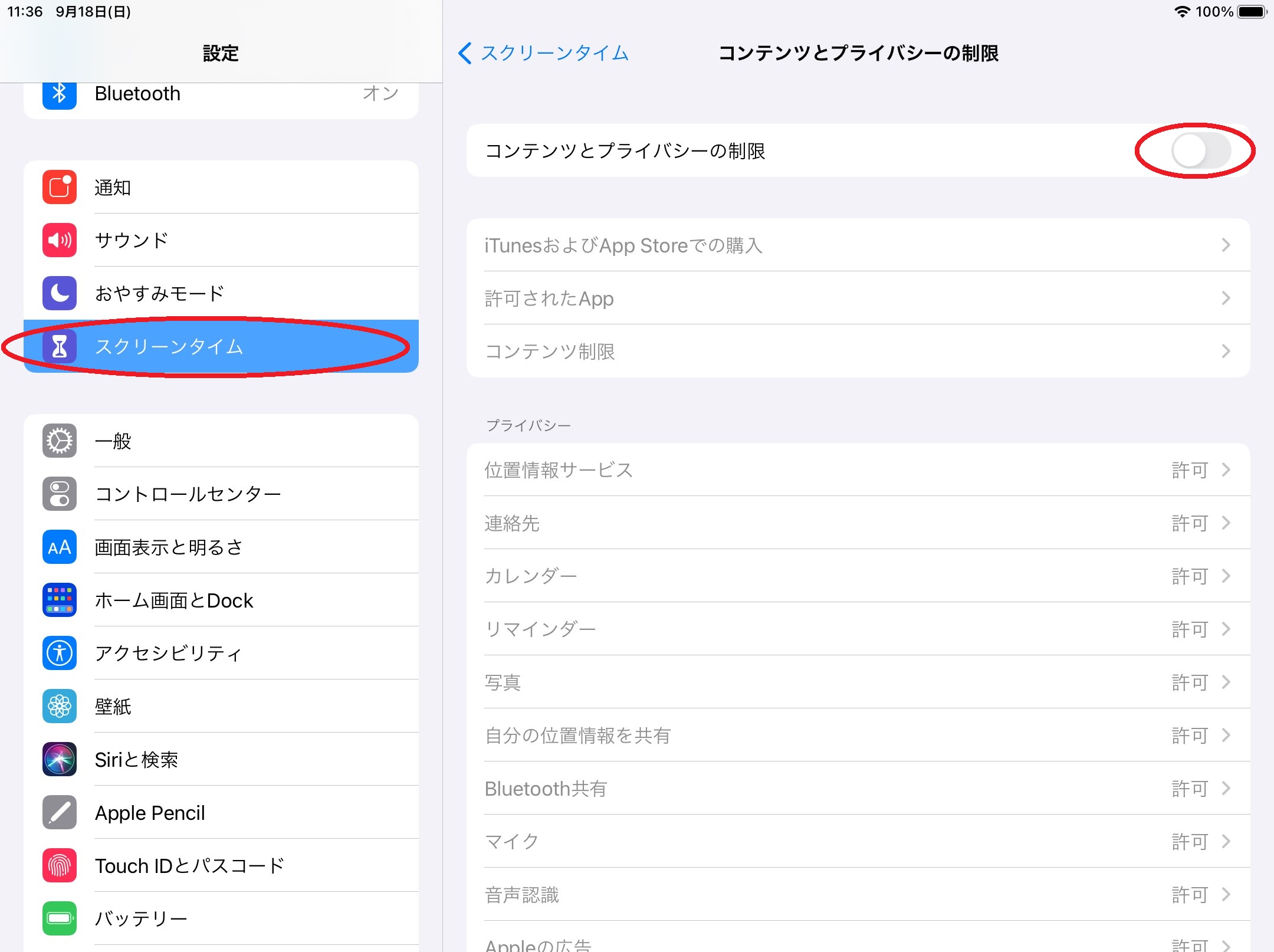
Googleの画面上で設定がロックされ、選択肢を変更できない場合は、iOSシステム側の「コンテンツとプライバシーの制限」を解除する必要があります。以下の手順で設定を見直してください。
「設定」アプリを開き、「スクリーンタイム」>「コンテンツとプライバシーの制限」へと進みます。項目がオンになっている場合は、「ストア、Web、Siri、Game Centerのコンテンツ」または「コンテンツ制限」をタップし、「Webコンテンツ」の項目を確認してください。
ここで「成人向けWebサイトを制限」や「許可されたWebサイト」にチェックが入っていると、Safari側でセーフサーチが強制ロックされます。これを「無制限」に変更することで、ブラウザ側のセーフサーチのグレーアウトが解除され、自由にオン・オフを切り替えられるようになります。ファミリー共有に加入している未成年端末の場合は、親端末(ファミリー管理者)のデバイスから同様の操作を行う必要があります。
プライベートブラウズでも解除できない?落とし穴とチェックポイント
履歴を残さずに検索できるプライベートブラウズモードを利用していても、セーフサーチが解除できないケースが存在します。プライベートブラウズはあくまで端末内に閲覧履歴やCookieを保持しない機能であり、ネットワーク層やOS層のフィルタリングを回避するツールではないためです。
特に注意したいのが、前述のスクリーンタイムで「成人向けWebサイトを制限」が有効になっていると、そもそもプライベートブラウズ機能そのものが非表示(無効化)になるという点です。タブ切り替え画面でプライベートブラウズのボタンが見当たらない場合は、OS側で厳格な制限がかかっている証拠といえます。
また、自宅のWi-Fiルーターに「安心アクセス」などのセキュリティサービスが組み込まれている場合や、モバイル通信キャリアの「フィルタリングサービス」が契約に付帯している場合は、ブラウザやOSの設定を変更しても、通信経路側で不適切コンテンツが遮断され続けます。回線側のサービス契約内容も併せて確認することが不可欠です。
解除後も勝手に戻る場合の対処法|キャッシュ削除と再起動の手順
設定をオフにしたにもかかわらず、時間が経つと勝手にオンに戻ってしまう場合、Safari内部のキャッシュデータや破損したCookieが原因となっている可能性が高いです。古いセッション情報が残っていると、設定が正常に保存されません。
この現象を解消するには、「設定」>「Safari」を開き、「履歴とWebサイトデータを消去」を実行します。これにより蓄積された一時ファイルがクリアされ、最新の検索設定が正しく保持されるようになります。
さらに、Googleアカウントにログインした状態で設定を変更した場合は、同じアカウントでサインインしているすべてのSafariタブで同期が行われます。ログアウト状態で検索している場合はブラウザのCookieに設定が保存されるため、定期的なCookie自動削除ツールなどを使用していないか確認し、設定変更後にiPhoneを一度再起動することをおすすめします。
【Safariのセーフサーチ】に関するよくある質問(FAQ)
Q1:スクリーンタイムのパスコードを忘れてしまい、成人向け制限を解除できません。
A1:スクリーンタイムのパスコード入力画面で「パスコードをお忘れですか?」をタップし、設定時に登録したApple Account(Apple ID)のメールアドレスとパスワードを入力することで、パスコードの再設定および制限の解除が可能です。
Q2:学校や会社から支給されたiPhoneでセーフサーチがオフにできません。
A2:組織から貸与された端末には「MDM(モバイルデバイス管理プロファイル)」がインストールされていることが多く、管理者側でセーフサーチが固定されています。この場合、個人で設定を変更することはできず、組織のIT管理部門への相談が必要です。
Q3:Google以外の検索エンジン(Yahoo!やBing)でもセーフサーチは連動しますか?
A3:iOSのスクリーンタイムで「成人向けWebサイトを制限」を適用している場合、Safari経由で利用する主要な検索エンジン(Yahoo! JAPAN、Bing、DuckDuckGoなど)すべてに対して自動的にフィルタリングが働き、各エンジンのセーフサーチ機能がロックされます。
まとめ:適切な設定管理でSafariの快適なブラウジングを取り戻す
Safariにおけるセーフサーチの強制オンやグレーアウト現象は、不具合ではなく端末の保護機能やアカウント管理機能が正常に作動していることによって発生します。まずはGoogleの検索設定画面を確認し、変更できない場合はiPhoneの「スクリーンタイム」>「コンテンツとプライバシーの制限」を見直すという2段階のアプローチを取ることで、トラブルの大部分はスムーズに解決可能です。
プライバシー設定やフィルタリングの仕組みを正しく把握し、利用シーンや安全性のバランスを考慮しながら、最適なブラウジング環境を整えてください。 (出典: safari セーフ サーチ(Yahoo!ニュース))

毎日更新されるトレンド情報を分析・発信中。役立つ裏技やおすすめ情報を分かりやすく紹介します。
