ソフトバンクエアーが繋がらない?原因の特定と劇的改善手順【2026】
自宅の据え置き型Wi-Fiとして広く普及している「SoftBank Air(ソフトバンクエアー)」ですが、在宅ワーク中や動画視聴時に「突然ネットが切れた」「Webページがまったく読み込まない」というトラブルに見舞われるケースは少なくありません。コンセントに差すだけで手軽に使える反面、モバイル回線を利用している構造上、周囲の電波環境や端末の状態によって通信が不安定になりやすい側面を持っています。
突然ネットが繋がらなくなると、機器の故障なのか、それともエリア全体の通信障害なのか判断に迷うものです。本稿では、端末のランプ表示からトラブルの根本原因を瞬時に見分ける方法をはじめ、今すぐ現場で試せる劇的な通信改善ステップ、さらには根本的な解決策までを網羅して分かりやすく解説します。
📌 【この記事の重要ポイントまとめ】
- 要点1:まずは本体前面のランプを確認し、赤点灯・赤点滅の有無で回線障害か端末異常かを即座に特定する。
- 要点2:電源の再起動や周波数帯(2.4GHz/5GHz)の切り替え、窓際への設置場所変更だけで劇的に改善するケースが多い。
- 要点3:夜間の慢性的な速度低下や基地局混雑が原因の場合、SoftBank光など光回線への無料乗り換え制度を活用するのが賢明。
【ランプ診断】赤点滅・消灯は危険信号?本体ランプから分かる原因一覧
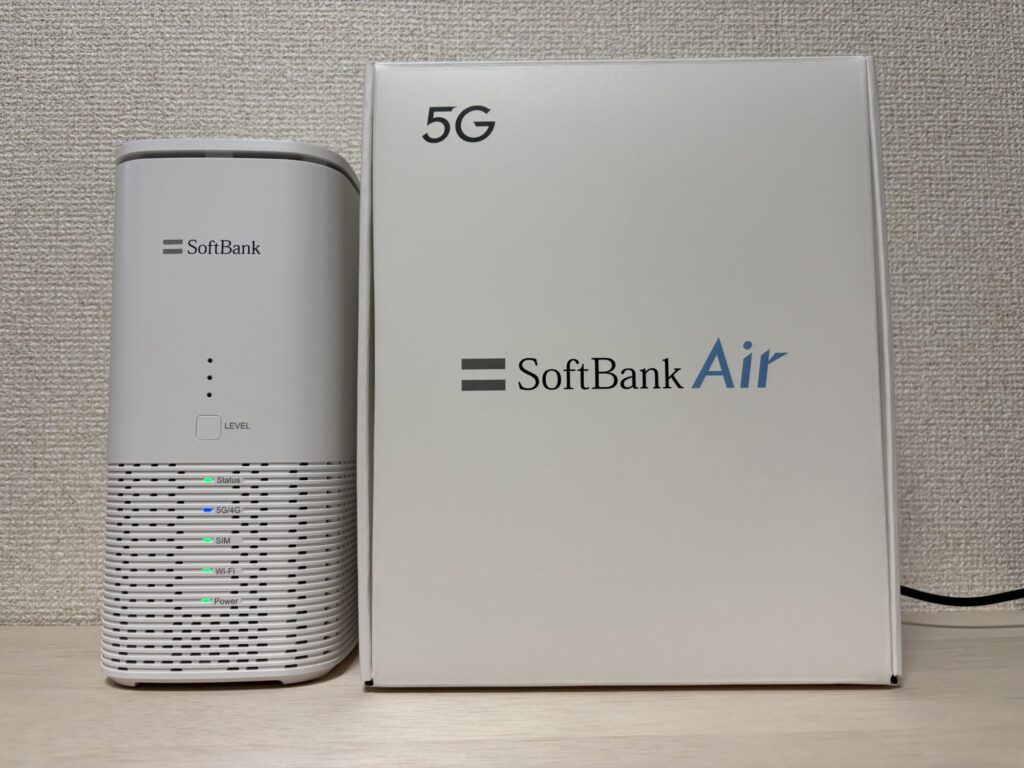
ソフトバンクエアーの通信トラブルが発生した際、真っ先にチェックすべきは本体前面に並んでいるLEDランプの点灯状態です。現在主流となっているAirターミナル4/5/6などの機種には、端末の状態を可視化するインジケーターが備わっており、発光パターンを見るだけで原因の8割を絞り込めます。
特に注意が必要なのが「赤点滅」や「赤点灯」のサインです。正常にインターネットへ接続されている場合、主要なランプはすべて青色または緑色に点灯します。ランプごとの状態と意味は以下の通りです。
・Status(ステータス)ランプが赤点滅:端末本体のシステムエラーや一時的なソフトウェア不具合が発生しています。電源プラグの抜き差しによる再起動が必要です。
・LTE / 5Gランプが赤点灯・消灯:基地局からの電波をキャッチできていません。圏外状態、契約上の利用停止、または地域的な電波障害が疑われます。
・Wi-Fiランプが消灯:本体からWi-Fi電波が飛んでいない状態です。Wi-Fi機能の一時的なクラッシュや設定無効化が考えられます。
・すべてのランプが消灯:電源供給が途絶えています。コンセントの緩みやACアダプターの故障を確認してください。
もし「Status」や「LTE/5G」が赤く点滅しているなら、まずは端末の再起動を試みるのが鉄則です。ランプ表示の意味を正しく把握することで、無駄な設定変更に時間を取られることなく最短で復旧作業へ移行できます。
今日の通信障害か機器の不具合か?リアルタイム確認と切り分け方
機器のランプが赤く点灯している場合や、緑点灯なのにネットが全く通らない場合、ソフトバンク側で大規模な通信障害が発生している可能性があります。個人の端末設定をあれこれ弄る前に、まずはインフラ側のトラブル情報を確認して無駄な作業を防ぎましょう。
現在進行形の通信障害を調べる手段として、以下の手順が最も迅速です。
1. 公式の「障害・メンテナンス情報」を確認する:ソフトバンク公式サイトの障害情報ページでは、都道府県別・サービス別に発生中の障害がリアルタイムで更新されています。スマートフォンなどのモバイル回線からアクセスして確認しましょう。
2. SNS(X/旧Twitter)でリアルタイム検索:「ソフトバンクエアー 繋がらない」「SoftBank Air 障害」と検索し、直近数分〜数十分以内に同様のポストが急増していないかをチェックします。局所的な基地局トラブルは、公式発表よりもSNSのユーザー報告の方が圧倒的に早く表面化します。
周囲で同様の事象が起きておらず、公式情報にも記載がない場合は、契約者個人の通信環境またはAirターミナル本体の一時的なバグと判断できます。
【3分で完了】再起動とリセットの正しい手順|劇的に繋がる改善術
障害ではなく端末側の問題であると特定できた場合、最も効果的かつ即効性がある対処法が「完全な再起動」と「リセット(初期化)」です。ルーター内部に蓄積されたキャッシュや熱暴走、電波のルーティングエラーは、電源の再投入で解消されるケースが大半を占めます。
ただし、正しい手順を踏まないと内部データが破損したり、再起動後もエラーを引きずったりするため、以下のステップを正確に実行してください。
【正しい再起動の手順】
1. Airターミナルの電源プラグをコンセントから抜く(背面に電源ボタンはありません)。
2. 内部の放電と基盤の冷却のため、最低でも1〜2分間そのまま放置する。
3. 再び電源プラグをコンセントにしっかり差し込む。
4. すべてのランプが緑(または青)に安定点灯するまで約3分待機する。
通常の再起動で症状が治まらない場合は、本体底面または背面にある「Reset」ボタンを使用した工場出荷状態へのリセットを試みます。電源が入った状態で、細いピンなどを用いてリセットボタンを約5秒間長押ししてください。ランプが一斉に点滅を始めたらボタンを離します。初期化を行うとWi-Fiの暗号化キーなどが初期値に戻るため、本体ラベルに記載されたパスワードで再接続を行ってください。
また、接続がブツブツ途切れる場合は、接続先の周波数帯を「2.4GHz」から電波干渉に強い「5GHz」へ切り替えるだけで、通信の安定性が大幅に向上します。
電波を掴む「置き場所」の鉄則とAirターミナル5/6の接続不良対策
ソフトバンクエアーは、屋外の基地局から飛んでくる電波を室内のアンテナでキャッチしてWi-Fiに変換する仕組みです。そのため、設置場所の選定が通信品質の9割を決めると言っても過言ではありません。
以下のような「電波を遮断しやすい場所」に本体を置いている場合、接続不良や急激な速度低下の原因となります。
・部屋の奥まった場所やクローゼット、テレビ台の裏
・床に直置きしている状態
・電子レンジ、コードレス電話機、Bluetooth機器のすぐ近く(電波干渉が発生する)
・金属製の棚や水槽の周囲
理想的な設置場所は、「外壁に面した窓際」かつ「床から1〜2メートルの高さ」がある遮蔽物のないスペースです。数メートル場所を移動させたり、窓の向きを変えたりするだけで、受信レベルを示す「Level」ランプの点灯数が上がり、通信速度が劇的に跳ね上がることがあります。
特に5G対応の「Airターミナル5」や後継機では、微弱な5G電波を無理に掴もうとして4Gと5Gの切り替えが頻発し、結果としてパケ詰まりのような接続不良を起こす現象が報告されています。窓際への移動によって安定した電波を掴ませることが、最新機種におけるトラブル回避の要手となります。
夜間に急激に遅くなる・速度制限がかかる理由と利用者の盲点
「昼間は問題ないのに、夜20時から24時頃になると急に繋がらなくなる」「動画が低画質でしか再生されない」という悩みは、ソフトバンクエアー利用者の間で最も多い不満の一つです。この現象は端末の故障ではなく、サービスのシステム設計に起因しています。
ソフトバンク公式サイトの利用規約にも明記されている通り、SoftBank Airは「夜間など回線が混雑する時間帯において、サービスの安定提供を目的とした通信速度制限(帯域制御)」を自動的に実施します。
同じ地域の基地局に接続しているユーザーが一斉に大容量通信(オンラインゲーム、動画配信の視聴など)を始めると、回線のパンクを防ぐためにエリア全体の通信速度が一律で絞り込まれます。この混雑による速度低下は、どれほど高精度に端末の再起動や置き場所の調整を行っても、ユーザー側の努力だけで完全に解決することはできません。
改善しない場合の問い合わせ窓口と電話番号|サポートセンター活用術
すべての改善策を試しても電波が改善しない、あるいはランプが赤点滅を繰り返して復旧しない場合は、機器自体の初期不良や故障、またはSIMカードの接触不良が疑われます。速やかにソフトバンクの公式サポート窓口へ問い合わせを行いましょう。
【SoftBank Air カスタマーセンター(電話窓口)】
・電話番号:0800-1111-820(通話料無料)
・受付時間:10:00〜19:00(年中無休)
※オペレーター対応を希望する場合、自動音声ガイダンスに従って進みますが、混雑時は待ち時間が長くなる傾向があります。
日中の電話が繋がりにくい時間帯は、My SoftBankからのWebチャットサポートやLINE公式アカウントからの問い合わせが便利です。オペレーターへ状況を伝える際は、「Statusランプが赤点滅している」「再起動を複数回試したが改善しない」など、試した対処法を具体的に伝えるとスムーズに本体交換などの手続きへ進むことができます。
どうしても繋がらない時の最終手段|解約・SoftBank光への乗り換え
基地局からの距離や住宅密集地の構造上、どうしてもソフトバンクエアーの電波が届きにくい「エリアの死角」に住んでいる場合、いくら機器を交換しても快適な通信環境を得ることは困難です。日々のストレスを根本から断ち切るには、固定回線への切り替えを視野に入れる必要があります。
ソフトバンクでは、エアーの電波状況に不満を持つユーザー向けに、光回線サービス「SoftBank光」へのサービス変更(アップグレード)制度を用意しています。この制度を利用して乗り換える場合、以下の大きなメリットを享受できます。
・ソフトバンクエアーの解約に伴う違約金や契約解除料が免除される
・Airターミナル本体の残債(分割払い残額)の支払いが免除・割引補填されるキャンペーンが適用される
・SoftBankやY!mobileのスマートフォンとの「おうち割 光セット」の割引がそのまま引き継がれる
電波を空間から拾うホームルーターとは異なり、光ファイバーを宅内まで直接引き込む光回線であれば、夜間の混雑や天候に左右されることなく、常に高速で安定した通信が確保できます。何を試しても通信が改善しない場合は、無理に使い続けずサポート窓口へ乗り換えの相談を持ちかけるのが最も合理的な解決策です。
【ソフトバンクエアーが繋がらない問題】に関するよくある質問(FAQ)
Q1:ソフトバンクエアーの契約直後ですが、全く電波が入りません。キャンセルはできますか?
A1:契約書類の受領日、または契約成立日のいずれか遅い方から「8日以内」であれば、初期契約解除制度(8日間キャンセル)を利用して無償で契約を解除できます。電波が届かない場所だった場合は、すぐにサポートセンターへ連絡して手続きを行ってください。
Q2:急に繋がらなくなったのですが、料金未払いで止められている可能性はありますか?
A2:可能性は十分にあります。クレジットカードの有効期限切れや口座振替の残高不足などで支払いが滞ると、回線が一時停止されます。My SoftBankへログインし、直近の請求状況と支払いステータスを確認してください。
Q3:Wi-FiのSSIDが表示されず、スマホから接続できません。
A3:本体前面の「Wi-Fi」ランプが緑色に点灯しているか確認してください。消灯している場合は本体内部でWi-Fi発信機能が停止しています。再起動を行い、それでも改善しない場合はリセットボタンを長押しして初期化を実行してください。
Q4:Airターミナルの本体が熱くなっていると繋がりにくくなりますか?
A4:はい。本体内部に熱がこもると、基盤を保護するための安全機能が働き、通信性能が著しく低下したり通信が遮断されたりします。風通しの良い場所に移動させ、直射日光が当たる場所や狭い棚の中からは出して使用してください。
まとめ:快適なネット環境を取り戻すためのチェックリスト
ソフトバンクエアーが急に繋がらなくなった際は、焦らずに「ランプの状態確認」「障害情報の有無」「電源プラグの抜き差しによる完全再起動」の順で切り分けを行うことが解決への最短ルートです。特に設置場所を窓際の高所へ移動させるアプローチは、コストをかけずに電波状況を大きく改善できる有効な手段となります。
一方で、夜間の帯域制限や地域の基地局容量オーバーによる慢性的な速度低下は、個人の工夫だけでは限界があります。日々の利用に支障が出ている場合は、公式サポートへの問い合わせによる機器交換の打診や、違約金免除特典を活用したSoftBank光への乗り換えなど、より根本的な通信環境の刷新を検討してみてください。 (出典: ソフトバンク エアー 繋がら ない(Yahoo!ニュース))

情報を整理して届けることが得意なWebディレクター。ユーザー視点に立った記事作成を目指しています。
