Apple Musicリプレイ2026最新!見方や更新されない原因・SNS共有法
自分がこの1か月、あるいはこの1年でどれだけ音楽を聴き、どんなアーティストに心を奪われていたのかを詳細なデータで可視化してくれる「Apple Music Replay(アップルミュージック リプレイ)」。お気に入りの楽曲ランキングや総再生時間、熱心に聴き込んだアルバムの記録を振り返る時間は、音楽ファンにとって毎月の大きな楽しみとなっています。
しかし、いざデータを確認しようとしても「画面が表示されない」「今月の視聴データが更新されない」「再生時間がうまく反映されていない」といったトラブルに直面するケースも珍しくありません。本記事では、2026年最新の仕様に基づき、Apple Music Replayの正しい確認方法からSNSで映える共有手順、データが反映されない原因と解決策まで余すところなくお届けします。
📌 【この記事の重要ポイントまとめ】
- 要点1:Apple Music ReplayはWebブラウザ専用ページおよび公式アプリの「ホーム」から毎月の月間データと年間の総集計をいつでも確認可能。
- 要点2:データが表示・更新されない主な原因は「視聴履歴を使用」の設定オフや再生時間不足、デバイス間の同期ラグにある。
- 要点3:生成されたハイライトカードはInstagramのストーリーやXへ直接高画質シェアでき、過去数年分の歴代プレイリストもアプリ内に保存される。
【2026年最新】Apple Music Replayとは?月間データと年間ランキングの仕組み
Apple Music Replayは、ユーザーが日頃ストリーミング再生した楽曲のログを独自のアルゴリズムで解析し、パーソナライズされた視聴統計を提供する公式機能です。従来の年間振り返りだけでなく、現在では毎月のリスニング傾向を振り返る「月間リプレイ」が完全に定着しています。
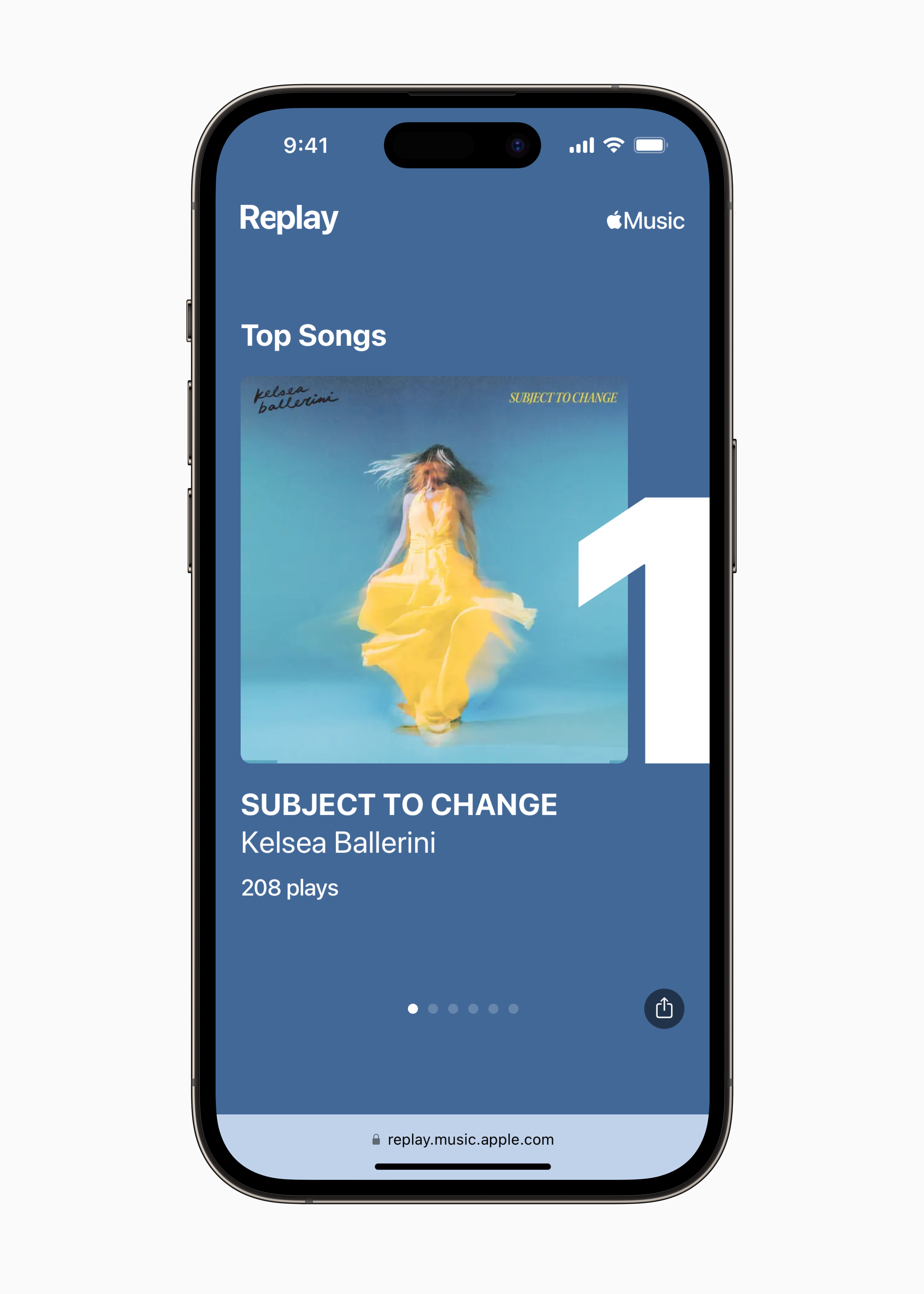
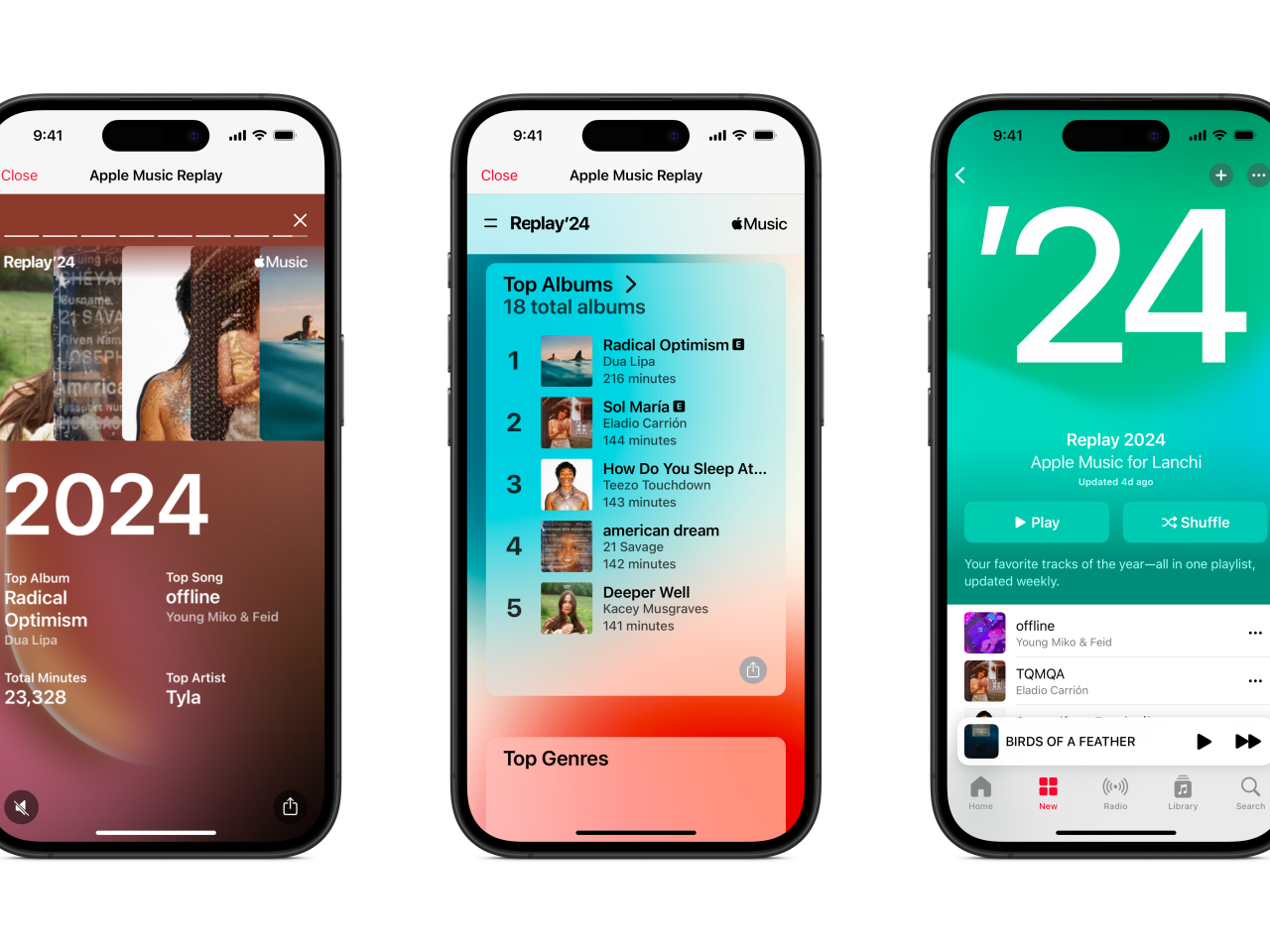
年間の集計は例年1月〜2月上旬頃からバックグラウンドで開始され、規定のリスニング量に達した段階で順次ダッシュボードが解放されます。一方の月間リプレイは、毎月1日を過ぎると前月分の確定データが生成され、月ごとのトップソング、トップアーティスト、トップアルバム、そして月間総再生時間がスタイリッシュなグラフィックとともに提示されます。
年間の締めくくりとなる11月下旬〜12月には、1年間の集大成としてリッチなアニメーション演出を交えた「年間ハイライトリール」が公開され、ソーシャルメディア上で大きな盛り上がりを見せます。
Apple Music Replayの正しい見方|アプリと専用Webサイトの確認手順
リプレイの確認方法は非常にシンプルですが、アプリ経由とブラウザ経由でアクセス導線が若干異なります。自身の環境に合わせて最適な方法を選んでください。
最も手軽なのは、iOSやAndroidの「Apple Music」アプリから直接アクセスする方法です。アプリを起動後、画面下部の「ホーム(または今すぐ聴く)」タブを最下部までスクロールすると、「Replay:あなたのトップソング」というバナーや月間インサイトの特設エリアが表示されます。
より詳細な視聴履歴の統計やアニメーション付きのハイライトストーリーをフル画面で楽しみたい場合は、ブラウザから専用サイト(replay.music.apple.com)へ直接アクセスするのがおすすめです。Apple IDでサインインするだけで、視覚的なインフォグラフィックスとともに詳細なアナリティクスを閲覧できます。
リプレイが表示されない・更新されない原因と再生時間が反映されない時の対処法
「リプレイのページを開いても真っ白のまま」「再生したはずの楽曲がランキングに入っていない」という場合、いくつかの技術的要因や設定ミスが考えられます。代表的な原因と即効性のある対処法を整理しました。
第一に確認すべきは、デバイスのプライバシー設定です。iPhoneの「設定」アプリから「ミュージック」を開き、「視聴履歴を使用」がオンになっているかを確認してください。この項目が無効化されていると、どれだけ楽曲を聴いても統計データとしてカウントされません。
第二に、一定以上の再生閾値(しきいち)に達していない可能性が挙げられます。Apple Music Replayは統計の精度を保つため、一定の曲数や再生時間を満たさないとダッシュボードが生成されない仕様になっています。利用開始直後や再生頻度が極端に少ない月は、まずお気に入りのプレイリストを十分に再生してみましょう。
また、オフライン環境でダウンロード再生した履歴は、デバイスがオンラインに復帰してAppleのサーバーと同期するまで集計へ反映されません。同期の遅延が疑われる場合は、Wi-Fi環境下でアプリを再起動し、しばらく時間を置いてからリプレイ画面を再読み込みしてください。
聴いた曲数や再生時間はどう集計される?視聴履歴統計のロジック
多くのユーザーが気にする「どこからが1曲としてカウントされるのか」という集計基準について、Appleは明確なガイドラインを設けています。基本的に、曲の冒頭だけを数十秒聴いてスキップした場合はカウント対象外となり、曲の大部分を一定時間以上継続して聴取することが集計の条件となります。
集計対象となるデータの内訳は主に以下の通りです。
・総再生時間(分単位):ストリーミング再生された累計時間。
・聴いたユニーク曲数:期間内に再生された重複のない楽曲の総数。
・トップアーティスト別の再生時間:最も長く聴いたアーティスト上位陣のランキング。
・アルバムごとの再生回数:通しで聴いたアルバムのエンゲージメント。
・マイルストーン達成:「10,000分再生突破」「100人のアーティストを再生」などの達成バッジ。
なお、ファミリープランを利用している場合でも、アカウント(Apple ID)ごとに完全に独立してデータが蓄積されるため、家族の視聴履歴が自身のランキングに混ざる心配はありません。
インスタのストーリーへ!アップルミュージックリプレイのおしゃれな共有方法
自分の音楽的トレンドを友人と分かち合うためのSNS共有機能も、洗練されたデザインへと進化しています。特にInstagramのストーリーやX(旧Twitter)へのシェアは数タップで完了します。
共有する手順は以下の通りです。
1. Replay専用ページまたはアプリ内のReplayセクションを開く。
2. シェアしたい月間ハイライト、または年間ハイライトの画面を表示させる。
3. 画面下部や各カードの右上にある「共有アイコン(四角から上矢印が飛び出したマーク)」をタップする。
4. 共有先の一覧から「Instagram(ストーリー)」を選択する。
自動的に縦型のストーリー専用カードが生成され、スタンプやテキストを自由に追加して投稿できます。画像をカメラロールに保存してから投稿することも可能なため、好みのコラージュを作成して共有するのもおすすめです。
過去のApple Musicリプレイはどこで見る?歴代データの振り返り手順
「2年前や3年前に自分が何を好んで聴いていたのかを振り返りたい」というニーズにも、Apple Musicはしっかりと応えています。サービスを利用し続けている限り、過去の年間トップソングはすべてアーカイブされています。
過去のリプレイプレイリストを確認するには、Apple Musicアプリの「ライブラリ」から「プレイリスト」を開くか、「ホーム」タブ内にある「Replay:あなたのトップソング」の項目をチェックします。そこには「Replay 2022」「Replay 2023」「Replay 2024」「Replay 2025」といった形で、各年ごとのトップ100曲で構成されたプレイリストが自動保存されています。
当時の思い出や気分が鮮明に蘇るタイムカプセルとして、いつでもワンタップで過去のヒットソングを再発見できます。
【アップル ミュージック リプレイ】に関するよくある質問(FAQ)
Q1:月間リプレイは毎月いつ更新されますか?
A1:通常、毎月1日の未明から数日以内にかけて前月分のデータが順次確定・更新されます。集計処理にわずかなタイムラグが生じる場合があるため、月初に表示されない場合は2〜3日待ってから再度アクセスしてみてください。
Q2:リピート再生やBGMとしての流し聴きも再生時間に反映されますか?
A2:はい、通常のストリーミング再生であればリピート再生も総再生時間および再生回数としてカウントされます。ただし、音量を完全にゼロにした状態での長時間放置など、特定の条件下ではスパム防止フィルターが働き反映されないケースがあります。
Q3:Android端末やWindows PCからでもリプレイは見られますか?
A3:問題なく閲覧可能です。Android端末のApple Music公式アプリ内からアクセスできるほか、Windows PCやMacのWebブラウザ(Safari、Chrome、Edgeなど)から「replay.music.apple.com」にサインインすれば、同一の統計データを確認できます。
まとめ:音楽の足跡を楽しみ尽くすリプレイ活用の極意
Apple Music Replayは、日々のリスニング体験を数値化し、自分自身の音楽的な成長や好みの変化を鮮やかに記録してくれる優れた機能です。設定で「視聴履歴を使用」をしっかりと有効化しておけば、あとは普段通りに音楽を楽しむだけで、毎月・毎年のパーソナルな音楽アルバムが自動的に完成します。
お気に入りのデータをSNSで友人と見せ合ったり、過去のアーカイブから懐かしい名曲を掘り起こしたりと、使い方は無限大です。ぜひ自身の最新リプレイをチェックして、日々のサウンドトラックを余すところなく味わい尽くしてください。 (出典: アップル ミュージック リプレイ(Yahoo!ニュース))

情報を整理して届けることが得意なWebディレクター。ユーザー視点に立った記事作成を目指しています。
