【2026年最新】iPhoneウイルス感染の真相と偽警告の見分け方・対処法
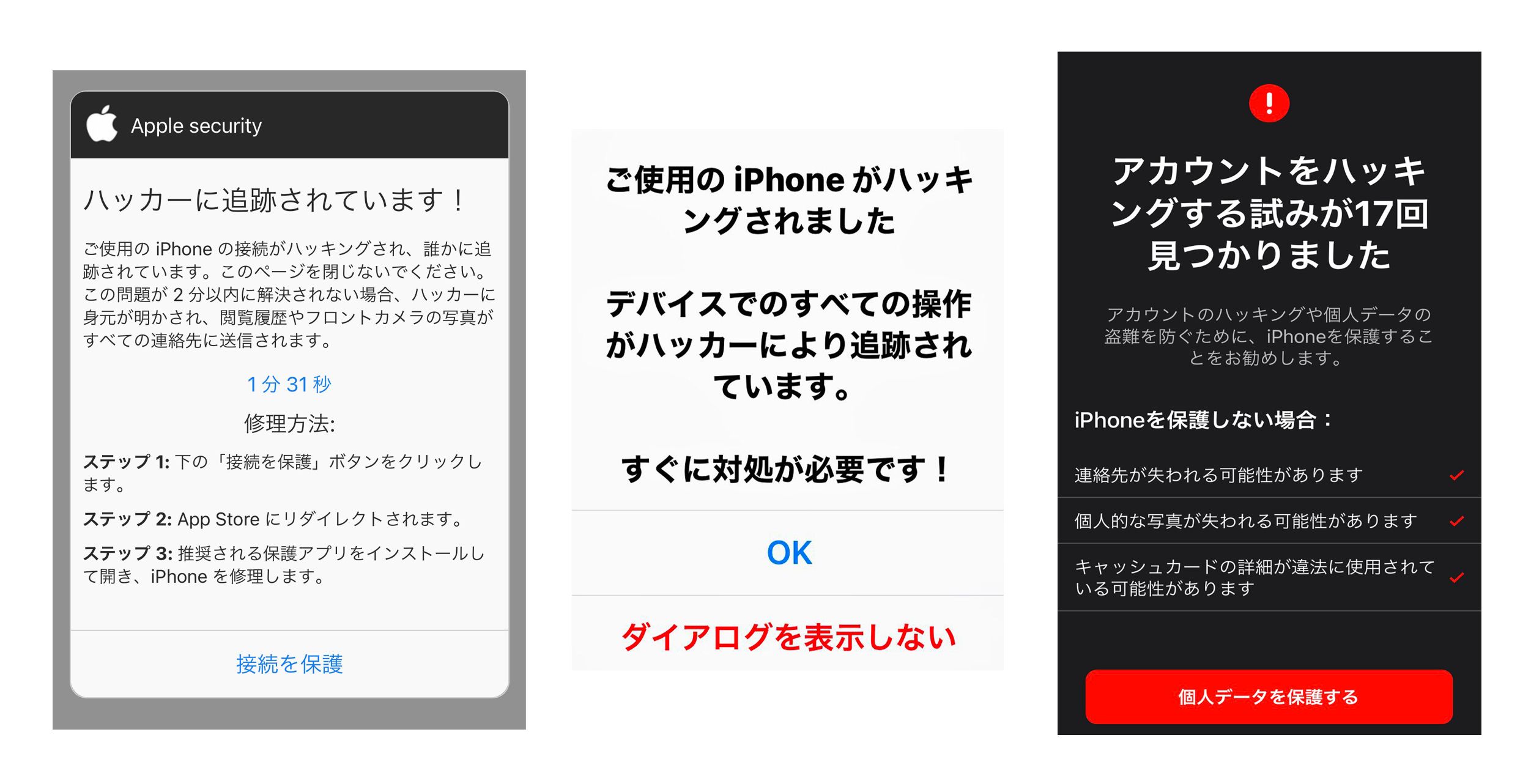
ネットサーフィン中やSNSのリンクを開いた瞬間、けたたましい警告音や振動とともに「iPhoneがウイルスに感染しました」「ハッカーに追跡されています」という画面が表示され、心臓が跳ね上がった経験を持つ方は少なくありません。画面にAppleのロゴが表示され、カウントダウンが始まると「早く何とかしなければ」と焦ってしまうのが人間の心理です。
しかし、画面に表示された警告の指示に従ってアプリをインストールしたり、電話をかけたりすることは極めて危険です。本稿では、ITセキュリティの現場取材を続ける筆者が、2026年現在の脅威トレンドを踏まえながら、iPhoneのウイルス感染の真実、巧妙化する偽警告の見分け方、そして安全に対処するための具体的な手順を詳しく解説します。
📌 【この記事の重要ポイントまとめ】
- 要点1:ブラウザ上に表示される「ウイルス感染警告」は100%偽物(詐欺広告)であり、Apple公式がWeb上で感染を知らせる仕組みは存在しない。
- 要点2:iPhoneは「サンドボックス構造」により直接的なウイルス感染には極めて強いが、カレンダースパムや偽プロファイルによる情報流出には注意が必要。
- 要点3:偽警告が出た際は絶対にボタンを押さず、「タブを閉じる」「Safariの履歴消去」を実行すれば実害なく安全に解決できる。
【真相解明】「iPhoneがウイルスに感染しました」警告は本物か?ポップアップの正体
結論から申し上げますと、SafariやChromeなどのブラウザ画面に突然現れる「iPhoneがウイルスに感染しました」「システムが破損しています」といった警告はすべて偽物です。これらはサイバー犯罪者が仕掛けた「フェイクアラート(偽警告)」と呼ばれる不正なWeb広告に過ぎません。
技術的な観点から言えば、WebブラウザのプログラムがiPhoneの内部システムを勝手にスキャンし、ウイルスを検出することはiOSのセキュリティ仕様上、不可能です。Apple公式がブラウザの画面を通じて個別の端末のウイルス感染を通知するような機能も一切提供していません。
攻撃者の狙いは、ユーザーを恐怖でパニックに陥れ、次のような不正な行動へ誘導することです。
- 不要・高額なセキュリティアプリのインストール:サブスクリプション契約を結ばせ、法外な月額料金を請求する。
- 偽のサポート窓口への電話誘導:オペレーターを装った詐欺師が「遠隔操作で修理する」と持ちかけ、有償サポート契約を結ばせる。
- Apple IDや個人情報の詐取(フィッシング詐欺):アカウント情報やクレジットカード番号を入力させ、金銭を盗み取る。
画面にどれほど公式らしいデザインやロゴが使われていても、ブラウザ上の感染警告はすべて罠であると冷静に認識してください。
【騙されない】偽警告と本物のアラートを見極める「3つのチェックポイント」
手口が巧妙化する偽警告ですが、いくつかのポイントを押さえておけば簡単に見破ることができます。不審な画面に遭遇した際は、次の3点を確認してください。
① URL(アドレスバー)のドメインを確認する
画面上部に表示されているURLを確認しましょう。本物のApple公式サポートや関連ページであれば、ドメインは必ず「apple.com」で終わります。偽警告の多くは、意味不明な英数字の羅列や、巧妙に似せた無関係なドメイン(例:apple-security-alert.xyz など)になっています。
② カウントダウンや激しい振動(バイブレーション)の有無
「残り2分でデータが消去されます」といったカウントダウンタイマーや、端末の振動機能を使ってユーザーを焦らせる演出は、詐欺広告特有の典型的な手口です。Appleの正規のシステム通知がこのような脅迫的な演出を行うことは絶対にありません。
③ アプリのダウンロードや電話を要求してくるか
「修復するために今すぐアプリをダウンロード」「無料サポートへ今すぐ電話」といった誘導ボタンがある場合、それは詐欺導線です。画面内のリンクやボタンには一切触れてはいけません。
本当にウイルス感染している?iPhoneの感染症状とハッキング確認ポイント
「偽警告は無視してよいとしても、本当に自分のiPhoneがウイルスや遠隔操作の被害に遭っていないか心配」という声も多く聞かれます。iPhoneはアプリごとに動作領域を隔離する「サンドボックス構造」を採用しているため、通常の利用範囲でウイルスがOS深部に侵入する可能性は極めて低いです。
ただし、脱獄(Jailbreak)を行っていたり、悪意ある「構成プロファイル」を誤ってインストールしてしまった場合は例外です。万が一の異常を確かめるためのチェックポイントを整理しました。
| 疑わしい症状 | 考えられる主な原因 | 危険度・対処 |
|---|---|---|
| カレンダーに見知らぬ予定や警告が勝手に入る | 悪質なカレンダー共有リンク(カレンダースパム)の購読 | 中:購読解除で解決可能 |
| バッテリー消費が異常に早く、本体が発熱する | バックグラウンドアプリの暴走、バッテリーの経年劣化、不審な通信 | 低〜中:アプリ設定確認・再起動 |
| 身に覚えのないアプリが存在する/設定が変更されている | 不正な構成プロファイルの導入、Apple IDの不正利用 | 高:プロファイル削除・パスワード変更 |
| 画面が勝手にタップされる(ゴーストタッチ) | 画面の汚れ、保護フィルムの気泡、ディスプレイの物理的故障 | 極低(ハード故障):修理窓口へ |
特に「画面が勝手に動く」現象は遠隔操作と誤解されやすいですが、大半は画面のハードウェア不良(ゴーストタッチ)が原因であり、ウイルスによる乗っ取りではありません。
【今すぐできる】Safariの偽警告消し方とカレンダースパムの完全削除手順
画面に偽警告が出現した際、あるいはカレンダーが不審な通知で埋め尽くされた場合の確実な消去手順を解説します。
1. Safariの偽警告ポップアップを消す手順
画面内の「OK」や「閉じる」ボタンは偽物の可能性があるため押さず、ブラウザ自体をリセットします。
- 画面右下のタブアイコンをタップし、該当の偽警告タブの「×」を押して閉じる。
- 画面が固まって操作できない場合は、iPhoneのホームバーを上へスワイプ(ホームボタン付き端末はダブルクリック)してSafariアプリを強制終了する。
- iPhoneの「設定」>「Safari」>「履歴とWebサイトデータを消去」をタップして実行する。
2. カレンダースパムを完全に削除する手順
Webサイト閲覧中に誤って「カレンダーを照会」を許可してしまい、スパム通知が届くようになった場合の解除方法です。
- iPhoneの「設定」>「カレンダー」>「アカウント」を開く。
- 「照会したカレンダー」の項目に見覚えのない不審なアカウントがないか確認する。
- 該当のアカウントをタップし、最下部の「アカウントを削除」を実行する。
※iOSのバージョンによっては、カレンダーアプリを開き、画面下の「カレンダー」から不要な照会カレンダーの「(i)」マークをタップして削除することも可能です。
もし指示に従ってしまったら?iPhoneウイルス駆除と二次被害を防ぐ対処法
万が一、慌てて警告の指示に従ってしまった場合でも、迅速に対処すれば被害を最小限に抑えることができます。状況別の初動対応は以下の通りです。
① 不審なアプリをインストールしてしまった場合
該当アプリのアイコンを長押しし、「アプリを削除」で即座にアンインストールしてください。さらに、高額な定期購読(サブスクリプション)が契約されていないかを確認します。
(確認手順:iPhoneの「設定」>一番上の自分の名前 >「サブスクリプション」を開き、該当アプリがあれば「サブスクリプションをキャンセルする」を実行)
② Apple IDやパスワードを入力してしまった場合
詐欺サイトにアカウント情報を入力してしまった場合は、直ちに別の安全な端末またはブラウザからApple IDの管理ページへアクセスし、Apple IDのパスワードを変更してください。あわせて「2ファクタ認証」が有効になっているかを確認し、すべてのデバイスからサインアウトを実行します。
③ クレジットカード情報を入力してしまった場合
不正請求を防ぐため、速やかにクレジットカード会社へ電話連絡を行い、カードの利用停止と再発行手続きを依頼してください。偽警告による被害である旨をオペレーターに伝えることで、不正利用分の補償相談がスムーズになります。
④ 不審な「構成プロファイル」をダウンロードした場合
企業の専用アプリなどを装ってプロファイルを入れさせられた場合、端末の設定が書き換えられるリスクがあります。「設定」>「一般」>「VPNとデバイス管理」を開き、見知らぬプロファイルがあれば「プロファイルを削除」してください。
【2026年最新】iPhoneのセキュリティ強度と安全に使い続けるための鉄則
2026年現在、iOSは極めて強固な多層防御アーキテクチャを備えており、Appleが提供する「Rapid Security Response(緊急セキュリティ対応)」や「盗難デバイスの保護」機能によって、外部からの直接的なシステム侵害を徹底的に遮断しています。
そのため、iPhoneではAndroidのような常駐型アンチウイルスソフトを個別に導入する必要性は基本的にありません。App Storeで提供されているセキュリティアプリも、主に危険なWebサイトのフィルタリングや情報漏洩監視を目的としたツールです。
日々の安全を維持するために、ユーザー側で意識すべき鉄則は以下の3点に集約されます。
- iOSを常に最新バージョンに維持する:既知の脆弱性はアップデートによって迅速に修正されます。自動アップデートを有効にしておきましょう。
- 安易にApp Store外の構成プロファイルを入れない:構成プロファイルは端末の挙動を根本から変える権限を持つため、信頼できる組織が発行したもの以外は絶対に許可しないこと。
- メッセージや警告画面のリンクからログインしない:警告やSMSの文面から直接パスワード等を入力せず、必ず公式アプリや正規のブックマークからアクセスする習慣を徹底する。
【iPhoneのウイルス感染】に関するよくある質問(FAQ)
Q1:App Storeにあるウイルス対策アプリを入れれば偽警告は出なくなりますか?
A1:偽警告は単なる「Web広告」として表示されるため、一般的なウイルス対策アプリを入れても完全に防ぐことはできません。広告ブロック機能を持つブラウザ拡張機能やコンテンツブロッカーを導入することで、表示頻度を大幅に減らすことは可能です。
Q2:突然iPhoneが再起動を繰り返すのはウイルスの仕業でしょうか?
A2:ウイルス感染ではなく、iOSの一時的なシステムエラー、ストレージ容量の極端な圧迫、またはバッテリーの劣化・基盤の故障(リンゴループなど)であるケースがほとんどです。まずは端末の強制再起動やストレージの空き容量確認をお試しください。
Q3:警告画面を開いただけで個人情報や写真が盗まれることはありますか?
A3:警告画面をブラウザで開いただけでは、端末内の写真や連絡先、個人情報が抜き取られることはありません。被害が発生するのは「アプリをインストールした」「情報を入力して送信した」「プロファイルを許可した」といったユーザーのアクションがあった場合のみです。開いてしまっただけであれば、画面を閉じて履歴を消去すれば安全です。
まとめ:正しい知識でパニックを防ぎ、安全なiPhoneライフを
突然「ウイルス感染」という物々しい警告を突きつけられると、誰しも一瞬は動揺してしまうものです。しかし、現代のサイバー攻撃の多くは、システムの隙を突くのではなく、人間の「焦り」や「不安」という心の隙を突いてきます。
「ブラウザの警告はすべて偽物」「iPhone自体は非常に安全な設計である」という基本事実を頭に入れておくだけで、悪質な詐欺被害はほぼ100%回避できます。もし怪しい画面に遭遇しても、決して焦ってタップせず、落ち着いてタブを閉じる対処を徹底してください。 (出典: iphone ウイルス 感染(Yahoo!ニュース))
毎日更新されるトレンド情報を分析・発信中。役立つ裏技やおすすめ情報を分かりやすく紹介します。
