Google天気が消えた?ホーム画面やウィジェットが表示されない原因と復元手順
毎朝のルーティンとして確認していた天気予報や、おなじみの「Googleカエル」のイラストが、ある日突然スマートフォンの画面から消えてしまうトラブルが後を絶ちません。通勤・通学前や外出前の貴重な時間に、普段頼りにしている天気が確認できない状況は想像以上にストレスが募るものです。
この現象は、Android端末やGoogle Pixelシリーズにおけるシステムアップデート、あるいはGoogleアプリ内部のキャッシュ蓄積や仕様変更によって頻発しています。本稿では、突如としてGoogle天気アプリが表示されない原因を解明するとともに、ホーム画面へ瞬時に復活させる確実な対処手順を分かりやすく解説します。
📌 【この記事の重要ポイントまとめ】
- 要点1:天気が消える主因は「Googleアプリのアップデート」「キャッシュの破損」「ウィジェット連携の不具合」の3つ。
- 要点2:Googleアプリ内の検索から「ホーム画面に追加」を実行するか、ウィジェットの再配置を行えば即座に復元できる。
- 要点3:位置情報の権限見直しや「スナップショット(At a Glance)」の設定を再同期することで、今後の予期せぬ非表示も防げる。
【突然の消滅】Google天気アプリやウィジェットが表示されない決定的な原因
そもそも単独の「Google天気アプリ」としてPlayストアで配信されている専用アプリは少なく、多くの場合はGoogleアプリの一部機能として天気情報が提供されています。そのため、背後で動作しているGoogleアプリに何らかの変動が起きると、連動して画面上の表示が消滅してしまいます。
Androidで天気予報が表示されない状態に陥る決定的な要因としては、主に以下の5点が挙げられます。
第一に、Google天気のアプリアップデートに伴う不具合です。Googleアプリがバックグラウンドで自動更新された際、一時的なバグや設定値の初期化が発生し、これまで配置されていたアイコンとのリンクが途切れてしまうケースです。
第二に、端末内のキャッシュデータ破損です。天気を取得するバックグラウンド処理が蓄積した一時データと衝突し、情報の読み込み自体が停止してアイコンやウィジェットがブランクになります。
第三に、Google天気のウィジェットが消えたトラブルで非常に多いのが、ホームアプリ自体のクラッシュやレイアウトの再構成です。アップデート後にホーム画面のグリッド配置がズレた結果、ウィジェット枠ごと非表示に追い込まれる現象が確認されています。
【即効解決】Google天気をホーム画面に再表示させる基本の対処法
Google天気の再表示対処法として、最もシンプルかつ効果的なのがウィジェットの再配置です。消えてしまった領域を一度リセットし、手動で呼び戻しましょう。
まずはホーム画面の何もないスペースを長押しし、表示されるメニューから「ウィジェット」を選択します。一覧の中から「Google」または「天気」の項目を探し、好みのサイズやデザインのウィジェットを長押ししてホーム画面の希望の位置へドラッグ&ドロップしてください。
もしホーム画面に天気アイコンが出ない場合は、一度端末を再起動した上で上記の手順を試すと、システム側の描画キャッシュがクリアされて正常に配置できるようになります。
Googleカエルが消えた?愛用ショートカットをホーム画面に作成する裏ワザ
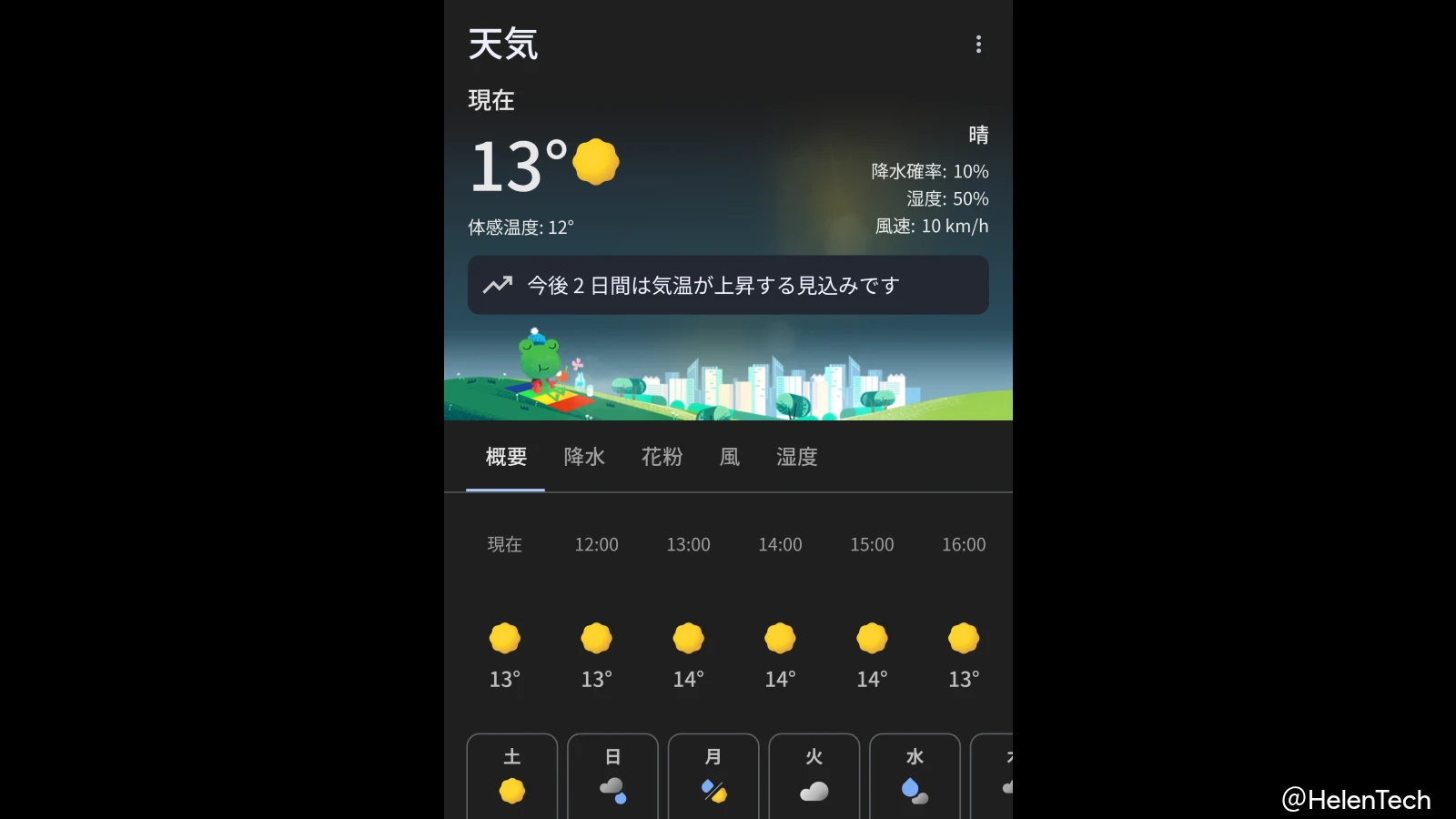
多くのユーザーに親しまれているのが、天候に合わせて愛らしい仕草を見せる「Googleカエル」の天気画面です。この画面をワンタップで開くための専用アイコンが消えてしまった場合でも、Googleアプリ経由で簡単にGoogleカエルの天気ショートカットを作成できます。
手順は非常にシンプルです。まず「Google」アプリを開き、検索バーに「天気」と入力して検索します。検索結果のトップに現在の天気とカエルのイラストが表示されたら、画面右上にある縦の三つ点アイコン(メニューボタン)をタップしてください。
メニュー内に「ホーム画面に追加」という項目が表示されるため、これを選択します。ポップアップが出たら「追加」をタップするだけで、ホーム画面上に独立した天気ショートカットアイコンが生成されます。単体アプリのように扱えるため、日々の起動が極めて快適になります。
PixelやAndroidの「スナップショット」「天気と情報」が消えたときの設定見直し
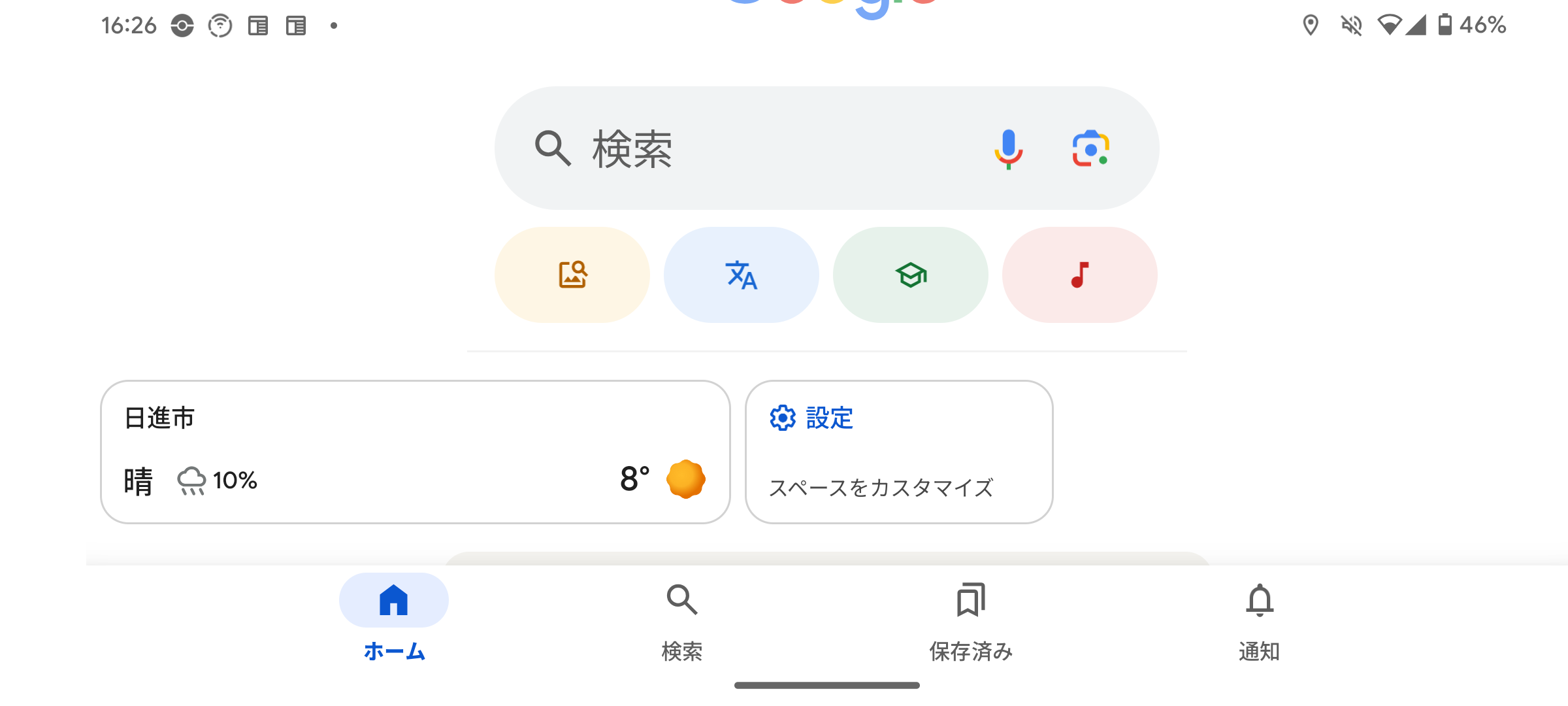
Google Pixelシリーズや一部の最新Android端末では、ホーム画面上部に日付やスケジュールとともに天気が自動表示される「スナップショット(At a Glance)」機能が搭載されています。このスナップショットから天気が消えた場合、表示設定が無効化されている可能性が高いです。
設定を復活させるには、ホーム画面の空きスペースを長押しして「ホームの設定」を開きます。その中にある「スナップショット」の歯車アイコンをタップし、機能一覧の中の「天気」トグルがオンになっているかを確認してください。
あわせて、ロック画面やアンビエント表示で天気と情報を常に表示する設定が有効になっているかも重要です。端末の「設定」>「ディスプレイ」>「ロック画面」へと進み、常に画面を表示する設定や通知内容のプレビュー許可が正しくオンになっているかを見直すことで、画面点灯時だけでなくスリープ復帰時にも安定して情報が更新されます。Pixelの天気ウィジェット設定はシステムと深く結びついているため、設定のオン・オフを一度切り替えるだけでも強制的な再同期がかかり、表示が復帰することがあります。
アプリの不具合・更新バグを疑うべきケースとキャッシュ削除の手順
ショートカットの作成やウィジェットの再配置を試してもデータが読み込まれない、あるいは真っ白な枠しか出ない場合は、Googleアプリのキャッシュ削除を実行するのが有効な解決手段です。
Androidの「設定」アプリを開き、「アプリ」>「〇〇個のアプリをすべて表示」へと進みます。一覧から「Google」を選択し、「ストレージとキャッシュ」をタップしてください。そこで「キャッシュを消去」を実行します。
この操作によって個人のアカウント情報や重要なデータが消えることはありません。一時的に溜まった不要なゴミデータだけが安全に一掃され、壊れていた天気情報の受信プロセスが正常化します。それでも改善しない場合は、Playストアで「Google」アプリの最新アップデートが配信されていないか確認し、保留中の更新があれば速やかに適用してください。
位置情報が更新されない・天気が合わない場合のチェックポイント
アイコンは出ているものの「現在地と違う場所の天気が表示される」「データが何時間も前のままで変わらない」といったトラブルは、位置情報設定が更新されないことに起因しています。
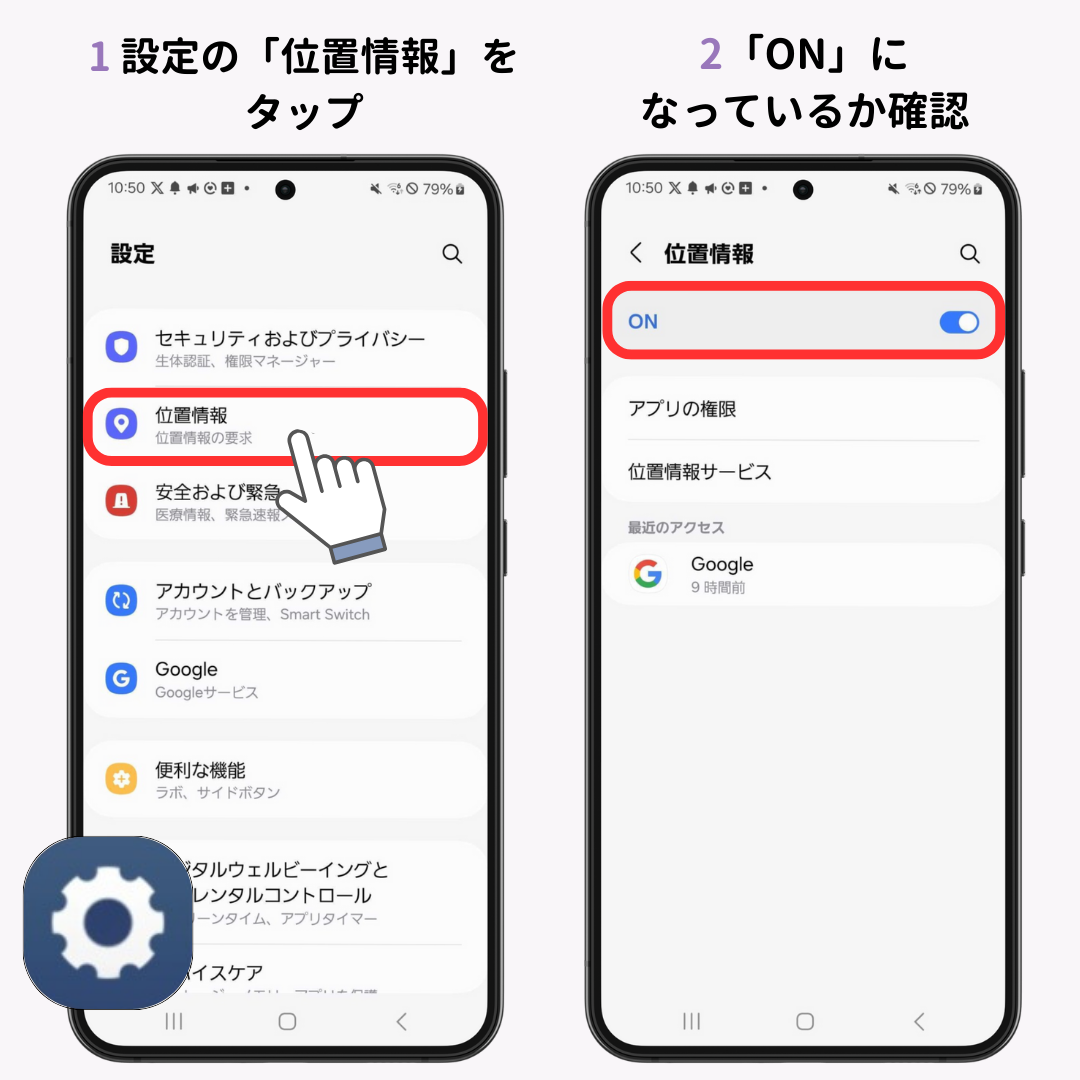
端末の「設定」>「位置情報」を開き、全般的な位置情報機能が有効になっていることを確かめた上で、「アプリの権限」から「Google」アプリの位置情報権限をチェックします。ここが「許可しない」になっていると、現在地の天気をリアルタイムに取得できません。「アプリの使用中のみ許可」または「常に許可」に設定し、「正確な位置情報の使用」もオンにしておきましょう。
また、音声アシスタントを介した情報取得も有効なテスト手段です。マイクアイコンをタップするか「OK Google」と呼びかけ、Googleアシスタントに天気を表示させるよう指示してみてください。アシスタント側で正常な現在地と天気が読み上げられれば、位置情報の通信自体は回復しており、ウィジェット側にもまもなく最新情報が反映されます。
【Google天気アプリが表示されない】に関するよくある質問(FAQ)
Q1:Google天気のカエルが表示される日とされない日があるのはなぜですか?
A1:カエルのイラストはGoogleアプリ内蔵の天気機能(Webビュー画面)特有のデザインです。Pixel専用の独立した新「天気」アプリや簡易ウィジェットから開いた場合は、シンプルなマテリアルデザインのUIが表示され、カエルが出ない仕様になっています。カエルを見たい場合は、Google検索で「天気」と調べて出てきた画面からショートカットを作成してください。
Q2:キャッシュを削除してもウィジェットが真っ黒なまま動きません。
A2:省電力モードや「バッテリーの最適化」が影響している可能性があります。「設定」>「アプリ」>「Google」>「バッテリー」から、バックグラウンドでの動作を「無制限」に設定してください。また、端末の「データセーバー」がオンになっているとバックグラウンド通信が遮断されるため、オフにするかGoogleアプリを例外設定に追加してください。
Q3:ホーム画面に「ホーム画面に追加」のボタンが表示されません。
A3:利用しているホームアプリ(ランチャーアプリ)がサードパーティ製の場合、ショートカットの自動追加権限がブロックされていることがあります。ホームアプリの設定で「ショートカットの追加を許可」を有効にするか、一時的に標準のホームアプリに戻して作成を試みてください。
まとめ:トラブルを素早く解消して快適な天気チェックを取り戻そう
Googleの天気機能は、専用アプリではなくGoogleアプリやOSのシステム機能と高度に統合されているからこそ、定期的なアップデートやキャッシュの不整合によって一時的に姿を消してしまう場面があります。
万が一表示が消えてしまったときは、焦らずに「ウィジェットの再配置」「Google検索からのショートカット再作成」「キャッシュのクリア」の3ステップを順に試してみてください。位置情報の権限とスナップショットの同期を見直せば、以前と変わらない正確で快適な天気予報をホーム画面に取り戻すことができます。 (出典: google 天気 アプリ 表示 されない(Yahoo!ニュース))
Webメディアの編集およびコンテンツ作成に従事。正確で質の高い情報発信を心掛けています。
