Google待ち受け画面をおしゃれに!2026年最新設定と劇的裏ワザ
毎日何十回、何百回と視界に入るスマートフォンの待ち受け画面やPCのブラウザ画面。ふと目にした瞬間、お気に入りの景色やお気に入りの写真が広がっていれば、それだけで日々のモチベーションは大きく変わります。しかし「Googleの待ち受け画面を自分好みに変えたい」と思っても、スマホのホーム画面、Google Pixel独自のロック画面、Googleフォトの連携、あるいはPC版Chromeの背景など、設定の入り口が多岐にわたり戸惑う方も少なくありません。
端末のパーソナライズ機能が大幅に進化した2026年現在、待ち受け画面は単なる静止画の背景にとどまらず、AIによる立体的なエフェクトや検索機能とシームレスに結びつく「情報ポータル」へと進化を遂げました。本稿では、スマホからPCまで、Googleの待ち受け画面を劇的におしゃれで快適にカスタマイズする最新手順と、思い通りにいかない時のトラブル解消法を余すところなくお伝えします。
📌 【この記事の重要ポイントまとめ】
- 要点1:Android・Google Pixel・iPhoneそれぞれに最適な設定ルートを使えば、数分で洗練された待ち受けが完成する。
- 要点2:Googleフォトの「シネマティック写真」やAI生成機能を活用することで、奥行きのある動く壁紙を手軽に作成可能。
- 要点3:壁紙が変わらない時は、外部ランチャーの干渉やアクセス権限、キャッシュの蓄積を疑うことで即座に解決できる。
【2026年最新設定手順】Android・Pixel・iPhoneでのGoogle待ち受け変更
スマートフォンの待ち受け画面を変更する際、まずは手元の端末のOSや仕様に合わせた最短ルートを把握することが肝心です。Android標準機、Google Pixelシリーズ、そしてiPhoneでは設定へのアプローチがそれぞれ異なります。
一般的なAndroid壁紙設定は、ホーム画面の何もない場所を長押しし、表示されるメニューから「壁紙とスタイル」を選択するのが基本操作です。端末内のプリセット画像だけでなく、デバイス内の保存データから自由に画像を指定できます。
独自機能が充実しているのがGoogle純正のPixel端末です。GooglePixelロック画面変更では、時計のフォントサイズやデザイン、色合いを自由に変更できるほか、生成AIにキーワードを指示してオリジナルの高解像度壁紙を自動生成する機能が標準搭載されています。自分だけの抽象画やリアルな風景画を瞬時に待ち受けへ適用できる点は、Pixelならではの大きな魅力です。
一方、iPhoneユーザーが「Google仕様」の待ち受けを作りたい場合は、ロック画面およびホーム画面のカスタマイズ機能とiPhone待ち受けGoogleウィジェットを掛け合わせるのがベストな選択肢です。iOSのロック画面編集から「Googleアプリ」のウィジェットを追加すれば、お気に入りの壁紙の上におしゃれなGoogle検索バーやGoogleレンズ、音声検索のショートカットを配置できます。
Googleフォトの写真を待ち受けに!シネマティック&動く壁紙の裏ワザ
クラウド上に大切な思い出を保存しているなら、Googleフォト待ち受け変更を活用しない手はありません。Googleフォトアプリ内で写真を開き、右上のメニューアイコンから「写真を使用」を選び「壁紙」に指定するだけで、直接待ち受け画面へと反映させられます。
さらに画面をワンランク上に引き上げる裏ワザが、動く待ち受けGoogle設定として親しまれる「シネマティック写真」の活用です。Googleの機械学習が被写体と背景の距離を瞬時に計算し、スマホを傾けた際に写真がふわっと立体的に動く3D効果を自動で付与します。旅先の風景やペットの姿がまるで生きているかのように画面上で奥行きを持ち、単なるスナップ写真がドラマチックなアートへと生まれ変わります。
動きのあるダイナミックな画面を楽しみたい場合は、Googleフォトの「思い出」機能と連携させ、一定時間ごとに異なるハイライト写真がロック画面に表示されるシャッフル設定もおすすめです。日替わりで懐かしい記憶が画面によみがえるため、スマートフォンのロックを解除するたびに新鮮な感覚を味わえます。
PC派必見!Chrome背景画像やGoogle検索画面のカスタマイズ術
「Googleの待ち受け」というキーワードは、スマートフォンの画面だけでなく、日常的にPCで目にするブラウザの初期画面を指すケースも多々あります。PCでの作業効率とおしゃれさを両立させたいなら、Chrome背景画像カスタマイズをマスターしておきましょう。
Google Chromeを起動した新規タブページの右下にある「鉛筆アイコン(Chromeをカスタマイズ)」をクリックすると、背景設定パネルが開きます。Googleが公式に用意している「風景」「海中」「地球」「ライフスタイル」といったハイセンスなコレクションから選べるほか、「デバイスからアップロード」を選択すれば、手持ちのイラストや家族の写真を設定可能です。「毎日更新」にチェックを入れておけば、選んだテーマに沿って日替わりで新しい背景が楽しめます。
「Google検索画面背景変更を行いたい」という声も多く聞かれますが、google.comの検索トップページ自体はダークモードとライトモードの切り替えが主となります。新規タブ画面(Chromeトップ)を自分好みの背景に設定し、テーマカラーを画像の色調と統一させることで、ブラウザ全体が洗練された作業スペースへと劇的に変化します。
ワンランク上の画面を作る!スマホ待ち受けおしゃれ設定&ホーム画面レイアウト
美しい写真を選んでも、アプリアイコンやウィジェットが無秩序に並んでいてはせっかくの魅力が半減してしまいます。全体のバランスを整え、統一感のあるスマホ待ち受けおしゃれ設定を実現するための実践的なコツを押さえましょう。
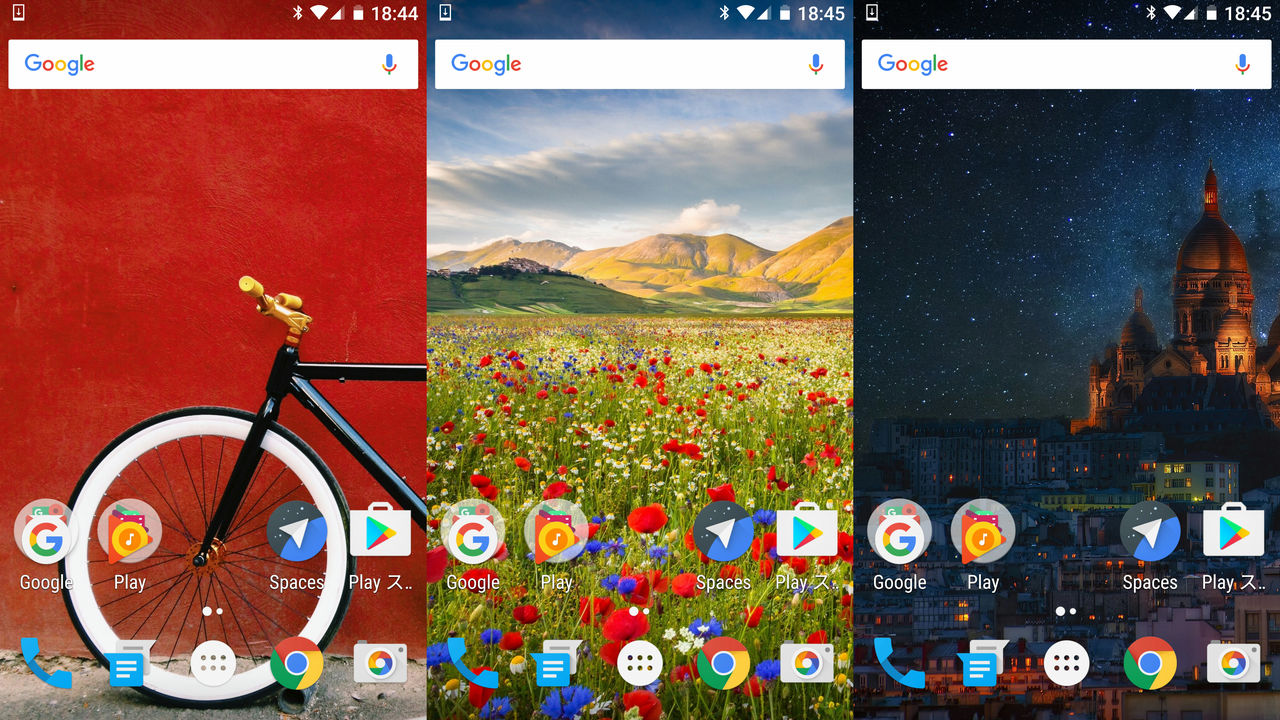
まず意識したいのが「色の調和」です。近年のAndroidに採用されているマテリアルデザイン(Material You)では、待ち受けに設定した壁紙のメインカラーをAIが自動抽出し、アプリアイコンや検索ウィジェット、時計の色を自動で調和させてくれます。「壁紙とスタイル」メニュー内の「テーマアイコン」をオンにするだけで、ホーム画面全体がプロがデザインしたようなワントーンの統一感を帯びます。
次に重要なのがGoogleホーム画面カスタマイズにおける配置バランスです。待ち受け画像のメインとなる被写体(人物の顔や景色の主役)を避けるように、検索バーを画面下部に配置し、使用頻度の高いアプリのみをドックに収めると、画面中央に適度な「余白」が生まれます。あえてアプリを詰め込まず、広々とした背景を見せるレイアウトが、今どきのミニマルでおしゃれなトレンドです。
「待ち受けが変わらない?」壁紙が反映されない原因と即効対処法
設定手順を踏んだにもかかわらず、「選んだ画像が保存されない」「以前の壁紙に戻ってしまう」といったトラブルに見舞われることがあります。困ったときに確認すべき壁紙変わらない原因と対処法を整理しました。
最も多い原因の一つが、外部のホームアプリ(サードパーティ製ランチャーアプリ)との競合です。着せ替えアプリやランチャーを導入している場合、OS標準の壁紙変更設定が上書きされて反映されないケースがあります。この場合は、使用中のランチャーアプリ側の設定画面から壁紙を指定するか、一度デフォルトのホームアプリに戻して設定を試みてください。
次に確認したいのが、Googleフォトやギャラリーアプリのアクセス権限です。OSのアップデート直後などに写真へのアクセス権が「制限付き」になっていると、画像を壁紙として適用するプロセスでエラーが生じます。端末の「設定」>「アプリ」から該当アプリの権限を確認し、写真と動画へのフルアクセスを許可しましょう。
また、端末の省電力モードやバッテリーセーバーが強力に働いていると、動く壁紙や高解像度画像のレンダリングが制限されることがあります。端末の再起動、アプリのキャッシュ消去、そして省電力設定の一時的な解除を行うことで、大半の不具合はすんなりと解消されます。
【グーグル 待ち受け 画面】に関するよくある質問(FAQ)
Q1:Googleフォト内の写真を特定アルバムからランダムに待ち受け表示させることはできますか?
A1:AndroidやGoogle Pixelでは、「壁紙とスタイル」の設定からGoogleフォトを選択し、指定したアルバムや「人物・ペット」などの特定カテゴリをシャッフル表示させる機能が利用可能です。設定しておくと、お気に入りのアルバム内の写真が数時間ごと、あるいは画面ロック解除ごとに自動で切り替わります。
Q2:iPhoneの待ち受け画面にGoogle検索バーを置くにはどうすればいいですか?
A2:App Storeから「Google」公式アプリをインストールした上で、ホーム画面を長押しして左上の「+」アイコンをタップします。一覧から「Google」を選択し、お好みのサイズ(小型ショートカット、または横長の検索バー)を選んで画面に配置すれば完了です。
Q3:PCのGoogle検索トップページ自体の背景を好きな写真に変える裏ワザはありますか?
A3:公式のgoogle.comトップページはセキュリティと読み込み速度を担保するため背景変更が制限されていますが、Google Chromeの拡張機能(「Custom New Tab」など)を利用することで、google.comや新規タブの背景を自由な画像へ書き換えることが可能です。ただし、公式機能であるChrome新規タブの背景カスタマイズを活用する方が、動作も安定しており安全性が高いため推奨されます。
まとめ:お気に入りの待ち受け画面で毎日のデジタル体験を豊かに
スマートフォンやPCは、いまや私たちが最も長い時間をともに過ごすパーソナルなツールです。だからこそ、画面を開いた瞬間に飛び込んでくるビジュアルが自分好みに整っているかどうかは、日々の快適さや気分に直結します。
AIの進化やOSの高度なパーソナライズ機能により、静止画を貼り付けるだけだった時代から、立体的な動きを付けたり、テーマカラーとアプリを連動させたりと、自由度は飛躍的に向上しました。Googleフォトの思い出を呼び起こすシネマティック壁紙から、無駄を削ぎ落としたスタイリッシュな検索画面まで、まずは気になる設定から試して、あなただけの理想的な待ち受け空間を作り上げてみてください。 (出典: グーグル 待ち受け 画面(Yahoo!ニュース))


情報を整理して届けることが得意なWebディレクター。ユーザー視点に立った記事作成を目指しています。
