自分のメールアドレス確認完全ガイド!スマホ各社・Gmail最短手順
オンラインサービスの会員登録や行政手続き、通販の注文時などに「自分のメールアドレスを記入してください」と言われ、手が止まってしまった経験はないでしょうか。特にスマートフォンの買い替え直後や、連絡手段の大半をLINEなどのメッセージアプリに頼っている現在、日常的にメールアドレスを意識する機会は激減しています。
総務省が公表した通信利用動向調査の関連データを見ても、個人の連絡手段がSNSへシフトする一方で、公式な本人確認やセキュリティ認証における電子メールの重要度は依然として高い水準を維持しています。本稿では、iPhoneやAndroid端末の基本操作から、ドコモ・au・ソフトバンクといった大手キャリア、さらにはGmailやiCloud、Outlookまで、迷わず最短で自分のアドレスを特定する手順を網羅して解説します。
📌 【この記事の重要ポイントまとめ】
- 要点1:スマートフォン本体の「設定」アプリや各種メールアプリのアイコンをタップするだけで、10秒以内にアドレスを確認できる。
- 要点2:キャリアメール(docomo、au、SoftBank)は各社専用ポータルや公式アプリからWi-Fiを切断して自動認証するのが最も確実。
- 要点3:アドレスを失念したまま放置するとパスワード再発行や重要通知の受信が滞るため、確認後の「連絡先(マイカード)」登録が必須。
【端末別】今すぐわかる!iPhoneとAndroidで自分のメールアドレスを確認する最短手順
手元のスマートフォンですぐにアドレスを突き止めたい場合、最も手軽なのは端末の基本システムを参照することです。OSごとに導線が異なるため、自身の機種に合わせた操作を行ってください。
iPhone(iOS)における確認手順
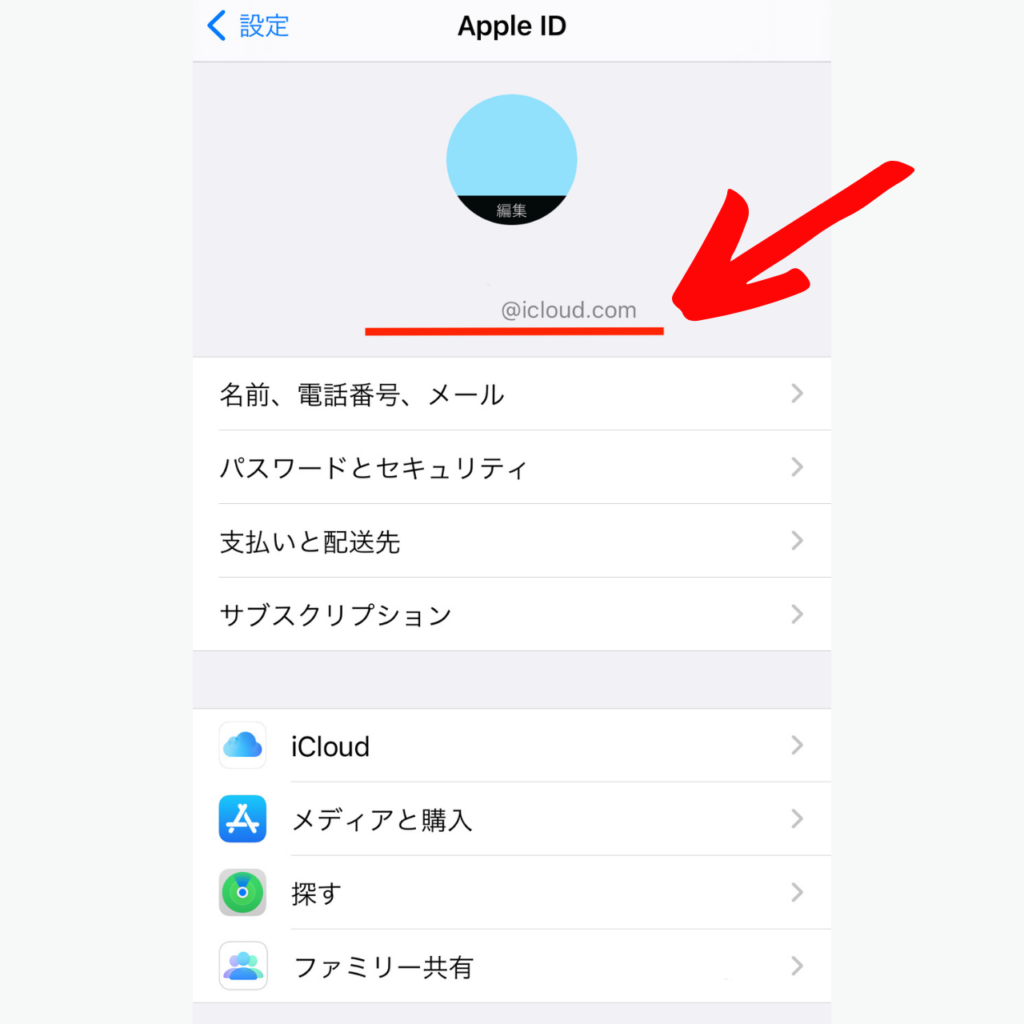
iPhoneメールアドレス確認を行う場合、複数の確認ルートが存在します。最も素早く確認できるのは「設定」アプリの最上部を見る方法です。
ホーム画面から「設定」を開くと、一番上に所有者の氏名アイコンが表示されます。ここをタップして表示される画面の氏名直下に記載されている英数字が、端末に紐づく主要なApple Account(旧Apple ID)のメールアドレスです。もし標準の「メール」アプリで送受信しているアドレスを知りたい場合は、「設定」>「アプリ」>「メール」>「メールアカウント」の順に進むと、現在iPhoneに登録されている全アカウントの一覧とアドレスが表示されます。また、「連絡先」アプリの最上部にある「マイカード」にも、初期設定時に登録したアドレスが記録されています。
Androidスマートフォンにおける確認手順
Androidメアド調べ方は、OSの基本設定を経由するのが王道です。Android端末はGoogleのシステムと密接に連携しているため、設定アプリのアカウント情報から瞬時に把握できます。
「設定」アプリを起動し、「パスワードとアカウント」(機種によっては「アカウント」または「Google」)をタップします。画面内に同期されているGoogleアカウント(○○@gmail.com)が一覧表示され、これが端末のメインアドレスとなります。GalaxyやXperia、AQUOSなどメーカーごとの独自UIを採用している端末でも、設定内の検索窓に「アカウント」と打ち込めば該当項目へ直接ジャンプ可能です。
大手3大キャリア別|ドコモ・au・ソフトバンクの携帯メールアドレス確認方法
携帯電話会社が発行するキャリアメール(@docomo.ne.jp、@ezweb.ne.jp/@au.com、@softbank.ne.jpなど)は、セキュリティの観点から契約回線と強く紐づいています。契約時の控え書類を探し出さなくても、端末の操作だけで完結する手順をまとめました。
ドコモ(docomo)を利用している場合
ドコモメールアドレス確認方法の最短ルートは、ドコモメールアプリまたは「My docomo」の活用です。Android端末でドコモメールアプリを利用している場合は、アプリ起動後に画面左下の「メール設定」を開き、「基本設定」をタップすると最上部に自分のアドレスが表示されます。
iPhoneを利用している場合やブラウザから確認する場合は、Safariから「My docomo」にアクセスし、dアカウントでログインします。「設定(メール等)」メニュー内にある「メール設定(迷惑メール/安心・安全対策)」へと進むと、現在利用中のドコモメールアドレスが明記されています。dアカウントのパスワードが不明な場合でも、ドコモのモバイル回線(spモード)接続中であればネットワーク暗証番号(4桁)で容易に照会できます。
auを利用している場合
auメールアドレス確認は、「auメールアプリ」またはWebポータル「My au」から行います。Android端末であれば、「auメールアプリ」を立ち上げて画面左上のメニューアイコン(三本線)をタップするだけで、画面最上部に現在のアドレスが表示されます。
iPhoneユーザーの場合は、標準のメールアプリではなく「My au」アプリまたはSafari経由での確認がスムーズです。au IDでログイン後、「契約情報」または「メール設定」を開くことで、現在割り当てられている「@au.com」や「@ezweb.ne.jp」のアドレスが確認できます。Wi-Fi接続を一時的にオフにし、auの4G/5G回線でアクセスすると面倒なログイン入力をスキップできます。
ソフトバンク(SoftBank)を利用している場合
ソフトバンクメアド確認手順は、会員向けサポートサイト「My SoftBank」を利用するのが確実です。ソフトバンクの通信回線に接続した状態でMy SoftBankにアクセスすれば、自動ログインが機能します。
メニュー内の「メール設定」を選択すると、「S!メール(MMS)」の項目に自身のメールアドレスが表示されます。また、ソフトバンクのAndroid端末にプリインストールされている「SoftBankメール」アプリを開き、「設定」>「アカウント」と進むことでも確認可能です。これらの手順を踏むことで、手元の携帯メールアドレス確認は数分で完了します。
主要Webメール編|Gmail・iCloud・Outlookの正しい確認ルート
ビジネスやプライベートのメイン回線として広く使われているフリーメールやクラウドメールも、画面の特定箇所を注視すればすぐにアドレスが判明します。
Gmailの場合
Gmail自分のアドレス確認は、スマートフォンアプリでもPCブラウザでも統一された設計になっています。アプリを開き、画面右上にある「プロフィールアイコン(丸いアイコン)」を一度タップしてください。ポップアップ表示の最上部に、現在選択されているアカウントの氏名と「○○@gmail.com」というアドレスがフル表記されます。
複数アカウントを所持している場合、同画面の下部に登録済みのアカウントが並びます。自分が相手に伝えたいアドレスがどれであるか、この一覧から正確に区別してください。
iCloudメールの場合
iCloudメールアドレス確認方法は、iPhoneの設定画面から追跡するのが最短です。「設定」>「一番上の自分の名前」>「iCloud」>「iCloudメール」の順にタップします。画面上部に「アカウント」として「○○@icloud.com」が表示されます。もしエイリアス(別名アドレス)を作成している場合は、Web版のiCloud.comにログインし、メール設定の「アカウント」欄を見ることで、本アドレスとサブアドレスを一覧で照合可能です。
Outlookメール(Hotmail含む)の場合
Outlookメールアドレス確認を行うには、モバイル版「Outlookアプリ」の左上にあるホームアイコン(または受信トレイの丸いアイコン)をタップします。サイドメニューが展開し、最上部に設定中のメールアドレスが表示されます。PCブラウザ版では、画面右上のアカウント名または顔写真アイコンをクリックすることで、紐づいているMicrosoftアカウントのメールアドレスが即座に確認できます。
【比較表】主要メールサービス別の確認難易度と最短所要時間の徹底検証
各メールサービスにおける確認のしやすさや、認証に必要な前提条件を独自に比較・整理しました。状況に応じて最適なアプローチを選択してください。
| サービス・種別 | 最短確認ルート | 目安所要時間 | 確認時の主な注意点・前提条件 | 編集部の見解・評価 |
|---|---|---|---|---|
| Gmail | アプリ右上のアイコンをタップ | 約5秒 | 複数アカウントの誤認に注意 | 最も視認性が高く、初心者でも迷いにくい |
| iPhone (Apple Account) | 「設定」最上部のユーザー名をタップ | 約10秒 | iCloudメールと登録用アドレスの混同 | OS標準のため通信環境が不安定でも確認可能 |
| Android (Google設定) | 「設定」>「パスワードとアカウント」 | 約10秒 | 端末メーカーによって設定項目名が微小に異なる | 検索窓を活用すれば一瞬で到達できる設計 |
| NTTドコモ | ドコモメールアプリ設定/My docomo | 約1〜2分 | dアカウントログインまたは4桁ネットワーク暗証番号 | Wi-FiをOFFにしてモバイル回線で開くのが最速 |
| au | auメールアプリメニュー/My au | 約1〜2分 | au IDの認証状態に依存 | アプリからの直接確認が極めてスムーズ |
| ソフトバンク | My SoftBankの「メール設定」 | 約1〜2分 | Wi-Fi接続時はログインパスワードが必要 | 自動ログイン対応のモバイル通信利用を推奨 |
| Outlook | アプリ左上アイコン/アカウント詳細 | 約15秒 | 法人アカウント等のセキュリティポリシー | 組織用と個人用のアカウント切り分けが必要 |
【実態検証】利用者の生の声と現場目線で見えたリアル
ITサポート現場や大手キャリアショップの店頭スタッフを取材すると、契約変更や端末トラブルの相談窓口において「自分のアドレスがわからない」という申し出は、毎月一定数寄せられる定番の相談事項です。
SNSやネット掲示板の相談ログを分析したところ、アドレスを見失う背景には明確な共通パターンが存在することが判明しました。第一に、スマートフォンの初期設定をショップ店員や家族に任せきりにした結果、自分の設定内容を把握していないケースです。第二に、昨今のパスキー認証や生体認証(Face IDや指紋認証)の普及によって、日頃「ID(メールアドレス)を入力する」機会そのものが激減した点が挙げられます。
「ショップに行けばすぐに教えてもらえる」と思われがちですが、実態はそう単純ではありません。プライバシー保護方針が厳格化した現在、店舗スタッフであっても顧客の画面ロックを無断で解除してアドレスを閲覧することは規約上禁じられており、本人確認書類の提示やネットワーク暗証番号の照合作業が必須となります。店頭で30分以上待たされる前に、まずは手元の端末で上記の手順を試行する方が圧倒的に時間を節約できます。
一般に知られていない盲点とネットの誤解
ネット上のQ&Aサイト等では「相手に空メールを送れば自分のアドレスがわかる」というアドバイスが散見されます。しかし、この手法には大きな落とし穴が存在します。送信先のアドレスを誤入力した場合に個人情報が赤の他人に流出する危険性があるほか、そもそも宛先となるサブの連絡手段を持たない方には通用しません。
メールアドレス忘れた時の対処法における注意点
各種Webサービスの登録メールアドレス確認手順を進める際、ログイン画面で「パスワードを忘れた方」を選択すると、登録中のアドレス宛に再設定リンクが届く仕組みが一般的です。しかし、そもそも登録アドレス自体を失念している場合、この再発行ループから抜け出せなくなります。
このようなケースでは、ブラウザ(Google ChromeやSafari)に保存されているパスワード管理マネージャーを参照してください。設定画面内の「パスワード」項目を開くと、過去に自動保存されたサービス一覧とともに、ユーザー名として使用されたメールアドレスが明記されています。アドレスそのものを探すのではなく、端末に蓄積された自動入力ログから逆引きするアプローチが極めて有効です。
【プロの結論】おすすめできる管理法・見送るべき人の特徴
メールアドレスの管理体制を整えるにあたり、自身のリテラシーや利用スタイルに合わせた選択が求められます。
▼「連絡先アプリのマイカード」にアドレスを即時登録すべき人:
複数のサービスを併用しており、日常的に住所や連絡先のフォーム入力を頻繁に行う方。マイカードに正しくアドレスを入れておけば、キーボードの予測変換でワンタップ入力が可能になり、誤入力のリスクを物理的にゼロへ近づけられます。
▼「キャリアメール依存」を見直すべき人:
格安SIM(MVNO)への乗り換えを検討している方や、複数端末(PC、タブレット、スマホ)でシームレスに連絡を同期したい方。キャリアメールの持ち運びサービスは月額料金が発生するため、長期的なコストや管理の手間を考慮すると、Gmailなどの信頼性の高いクラウドメールへ徐々に一本化していく移行計画が賢明な判断となります。
【自分 の メール アドレス 確認】に関するよくある質問(FAQ)
Q1:電話番号しかわからない状態でメールアドレスを調べることはできますか?
A1:キャリアショップや公式サポートであっても、電話番号のみからメールアドレスを即座に開示してもらうことはできません。ただし、契約者本人であれば、各携帯会社のマイページ(My docomo、My au、My SoftBank)にネットワーク暗証番号やSMS認証を使ってログインすることで、契約情報からアドレスを確認可能です。
Q2:確認したメールアドレスの「英数字の綴り」を間違えずにコピーする方法は?
A2:確認画面に表示されたメールアドレス部分を「長押し」すると、多くの端末で「コピー」という選択肢が現れます。手入力によるスペルミスやハイフン(-)とアンダーバー(_)の誤認を防ぐため、画面をそのまま長押ししてクリップボードにコピーし、必要な入力欄へ「貼り付け(ペースト)」してください。
Q3:ドコモやauのマイページにログインしようとしてもパスワードが分かりません。
A3:スマートフォンのWi-Fi通信を一時的にオフにし、契約中のSIMによるモバイルデータ通信に切り替えてアクセスしてください。多くのキャリア回線では、自社回線からの通信であることを検知してパスワード入力を省略する「自動認証」が機能し、簡単な暗証番号のみでメール設定画面へアクセスできます。
Q4:Apple Accountのアドレスと、iCloudのメールアドレスは別物ですか?
A4:人によって異なります。Apple Accountを登録する際に「○○@gmail.com」などの外部アドレスを指定した場合はそれがログインIDとなります。一方で、Appleが提供するメール機能を利用するために「○○@icloud.com」を新規発行した場合は、両方のアドレスを1台のiPhoneで保持している状態になります。「設定」>「Apple Account」内の情報で両者の関係性を確認できます。
まとめ:今後の動向と失敗しないための判断基準
デジタル社会におけるメールアドレスは、単なる通信手段の枠を超え、各種重要サービスへアクセスするための「電子的な身分証」としての役割を強めています。パスキーや多要素認証の導入が進む中でも、最終的なアカウント復旧ルートとしてメールアドレスが指定される構造は今後も揺らぎません。
今回紹介した手順でご自身のアドレスを特定できたら、その場でiPhoneの「マイカード」やAndroidの「連絡先」へ自分自身の情報として保存しておくことを強く推奨します。一度アドレス帳に登録しておけば、以降は「連絡先を開いて一番上を見るだけ」で即座に確認が可能です。日常的な小さな備えが、いざという時の手続き停止やログイン遮断といったデジタルリスクを未然に防ぎます。 (出典: 自分 の メール アドレス 確認(Yahoo!ニュース))
情報を整理して届けることが得意なWebディレクター。ユーザー視点に立った記事作成を目指しています。
