エクセルのセル固定完全ガイド!行列の同時固定や解除の裏技
膨大なデータを扱う実務現場において、画面を下にスクロールした瞬間に「いま見ている数値が何の項目だったか分からなくなる」というストレスは、誰もが一度は経験するオフィスワークの代表的な悩みです。データ量が増えれば増えるほど、見出し行や管理番号列を常に画面上にとどめておく設定は、作業スピードとデータ入力ミスの防止に直結します。
エクセルで画面をスクロールしても特定の行や列を画面上に残し続ける機能が「ウィンドウ枠の固定」です。しかし、直感的に操作しようとして意図しない場所で画面が分割されてしまったり、ボタンがグレーアウトして押せなかったりといったトラブルに直面するケースも少なくありません。本稿では、基本となる1行目・1列目の固定から、実務で最も重宝する「行と列の同時固定」、一瞬で設定できるショートカットキー、印刷時の見出し設定との違いまで、現場で役立つ確かなノウハウを体系的に解説します。
📌 【この記事の重要ポイントまとめ】
- 要点1:行と列を同時に固定する鉄則は「固定したい行のすぐ下」かつ「固定したい列のすぐ右」の交点セルを選択して実行すること。
- 要点2:固定メニューが押せない原因の多くは「セル編集中」「ページレイアウト表示」「シート保護」のいずれかであり、表示モードの切り替え等で即座に解決可能。
- 要点3:画面上のスクロール固定と「印刷時の見出し固定」は別機能のため、複数ページ印刷時は「ページレイアウト」タブの「印刷タイトル」設定が必須。
【2026年最新】エクセル「ウィンドウ枠の固定」基本と行列の同時固定テクニック
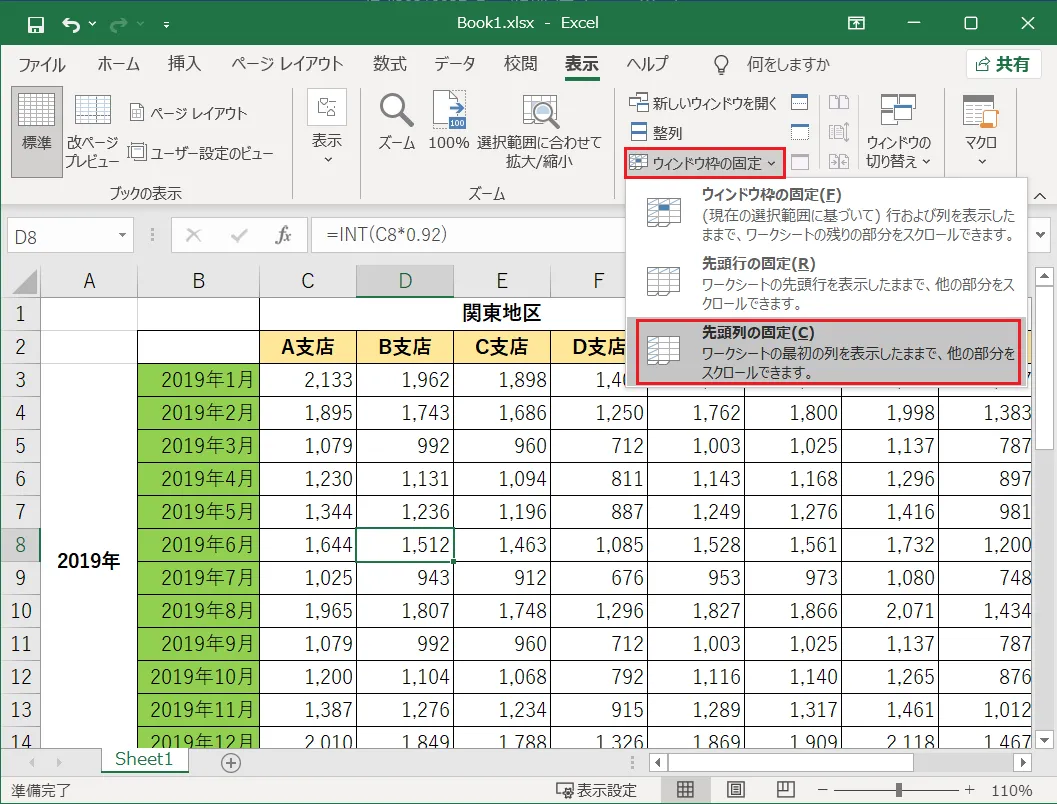
エクセルで行や列を固定する機能は、リボンの「表示」タブにある「ウィンドウ枠の固定」から呼び出します。まずは基本となる操作ステップと、多くのユーザーがつまずきやすい「行と列の同時固定」の正しいメカニズムを押さえましょう。
基本的なメニューには以下の3つの選択肢が用意されています。
- ウィンドウ枠の固定:現在選択しているアクティブセルの「上」と「左」を基準に固定。
- 先頭行の固定:画面に見えている最上部の「1行目」のみを固定(エクセル 1行目固定)。
- 先頭列の固定:画面に見えている最左部の「A列」のみを固定。
単に表の1行目やA列だけを固定したい場合は「先頭行の固定」や「先頭列の固定」を選ぶだけで完了します。しかし、実務で作成される表の多くは、タイトル行やサブ見出しを含む複数行の固定が必要であったり、社員番号と氏名の2列を残したまま横スクロールさせたかったりするケースが一般的です。
そこで必須となるのが、エクセル 行と列 同時固定の正しい指定位置の把握です。
行と列を同時に、あるいは複数行・複数列を思い通りに固定する際の絶対ルールは、「固定させたい範囲の『1つ下』かつ『1つ右』にある単一セルを1箇所だけ選択した状態で『ウィンドウ枠の固定』をクリックする」ことです。
たとえば、以下のような設定を行いたい場合のセル選択位置を確認してください。
- 1行目〜3行目を見出しとして固定したい場合:「A4」セルを選択して「ウィンドウ枠の固定」を実行。
- A列・B列を常に表示させたい場合:「C1」セルを選択して「ウィンドウ枠の固定」を実行。
- 1行目〜2行目とA列・B列を同時に固定したい場合:その交点となる「C3」セルを選択して「ウィンドウ枠の固定」を実行。
範囲全体をドラッグして選択した状態でボタンを押してしまうと、意図しない場所で画面が固定されてしまう原因になります。必ず「基準となる1つのセル」をアクティブにしてから実行するのが、失敗を防ぐ確実なアプローチです。

【実態検証】セル固定ができない原因と現場で役立つ解除法
オフィス現場のサポート窓口や社内ヘルプデスクに寄せられる問い合わせの中でも、「ウィンドウ枠の固定ボタンが灰色になっていてクリックできない」「設定しても変な位置で画面が分かれてしまう」というトラブルは非常に高い頻度で発生しています。こうした不具合の背景には、エクセルの表示モードやファイル状態に起因する明確な原因が存在します。
エクセル セル固定 できない原因として代表的なものは以下の4点です。
- 原因1:セルが編集状態(入力中)になっている
セル内にカーソルが点滅している状態や、数式バーに入力中の状態では、リボンの表示系コマンドの多くが無効化されます。キーボードの「Enter」キーまたは「Esc」キーを押して確定・キャンセルを行えば、即座にボタンが有効になります。 - 原因2:表示モードが「ページレイアウト」になっている
エクセル下部のステータスバーや「表示」タブで「ページレイアウト」表示を選択している場合、ウィンドウ枠の固定機能は利用できません。作業時は「標準」表示に戻す必要があります。 - 原因3:シートの保護が有効になっている
共有ファイルやテンプレートなどで「シートの保護」がかけられている場合、枠の固定・解除操作が制限されることがあります。「校閲」タブから保護を一時解除して設定を行います。 - 原因4:スクロールされた状態で固定を実行してしまった
表を途中の行までスクロールした状態で「先頭行の固定」を実行すると、その瞬間に画面の一番上に表示されていた行(例:15行目など)が固定され、1〜14行目が隠れて見えなくなる現象が起こります。必ずシートの最上部(Ctrl + Homeキー)に戻った状態で設定を実行してください。
設定した固定を元に戻したい場合(エクセル セル固定 解除)は、設定時と同じく「表示」タブの「ウィンドウ枠の固定」をクリックし、メニューの一番上に表示される「ウィンドウ枠固定の解除」を選択するだけです。解除時はセルをどこに置いていても問題なくシート全体の固定が一括でリセットされます。
【時短の極意】キーボードだけで瞬時に完了!ショートカットキー一覧と環境別比較
マウス操作で「表示」タブを開き、ドロップダウンからメニューを探す手間は、ショートカットキーを活用することで完全にゼロにできます。Windows、Mac、Web版Excel、さらにGoogleスプレッドシートにおける操作体系の違いを一覧表で整理しました。
| 環境・ソフトウェア | 固定のショートカット / 操作法 | 解除のショートカット / 操作法 | 特徴・操作上の留意点 |
|---|---|---|---|
| Windows版 Excel | Alt → W → F → F(順番押し) | Alt → W → F → F(共通) | リボンのアクセスキーを利用。同じキー操作で「固定」と「解除」がトグルで切り替わるため最も実用的。 |
| Mac版 Excel | 「表示」タブ > ウィンドウ枠の固定 (標準ショートカットなし) | 同メニューから「解除」を選択 | macOSのキーボード設定からアプリ別カスタムショートカット(Option+F等)を割り当てることで高速化可能。 |
| Excel on the Web | 「表示」タブ > ウィンドウ枠の固定 | 同メニューから「解除」を選択 | ブラウザ版でもデスクトップ版と同一の固定・解除が可能だが、ブラウザ固有のショートカットと競合する場合がある。 |
| Googleスプレッドシート | 「表示」>「固定」またはグレーの境界バーをドラッグ | 「表示」>「固定」>「固定なし」 | 左上のセル余白にある太いグレー線を直接マウスでドラッグして好きな位置に引っ張る直感的操作が可能。 |
Windows版における「Alt → W → F → F」は、キーを同時押しするのではなく、1つずつポン・ポン・ポン・ポンとテンポよく叩くだけで動作します。この一連のキーストロークを指先に覚えさせておくだけで、表の確認作業にかかる時間が大幅に削減されます。
見出し固定スクロールと「印刷タイトル固定」の決定的な違いと盲点
実務で非常に多くの人が陥る罠が、「画面上で見出しを固定したのに、印刷すると2ページ目以降に見出しが出ない」という問題です。
エクセルの「ウィンドウ枠の固定」は、あくまでPC画面上の表示ビューを固定する機能であり、印刷設定には一切影響を与えません。画面上での見出し固定スクロールと、紙やPDF出力時の複数ページ固定は、内部的な設定領域が完全に分かれています。
複数ページにまたがる帳票や一覧表を印刷する際、すべてのページの上部に項目名を出力させたい場合は、「印刷タイトル」の設定を行います。
設定手順は以下の通りです。
- 上部リボンの「ページレイアウト」タブをクリック。
- 「ページ設定」グループ内にある「印刷タイトル」をクリック。
- 開いたダイアログの「シート」タブ内にある「タイトル行」の入力ボックスを選択。
- シート上で毎ページ印刷させたい見出し行(例:
$1:$2など)をマウスでクリックまたはドラッグして選択。 - 「OK」または「印刷プレビュー」で複数ページに見出しが表示されることを確認。
画面確認用の「ウィンドウ枠の固定」と、提出・保管資料用の「印刷タイトル固定」を両方セットで設定しておくことが、ビジネス現場における標準的なエチケットです。
【プロの結論】業務効率を最大化するデータ設計とチーム運用の新基準
組織で共有されるスプレッドシートやエクセルブックにおいて、セル固定の扱いは単なる個人の好みにとどまらず、チーム全体の作業効率と認知負荷に影響を与えます。
現場のデータマネジメントの観点から推奨される運用基準は、「誰が開いても最初の1秒で構造が理解できる初期状態を整えて保存する」ことです。
自分用の見やすさだけを求めて巨大な列数・行数を固定したままファイルを上書き保存してしまうと、画面サイズの異なるノートPCで開いたメンバーの画面が固定枠だけで圧迫され、肝心のデータ領域が極端に狭くなってしまう事態を招きます。
チームで共有するファイルを作成する際は、以下のチェックリストを意識してください。
- 固定範囲は必要最小限に留める:固定する列は「ID」「氏名」など識別に必要な最少列に絞り、行も「ヘッダー行」のみにする。
- Ctrl + HomeでA1セルに戻してから保存:スクロール途中や変な位置にアクティブセルを置いたまま保存せず、最上部を表示した状態で保存する。
- レイアウト変更時はまず解除:行や列の挿入・削除を行う際は、一度ウィンドウ枠の固定を解除してから編集し、最後に再設定する癖をつけることで表示崩れを防ぐ。
【エクセル セル 固定】に関するよくある質問(FAQ)
Q1:行と列を同時に固定したいとき、どこをクリックすればいいですか?
A1:固定したい行の「すぐ下の行」、かつ固定したい列の「すぐ右の列」が交差するセルを1つだけクリックして選択し、「表示」タブ >「ウィンドウ枠の固定」を実行してください。たとえば、1行目とA列を同時に固定したい場合は「B2」セルを選択します。
Q2:「ウィンドウ枠の固定」がグレーアウトして選択できないのはなぜですか?
A2:セルの編集中(カーソルが点滅している状態)であるか、表示モードが「ページレイアウト」になっていることが主な原因です。キーボードのEnterキーを押してセル編集を終了するか、「表示」タブで「標準」表示に切り替えることで解決します。
Q3:画面上ではなく、印刷したときに全ページで見出し行を固定するにはどうすればいいですか?
A3:「ページレイアウト」タブにある「印刷タイトル」をクリックし、「タイトル行」の欄に毎ページ印刷したい行(例:$1:$1)を指定してください。画面上のウィンドウ枠固定とは別の設定が必要です。
Q4:一度設定したセル固定を解除するにはどうすればいいですか?
A4:どのセルを選択している状態でも構いませんので、「表示」タブ >「ウィンドウ枠の固定」>「ウィンドウ枠固定の解除」をクリックすれば、シート全体の固定が一瞬で元の状態に戻ります。
まとめ:セル固定をマスターして日々のデータ作業を劇的に効率化しよう
エクセルの「ウィンドウ枠の固定」は、大量のデータを正確かつスピーディに処理するための必須スキルです。基本となる「固定したい範囲の1つ下・1つ右のセルを選ぶ」という原則さえ身につければ、複数行や複数列の同時固定で迷うことはなくなります。
さらに、ショートカットキー(Alt → W → F → F)の活用や、印刷タイトル設定との適切な使い分けを習慣化することで、日々のルーティンワークにおけるミスを劇的に削減できます。正しい設定手順と解除方法をマスターし、快適でミスのないデータワークを実現してください。 (出典: エクセル セル 固定(Yahoo!ニュース))
Webメディアの編集およびコンテンツ作成に従事。正確で質の高い情報発信を心掛けています。
