Word差し込み印刷の完全攻略!Excel連携からズレ解消まで徹底解説
請求書やDMの発送、展示会の招待状、宛名ラベルの作成など、ビジネスの現場で繰り返し発生する大量の書類作成。1件ずつ手作業で名前や住所をコピー&ペーストしていては、膨大な時間が奪われるだけでなく、入力ミスや宛先間違いといった重大なインシデントに繋がりかねません。こうした定型業務の負担を劇的に削減する標準機能が、Wordの「差し込み印刷」です。
しかし現場の実務担当者からは、「Excelで設定したはずのカンマや日付の表示が消えてしまう」「宛名ラベルを作成すると2件目以降が表示されない、あるいは印刷位置がずれる」といったトラブルの声が後を絶ちません。本稿では、WordとExcelの確実な連携手順から、頻発する表示不具合を解消するフィールドコードの設定、さらにPDFの一括保存や個別ファイル分割といった実務直結の応用テクニックまでを網羅して解説します。
📌 【この記事の重要ポイントまとめ】
- 要点1:Word差し込み印刷とExcel連携の基本は「1行目見出しの厳守」と「差し込み文書タブからの直感的ステップ」で完結する。
- 要点2:金額の桁区切りカンマ消失や日付の英語表記化は、フィールドコード(Shift+F9)にスイッチを追記することで100%解決可能。
- 要点3:宛名ラベルや封筒のレイアウト崩れは「<<次のレコード>>」ルールの適用とプリンター給紙設定の統一で根本防止できる。
【基礎から実践】Word差し込み印刷のやり方とExcel連携の最短手順
Wordの差し込み印刷を成功させる鍵は、土台となるExcelリストの正規化にあります。Wordと連携する前に、まず元となる名簿や送付先リストが「データベース形式」になっているかを確認してください。表の1行目に見出し(「会社名」「氏名」「郵便番号」「住所」など)を必ず配置し、タイトル行の上に余計な空白行や結合セルを含めないことが鉄則です。
データ側の準備が整ったら、以下のステップでWordとの紐付け作業を進めます。
- Wordで雛形文書を開く:送付状や案内文など、ベースとなるWordファイルを用意します。
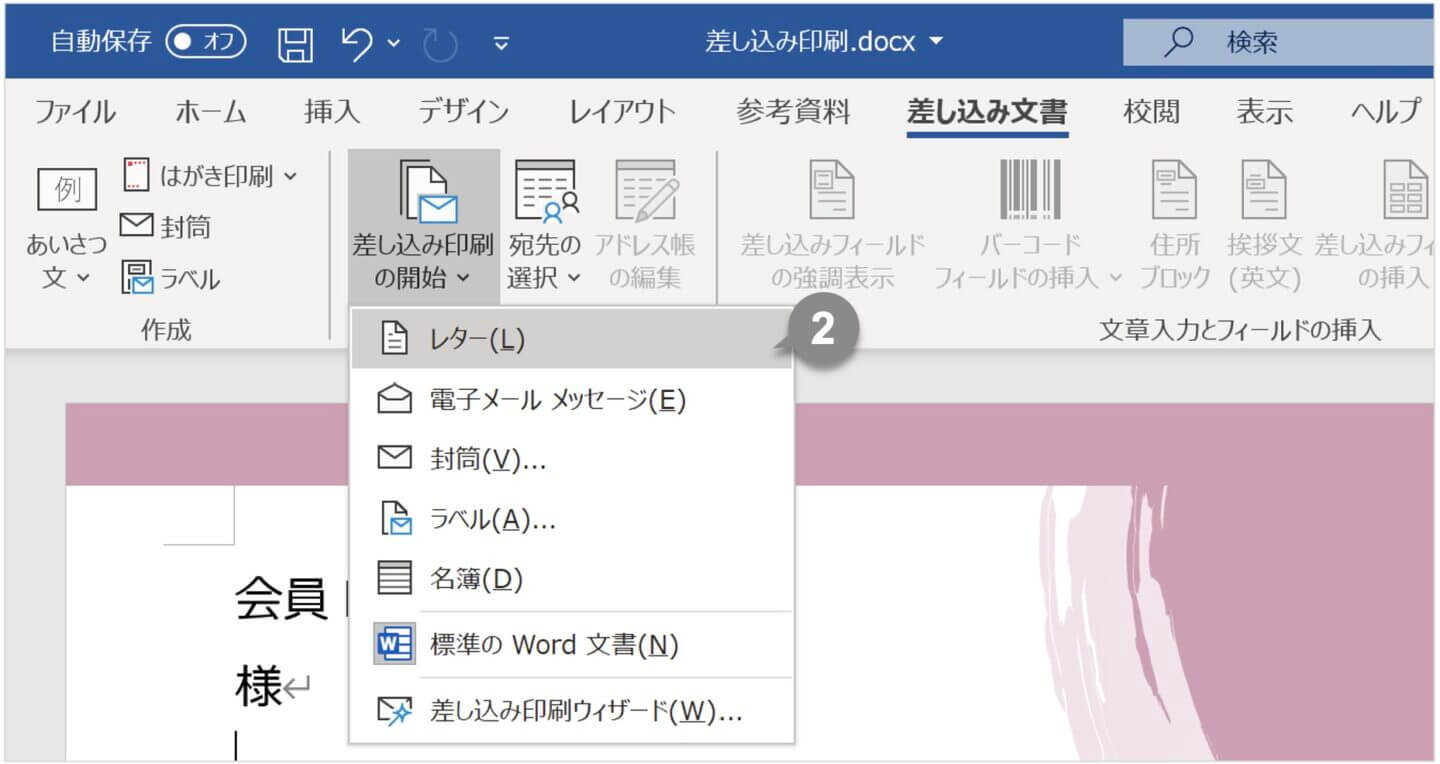
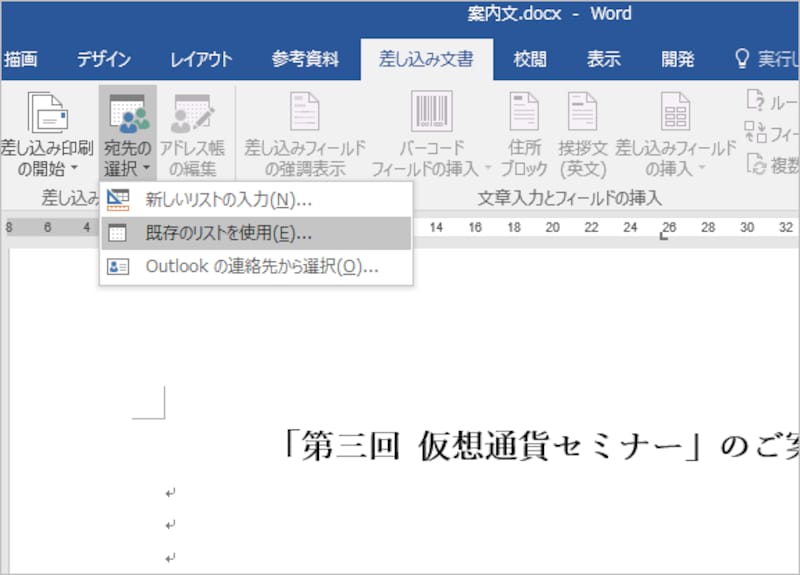
- 宛先の選択:上部リボンの「差し込み文書」タブを開き、「宛先の選択」>「既存のリストを使用」をクリックします。
- Excelファイルの指定:用意したExcelファイルを選択し、該当するシート名を指定して「OK」を押します。
- 差し込みフィールドの挿入:文書内の宛名を配置したい位置にカーソルを合わせ、「差し込みフィールドの挿入」から「氏名」「住所」などの項目を挿入します。画面上には「<<氏名>>」のように表示されます。
- 結果のプレビューと完了:「結果のプレビュー」をクリックして実際のデータが正しく差し込まれているか確認し、問題がなければ「完了と差し込み」から印刷または文書の生成を実行します。
この基本手順を押さえるだけで、何百通もの書類を一瞬で自動生成する環境が整います。

【トラブル激減】日付の表示形式や桁区切りカンマが消える原因と対策
Word差し込み印刷の現場で最も多くの担当者が頭を抱えるのが、数値の桁区切りカンマ(,)や日付の表示形式が崩れる現象です。Excel上で「¥1,500,000」や「2026年4月1日」と整えていても、Wordに差し込んだ瞬間に「1500000」「4/1/2026」やシリアル値に戻ってしまうケースが頻発します。
これは不具合ではなく、WordがExcelのセル書式ではなく「内部の生データ」を直接読み込んでいるために起こる仕様です。この問題は、Word側のフィールドコードに表示形式の指示(スイッチ)を書き加えることで確実に制御できます。
1. 金額に「¥」マークと「桁区切りカンマ」を表示させる方法
Word上の「<<金額>>」を選択した状態で、キーボードのShift + F9(MacはFn + Shift + F9)を押すと、フィールドコードが表示されます。中身を以下のように編集してください。
{ MERGEFIELD 金額 \# "#,##0" } または { MERGEFIELD 金額 \# "¥#,##0" }
編集後、再度Shift + F9を押して元の表示に戻し、F9キー(更新)を押すか「結果のプレビュー」を切り替えることで、正確にカンマ区切りの数値が反映されます。
2. 日付を「2026年〇月〇日」の形式に固定する方法
日付フィールドについても同様にShift + F9でコードを展開し、日付用のスイッチを付与します。
{ MERGEFIELD 契約日 \@ "yyyy年M月d日" }
この記述を加えるだけで、元のExcelデータの入力揺れに左右されず、Word文書上で統一された美しい和暦・西暦表記を出力することが可能になります。
【実務別レイアウト術】宛名ラベル・封筒作成と複数レコード1ページの極意
A4送付状のような「1ページ=1件」の文書とは異なり、宛名ラベルシールや複数レコードを1ページに並べる一覧表では特有のルールが存在します。ここを誤ると「すべての枠に同じ人の名前が印刷される」という典型的なミスが発生します。
宛名ラベル作成における「<<次のレコード>>」の必須処理
市販のラベル用紙(A-oneやヒサゴなど)に印刷する場合、「差し込み文書」タブの「ラベル」機能から用紙の型番を選択して枠線を作成します。先頭(左上)の枠に差し込みフィールドを配置した後、必ず「複数ラベルの更新」ボタンをクリックしてください。
これにより、2番目以降の枠の先頭に「<<次のレコード>>」という特殊な制御コードが自動挿入されます。このコードがあって初めて、Wordは「次の枠ではExcelの次の行のデータを読む」という処理を実行します。
封筒印刷(長形3号・角形2号)でのズレ対策
封筒への直接印刷で位置がずれる主な原因は、Wordの余白設定とプリンターの給紙トレイ設定の不一致にあります。Wordの「レイアウト」>「サイズ」で封筒の規格(長形3号:120×235mm、角形2号:240×332mmなど)を正しく指定した上で、テキストボックスの配置を「ページに対する絶対位置」で固定すると、プリンターごとの余白ズレを最小限に抑えられます。
【業務効率化の比較表】差し込み印刷の手法別メリット・難易度・活用シーン
実務で利用される主な差し込み手法について、設定の難易度や適した業務シーンを比較整理しました。自社の目的に合わせて最適な出力方法を選択してください。
| 手法・用途 | 詳細・主な活用データ | 設定の難易度 | 編集部の見解・実務アドバイス |
|---|---|---|---|
| 個別文書(送付状・案内状) | 1レコード=1ページ形式。取引先名、挨拶文、固有の請求金額など。 | ★☆☆☆☆(初級) | 最も標準的。フィールドコードによるカンマ・日付設定さえ押さえれば即日運用可能。 |
| 宛名ラベル印刷 | 1ページ内に10〜24面などの複数レコードを連続配置。 | ★★☆☆☆(初中級) | 「複数ラベルの更新」を押すタイミングが命。必ずテスト印刷で位置合わせを行うこと。 |
| 封筒ダイレクト印刷 | 長3・角2などの封筒に郵便番号、住所、宛名を直接印字。 | ★★★☆☆(中級) | プリンターの手差しトレイ給紙方向(長辺/短辺)とWordの用紙向き設定の一致が成否を分ける。 |
| PDF一括・個別分割保存 | 差し込み結果を「会社名_請求書.pdf」のように個別ファイル化。 | ★★★★☆(上級) | 標準機能では単一PDFの一括出力止まり。ファイルごとの個別分割にはVBAマクロ等の活用が必須。 |
| 動的画像切り替え | 社員証の顔写真や商品カタログの写真パスを動的に読み込み。 | ★★★★☆(上級) | INCLUDEPICTUREフィールドを使用。差し込み完了後に文書全体の全選択(Ctrl+A)→F9更新が必要。 |
【上級ワザ】PDF一括保存・個別ファイル分割・抽出フィルターの自動化
差し込み印刷の基本操作をマスターしたら、ワンランク上の効率化テクニックを取り入れることで、さらなる時間短縮が可能になります。
1. フィルター抽出条件による印刷対象の絞り込み
Excelの元データを毎回手作業でフィルタリングして別ファイルに保存する必要はありません。Wordの「差し込み文書」>「アドレス帳の編集」を開くと、Word上で直接「抽出条件(フィルター)」を設定できます。
例えば「都道府県が東京都と等しい」「発送フラグが1と等しい」といった条件を指定することで、必要な対象者だけに絞り込んで印刷や文書生成を実行できます。
2. 個別PDFファイルへの分割保存(マクロ/VBAの活用)
Wordの標準機能である「完了と差し込み」>「個々のドキュメントの編集」を実行すると、全レコードが連なった1つの巨大なWord文書が生成されます。これを印刷メニューからPDF出力すれば「全件まとまった1つのPDF」は簡単に作成できます。
しかし、メール添付などの目的で「顧客ごとに独立したPDFファイル(例:株式会社〇〇_御見積書.pdf)として保存したい」場合、標準機能だけでは手作業の分割が必要になります。この作業を完全自動化するには、簡単なVBAマクロを導入するのが現場のデファクトスタンダードです。レコードごとにループ処理を行い、ファイル名に「<<会社名>>」フィールドの値を代入してExportAsFixedFormatメソッドでPDF保存するスクリプトを組むことで、数百件の個別ファイル化が数分で完了します。
3. 画像の動的切り替え(顔写真・印鑑・商品画像)
Excel側に画像ファイルの保存先パス(例:C:\images\photo01.jpg)を記載しておき、Word側にINCLUDEPICTUREフィールドを埋め込むことで、レコードごとに異なる画像を自動表示できます。パスの区切り文字は二重バックスラッシュ(\\)にする点と、差し込み後にドキュメント全体を選択(Ctrl + A)してF9キーでフィールド更新をかける点が実務上の重要なコツです。
【現場検証】ネットの誤解と実務で失敗しやすい落とし穴
ネット上の情報やコミュニティの質問掲示板では、「差し込み印刷はExcelの関数やマクロだけで完結させたほうが早い」「Wordの差し込み印刷はズレるから実用に耐えない」といった極端な意見が見受けられます。しかし、これは各ツールの設計思想に対する誤解から生じています。
Excelは数値計算や表形式のデータ処理に特化している一方、ミリ単位の文字詰め、禁則処理、段落スタイル、複数ページにまたがるページ番号制御といった文書組版能力においてはWordが圧倒的に優れています。Excelで無理やり送付状レイアウトを作ると、文字数が増えた際の改ページ位置のズレや、セル内改行による崩壊など、かえってメンテナンスコストが跳ね上がります。
【プロの結論】差し込み印刷を活用すべき現場と代替ツールを選ぶべき基準
業務設計の観点から、差し込み印刷の採用判断基準は以下のように整理できます。
- Word差し込み印刷が最適なケース:
- 送付状、挨拶状、契約書など、文章の体裁やフォントの美しさが重視される書類。
- 市販ラベル用紙への宛名シール印刷(用紙メーカーの規格テンプレートとの親和性が高い)。
- 社内や少人数で運用し、高価な専用帳票システムを導入する予算がない現場。
- 他の手段(Excelマクロ・専用システム・API連携)を検討すべきケース:
- 1つの伝票内に「商品明細行」が可変(1件〜10件など)で入る複雑な請求書。
- 月間数万件規模のバッチ処理で、完全バックグラウンドでのPDF生成が求められる基幹システム連携。
【ワード 差し込み 印刷】に関するよくある質問(FAQ)
Q1:宛名ラベルを作成したら、1枚のシートにすべて同じ人の名前が印刷されてしまいます。何が原因ですか?
A1:2つ目以降のラベル枠に「<<次のレコード>>」コードが入っていないことが原因です。「差し込み文書」タブにある「複数ラベルの更新」ボタンを押すと、すべての枠に自動配置され、順送りで異なるデータが差し込まれます。
Q2:郵便番号の先頭の「0」や、電話番号の「03」のゼロが消えてしまいます。どうすれば良いですか?
A2:Excel側でセルが「数値」として認識されていると先頭の0が脱落します。Excel側でセルの表示形式を「文字列」にするか、先頭に「'(シングルクォーテーション)」を付けて入力してください。Word側のフィールドコードで \# "000-0000" のように表示形式スイッチを指定して補正することも可能です。
Q3:差し込み印刷を実行すると、Wordがフリーズしたり極端に重くなったりします。
A3:連携しているExcelファイルが共有サーバー上にある場合や、Excel側に不要な数式・大量の空白行(最終行以降のフォーマット残り)が含まれている場合に発生しやすくなります。Excelデータをローカル環境に保存し、不要な行や列を完全に「削除」してから再度接続を試してください。
まとめ:業務時間を劇的に短縮するデータ連携の鉄則
Wordの差し込み印刷は、正しいデータ構造のExcelと組み合わせ、フィールドコードによる書式制御のポイントさえ把握すれば、極めて高い再現性と生産性を発揮する強力な機能です。手作業による転記作業を全廃することは、単なる時短にとどまらず、ヒューマンエラーの撲滅と業務品質の安定化に直結します。
まずはシンプルなA4送付状の1枚からスタートし、本稿で紹介したフィールドコードやラベル更新の手順を実践してみてください。一度テンプレートを確立してしまえば、日々のルーティンワークは驚くほど軽快なものへと進化します。 (出典: ワード 差し込み 印刷(Yahoo!ニュース))
毎日更新されるトレンド情報を分析・発信中。役立つ裏技やおすすめ情報を分かりやすく紹介します。
