Android「デバイスを探す」完全解説!電源オフでも追跡できる最新手順
外出先や自宅でスマートフォンが見当たらない瞬間の焦燥感は、誰しも一度は経験があるはずです。大切な個人情報や決済機能が詰まった端末だからこそ、紛失時の初動対応が生死を分けます。しかし、Android端末に標準搭載されている「デバイスを探す(Find My Device)」機能を正しく理解し、設定を済ませておけば、万が一の事態でも慌てる必要はありません。
Googleが展開する「デバイスを探す」ネットワークは大幅な進化を遂げています。従来の単独GPS測位に依存した仕組みから、世界中に存在する億単位のAndroid端末が連携するBluetoothメッシュネットワークへと刷新され、オフライン状態や一部端末における電源オフ時の位置特定までカバーできるようになりました。今すぐできる初期設定から、パソコンや別端末を用いた緊急探索手順、ネット上で囁かれる疑問の真相までを網羅して解説します。
📌 【この記事の重要ポイントまとめ】
- 要点1:進化した「デバイスを探す」ネットワークにより、圏外・オフラインや一部機種の電源オフ状態でも位置特定が可能。
- 要点2:パソコンのブラウザや他のAndroid端末からGoogleアカウントにログインするだけで、即座にマップ表示・強制鳴動・遠隔ロック・データ消去が実行できる。
- 要点3:位置検索を実行すると対象端末に通知が届く仕様のため、無断での浮気調査や監視用途には利用できず、防犯・自己管理専用として機能する。
【2026年最新】Android「デバイスを探す」ができることと進化した仕組み
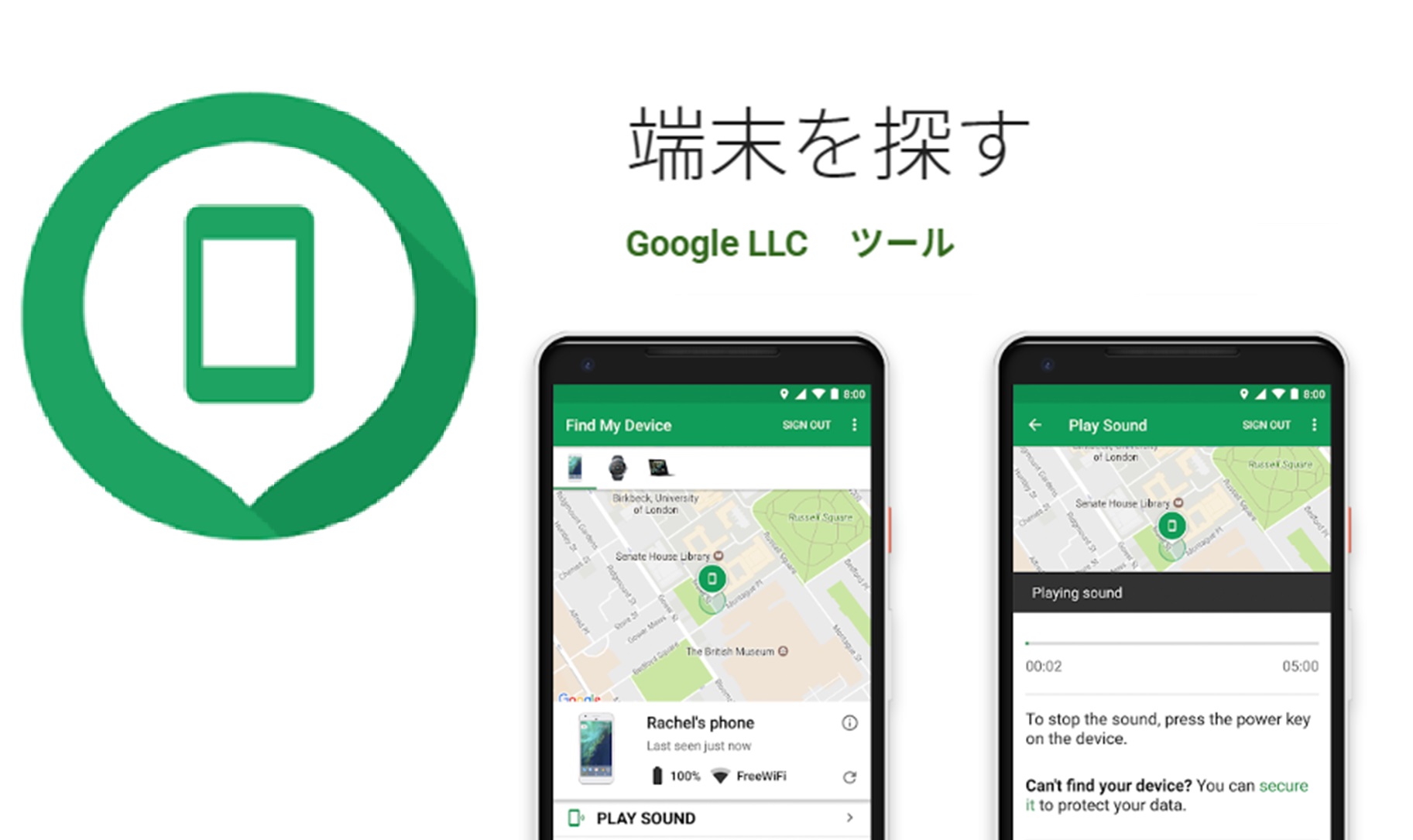
Androidの「デバイスを探す」は、紛失や盗難に遭ったスマートフォン、タブレット、Wear OS搭載スマートウォッチ、さらには対応するBluetoothトラッカー(紛失防止タグ)の位置を特定・管理するための公式セキュリティサービスです。専用アプリ「Google デバイスを探す」またはWEBブラウザからアクセスすることで、登録端末に対して以下の4つのコア操作を遠隔から実行できます。
- 位置情報のリアルタイム特定:Googleマップ上に端末の現在地、または最後に検知された位置と時刻をピンポイントで表示。
- 音を鳴らす(強制鳴動):端末がマナーモードやサイレント設定になっていても、最大音量で5分間アラームを鳴動。
- デバイスを保護(画面ロック):PIN、パターン、パスワードで遠隔から画面をロックし、画面上に復旧用の連絡先電話番号やメッセージを表示。
- デバイスの初期化(データ消去):端末内の全データを遠隔で完全消去し、第三者による個人情報やアカウントの悪用を恒久的に遮断。
かつては端末自体がモバイル通信(4G/5G)やWi-Fiに接続し、GPS測位を有効にしていなければ追跡できませんでした。しかし現在は、周囲にある他人のAndroid端末が検知したBluetooth信号を暗号化して中継するクラウド型ネットワークが標準化され、電波の届かない地下街や屋内に置き忘れた場合でも発見率が飛躍的に向上しています。
電源オフやオフラインでも位置特定できる?驚きの新機能と対応条件
紛失時に最も恐ろしいシナリオは、バッテリー切れによる「電源オフ」や、拾得者による意図的な「機内モードへの切り替え」「SIMカードの抜き取り」です。結論から言えば、現在のAndroidエコシステムでは、適切な設定を行っていればオフラインや電源オフであっても位置の追跡が可能です。
この技術的ブレイクスルーを支えているのが、Googleが設計したエンドツーエンド暗号化(E2EE)に基づくBluetooth近接測位ネットワークです。仕組みと対応条件を整理すると、以下のようになります。
まず「オフライン状態(圏外・機内モード・SIMなし)」の場合、端末が微弱なBluetoothビーコンを発信し続けます。近隣を通りかかった別のAndroid端末がそのビーコンを受信すると、その位置情報をGoogleのサーバーへ自動送信します。位置データは暗号化されているため、中継した第三者やGoogle自身にも中身は見えず、所有者本人のみが閲覧できる仕組みです。
さらに注目すべきは「電源オフ状態」での追跡です。これにはハードウェア側の特殊な設計が必要となり、Google Pixel 8/Pixel 9シリーズをはじめとする対応チップセット(SoC)および専用コントローラーを搭載したフラッグシップ端末で利用可能です。端末の電源が完全に切れていても、数時間〜数日間にわたり予備電力でBluetoothチップへ微弱給電を維持することで、位置特定シグナルを周囲へ発信し続けます。
【実践手順】パソコンや他端末からスマホを今すぐ探す3ステップ
実際にスマートフォンを紛失した際、1分1秒を争う状況で実行すべき最短のアクセス手順を解説します。焦らずに以下のステップに沿って操作を進めてください。
ステップ1:パソコンや家族のスマホから専用ページへログイン
PCのWebブラウザ(ChromeやSafariなど)を開き、検索窓に「デバイスを探す」と入力するか、URL(google.com/android/find)へ直接アクセスします。紛失したスマートフォンに登録していたGoogleアカウントのメールアドレスとパスワードでログインします。別のAndroid端末が手元にある場合は、「Google デバイスを探す」アプリをゲストモードで利用することも可能です。
ステップ2:マップ上で現在地とステータスを確認
ログインが完了すると、左側にアカウントに紐づく端末一覧、右側にGoogleマップが表示されます。対象の端末を選択すると、即座に測位が開始されます。
- オンラインの場合:緑色のアイコンで現在地がリアルタイム表示され、バッテリー残量と接続中のWi-Fi名が表示されます。
- オフライン/電源オフの場合:「最後に確認された場所」として、最後にネットワークまたは中継デバイスが信号を受信した地点と日時刻が表示されます。
ステップ3:状況に応じた遠隔アクションの実行
マップ上で位置を確認したら、状況に合わせて3つのアクションから適切なものを選択します。
- 部屋の中や近所にある場合:「音を鳴らす」をクリック。マナーモードであっても強制的に爆音でアラームが鳴るため、クッションの隙間やバッグの底から探し出せます。
- 屋外の商業施設や路上にある場合:「デバイスを保護」を選択。任意のメッセージ(例:「拾得された方は○○までお電話ください」)と連絡先番号を設定してロック画面に表示させます。この状態でもGoogle Payなどの電子決済は自動で停止されます。
- 盗難の疑いがある・海外での紛失の場合:「デバイスの初期化」を実行。端末内のデータを完全に消去します。初期化後は「デバイスを探す」による追跡も利用できなくなるため、警察への遺失届提出後の最終手段として選択してください。
【徹底比較】Android紛失追跡機能と従来技術・他社規格の性能差
Androidの「デバイスを探す」機能が、従来の単独GPS測位や他社プラットフォームと比較してどのような立ち位置にあるのか、客観的なスペックと運用面から比較検証します。
| 項目 | 詳細・数値データ | 一般的な基準・相場 | 編集部の見解・評価 |
|---|---|---|---|
| 追跡ネットワーク規模 | 世界30億台以上のAndroid端末が参加可能(オプトアウト方式) | 数千万〜数億台規模(単一OSまたは独自タグ網) | 日本国内のAndroidシェア(約50%前後)を背景に、都市部・地方問わず圧倒的な中継密度を誇る。 |
| 電源オフ時の追跡可否 | 一部機種(Pixel 8/9等)で対応(最大数十時間) | 一般的には電源遮断=追跡不能 | ハードウェア給電対応端末であれば、電源を切られても追跡できるため盗難対策として極めて強力。 |
| 通信遮断(機内モード)時の測位 | Bluetooth近接暗号化通信により位置特定可能 | 通信圏外時は直前の履歴のみ表示 | 地下鉄や山間部での紛失でも、周囲に登山者や乗客がいれば位置が更新される実用性の高さ。 |
| 遠隔データ保護 | AES-256暗号化ロック、完全遠隔初期化、FRP(端末保護)連動 | パスコードロック、簡易消去 | 初期化後も元のGoogleアカウントでの再認証を強制する「FRP」により、転売目的の初期化を無効化。 |
【実態検証】利用者の生の声と「相手に通知が届いてバレる?」噂の真相
ネット上の掲示板や知恵袋、SNS等で頻繁に議論されるのが、「パートナーの浮気調査や子どもの居場所確認に『デバイスを探す』を使ったらバレるのか?」という疑問です。
位置情報を検索すると端末側に「通知」が表示される
結論から述べると、遠隔から位置情報を検索した場合、対象のスマートフォン画面に「デバイスの位置情報が特定されました」という明確なシステム通知が届きます。また、Googleアカウントのセキュリティ通知として「新しい端末からアクセスがありました」という警告メールが送信される場合もあります。
これはプライバシー保護とストーカー行為防止のためのGoogleによる厳格な仕様設計です。隠れて他人の位置情報を追跡する用途には構造上使えません。防犯目的で子どものスマートフォンを管理する場合は、本機能ではなく「Google ファミリー リンク」などの保護者向け公式ツールを合意の上で利用するのが鉄則です。
実際の紛失現場で起きたトラブルと盲点
編集部が紛失経験者やサポート現場の事例を検証したところ、最も多かった失敗パターンは「2段階認証のトラップ」でした。スマートフォンを紛失した状態でパソコンからGoogleアカウントにログインしようとした際、「スマホ画面に表示された番号をタップしてください」「SMSに届いた確認コードを入力してください」と要求され、ログイン自体ができなくなるという皮肉な事態です。
このトラブルを防ぐためには、後述する「バックアップコードの保管」や「パスキー(Passkey)の他端末登録」が必須となります。
【トラブルシューティング】デバイスを探せない原因と今すぐできる対処法
「デバイスを探す」にアクセスしたものの、「デバイスに接続できません」「位置情報を取得できません」と表示されるケースがあります。その主な原因と解決策を整理しました。
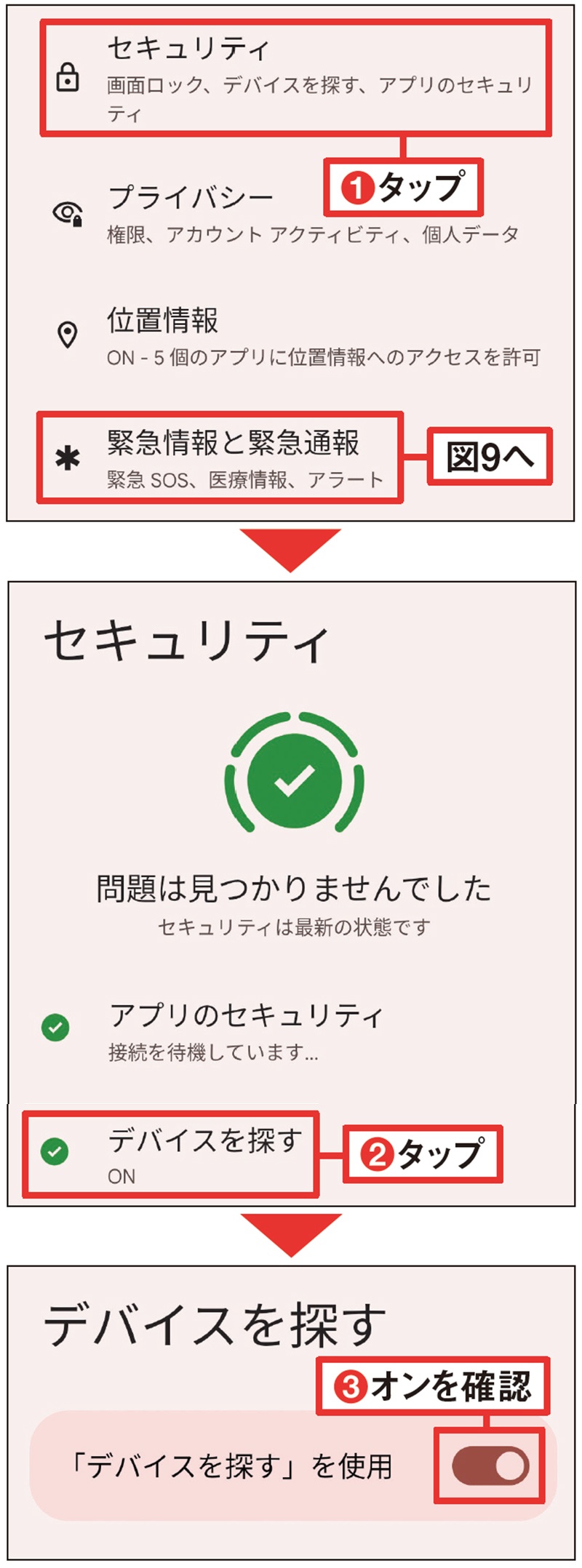
原因1:端末側の「デバイスを探す」設定がオフになっている
設定アプリ >「Google」>「すべてのサービス」>「デバイスを探す」を開き、トグルスイッチが「ON」になっているか確認します。さらに「オフラインのデバイスの検出」項目が「すべてのエリアでネットワークを使用」に設定されているか確かめてください。
原因2:端末の位置情報(GPS)が無効化されている
バッテリー節約のために位置情報サービスを完全に切っていると、リアルタイムの正確な測位ができません。設定アプリ >「位置情報」を「ON」にしておく必要があります。
原因3:Google Playでの表示設定が非表示になっている
パソコンのブラウザ版Google Playストアの「設定」画面において、該当端末の「メニューに表示する」のチェックが外れていると、「デバイスを探す」の端末リストに現れなくなります。
原因4:2段階認証でログインできない時の緊急脱出ルート
- 事前に発行した「バックアップコード(8桁)」を入力する:紙に印刷するか自宅のPCに保存していたコードを使用。
- 信頼できる別のデバイスからログインする:あらかじめログイン状態を維持している自宅のタブレットやデスクトップPCを利用。
- 復旧用メールアドレスを使用する:家族のメールアドレスやサブのプロバイダメール宛てに認証コードを送信。
【プロの結論】紛失時に慌てないための必須初期設定と活用基準
万が一の紛失時に「デバイスを探す」の恩恵を100%受けるためには、購入直後の初期設定がすべてを決定づけます。推奨されるユーザー条件と必須設定手順をまとめました。
【必須チェックリスト】今すぐ行うべきFind My Device設定手順
- Google位置情報サービスの最適化:「設定」>「位置情報」>「位置情報の精度」をONにする。
- オフライン追跡の最大化:「設定」>「Google」>「デバイスを探す」>「オフラインのデバイスの検出」を「ネットワークを使用して高トラフィック エリアと低トラフィック エリアの両方で検索」に設定。
- 画面ロックの強度引き上げ:生体認証に加え、推測されにくい6桁以上のPINまたは英数字パスワードを設定。
- アカウント復旧手段の複線化:Googleアカウント設定から「2段階認証のバックアップコード」を取得し、安全な場所に物理保管する。
おすすめできる人・別のアプローチを検討すべき人の境界線
- おすすめできる人:日頃からAndroid端末を愛用し、鍵や財布もスマートトラッカーで一元管理したい人。紛失時のリスクを最小限に抑えたいすべてのビジネスパーソンおよび一般ユーザー。
- 別のアプローチが必要な人:子どもの見守りや高齢者の徘徊防止を目的とする場合(通知が出てしまうため「Google ファミリー リンク」や専用のGPS見守り端末の導入が適当)。
【デバイスを探す(Android)】に関するよくある質問(FAQ)
Q1:端末の電源が切れていても絶対に位置を特定できますか?
A1:Google Pixel 8/Pixel 9シリーズなどのハードウェア給電対応モデルであれば、電源オフ後も一定時間は位置特定が可能です。非対応モデルの場合は、電源が切れる直前に通信していた「最後の既知の位置」が表示されます。
Q2:他人のスマホを使って自分のスマホを探すことはできますか?
A2:可能です。友人の端末などで「Google デバイスを探す」アプリを開き、「ゲストとしてログイン」を選択するか、ブラウザのシークレットウィンドウから自分のGoogleアカウントにログインして追跡を実行できます。作業終了後は必ずログアウトしてください。
Q3:「音を鳴らす」を実行した場合、マナーモードでも音は出ますか?
A3:はい。端末がバイブレーションやサイレントモード、おやすみ時間モードに設定されていても、それをバイパスして端末の最大音量でアラーム音が5分間鳴り響きます。電源ボタンを押すことで鳴動を停止できます。
Q4:「デバイスの初期化」を行った後も、位置追跡は続けられますか?
A4:いいえ。初期化を実行すると端末内のGoogleアカウント情報も消去されるため、以降は「デバイスを探す」での位置追跡や遠隔操作は一切行えなくなります。警察への届出等を行い、発見の望みが薄い場合の最終的な情報漏洩防止策として活用してください。
まとめ:今すぐ設定を見直して万が一の紛失トラブルを未然に防ごう
Androidの「デバイスを探す」機能は、数年前の単なるGPS補助ツールから、世界規模のメッシュネットワークと強固なセキュリティを兼ね備えた総合防犯プラットフォームへと劇的な進化を遂げました。圏外や機内モード、さらには電源オフ状態であっても端末の足取りを追える環境が整いつつあります。
どれほど強力な探索システムであっても、端末側で機能が有効化されていなければ意味をなしません。また、いざという時に2段階認証でログインできなくなる落とし穴にも注意が必要です。スマートフォンを紛失してから後悔する前に、今すぐ設定画面を開き、「オフライン検出の設定」と「Googleアカウントの復旧手段」を確認しておくことを強く推奨します。 (出典: デバイス を 探す android(Yahoo!ニュース))
Webメディアの編集およびコンテンツ作成に従事。正確で質の高い情報発信を心掛けています。
