スマホのPDF完全攻略!保存先・無料編集からコンビニ印刷まで解説
仕事の見積書から役所の申請書類、電子チケットや飲食店メニューまで、スマートフォンでPDFファイルを扱う場面は年々増加しています。しかし、いざファイルをダウンロードしたものの「どこに保存されたのか見当たらない」「タップしても画面が真っ白で開けない」「外出先で急に修正や署名を求められて困った」というトラブルに直面するユーザーは少なくありません。
総務省の通信利用動向調査などの公的データが示す通り、モバイル端末での文書閲覧・やり取りが生活や業務の基盤となった現在、端末ごとのファイル管理構造や標準機能の進化を正しく把握しておくことは必須のリテラシーです。本稿では、iPhoneおよびAndroidにおけるPDFの保存・閲覧トラブルの根本原因から、完全無料で行える文字入力や電子署名、カメラを使ったスキャン変換、さらにはコンビニでの即時印刷手順まで、現場検証に基づき網羅的に解説します。
📌 【この記事の重要ポイントまとめ】
- 要点1:PDFが開けない・見当たらないトラブルの9割は「標準ブラウザのキャッシュ不具合」または「保存先ディレクトリの誤認」に起因しており、専用ファイル管理アプリの参照で即座に解決可能。
- 要点2:サードパーティの有料ツールを導入しなくても、OS標準機能(iOSマークアップ/Android標準ツール)や無料版の公式アプリを活用することで、結合・分割・文字入力・署名まで完全無料で完結する。
- 要点3:外出先の印刷はセブン-イレブンやローソン・ファミリーマートの専用アプリ・LINE連携サービスを活用することで、ユーザー登録不要・数分で高精度プリントが可能。
【原因と解決策】スマホでPDFが開けない・保存先がわからない時の対処法
ダウンロードしたはずのファイルが見つからない、あるいはタップしてもエラーメッセージが表示される現象は、OSごとの設計思想とファイル管理の仕組みを理解することで簡単に解消できます。
iPhoneにおける保存場所と開けない原因
iOS環境におけるiPhonePDF保存先は、基本的に標準プリインストールされている「ファイル」アプリ内に集約されます。Safari等のブラウザからダウンロードした際、標準設定では「iCloud Drive」内の「ダウンロード」フォルダ、または「このiPhone内」の「ダウンロード」フォルダへ自動格納されます。
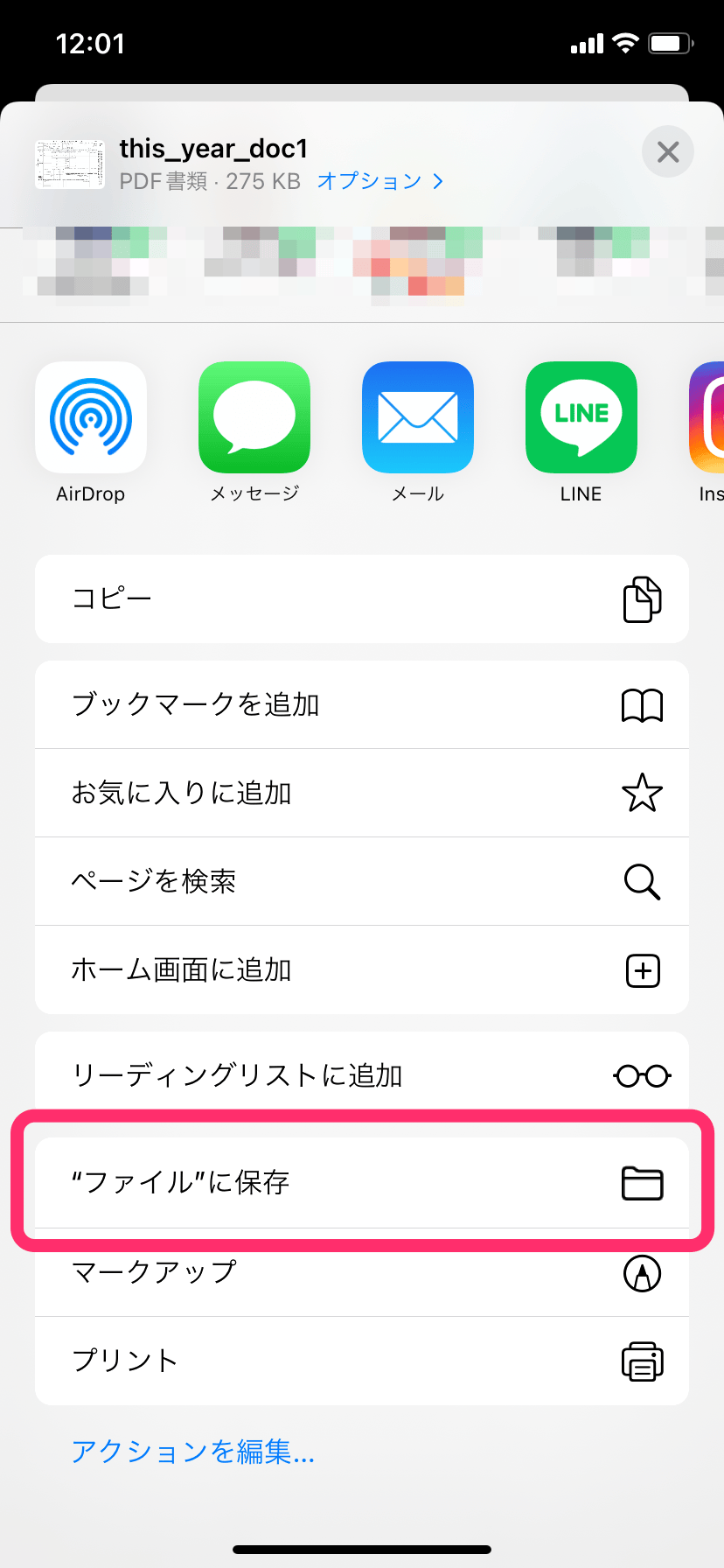
「ダウンロードしたのに開けない」と感じる主な原因は、ブラウザ内の簡易ビューアで一時表示された状態を保存完了と誤認しているケースです。画面下部の「共有」アイコンから「"ファイル"に保存」を明示的に選択しない限り、ブラウザを閉じた瞬間に一時キャッシュから消去されることがあります。また、ファイルサイズが50MBを超える大容量データの場合、通信環境の瞬断によってファイル末尾が破損し、PDFリーダー側でフォーマットエラーと判定されるトラブルが報告されています。
Androidにおける保存場所とストレージ構造
Android端末におけるAndroidPDF保存先は、標準の「Files by Google」や端末メーカー独自のファイルマネージャーアプリからアクセスする「ダウンロード(Download)」フォルダです。Chromeブラウザで取得したPDFは即座にローカルストレージへ書き込まれます。
Androidでファイルが開けない場合、PDFビューアの既定アプリ(デフォルトアプリ)設定が破損しているか、古いキャッシュが競合しているケースが大半を占めます。「設定」>「アプリ」からPDF関連アプリのキャッシュを消去するか、Google Playから「Google PDF Viewer」を再インストールすることで、スマホPDF開けない対処法として即効性のある改善が期待できます。
【完全無料】スマホでPDFを編集・文字入力・署名する最新テクニック
契約書へのサインや申請用紙へのテキスト追記は、わざわざパソコンを開かなくてもスマートフォン単体で完結します。有料サブスクリプションを契約することなく、安全かつ高品質に処理する手順を整理しました。
標準機能で完結する文字入力と手書き署名
iPhoneであれば「ファイル」アプリ内で対象のPDFを開き、画面右上のペン先アイコンをタップするだけで「マークアップ」機能が起動します。「+」ボタンから「テキスト」や「署名」を選択すれば、スマホPDF文字入力署名が指先やスタイラスペンで手軽に行えます。一度作成した手書き署名はデバイス内に暗号化保存され、次回以降ワンタップで呼び出し可能です。
Androidでも、Googleドライブ上でPDFを開き、編集アイコンをタップすることで手書き描画やハイライトの追加が可能です。さらに詳細なフォント調整やチェックボックスの入力を求める場合は、公式提供されているAdobeAcrobatスマホ無料版アプリの「入力と署名」機能を活用するのが最も確実です。
ページの結合・分割とクラウド連携の最適化
複数枚に分かれた書類を1つのファイルにまとめたり、不要なページを抽出・削除したりするスマホPDF結合分割のニーズも高まっています。iOSでは「ファイル」アプリ内でサムネイル一覧を表示させ、ページの回転・削除・別PDFの挿入が標準でサポートされています。
また、編集後のデータ管理にはGoogleドライブPDF保存を組み合わせることで、自動バックアップとPC・タブレット間でのリアルタイム同期が実現します。共有リンクを発行すれば、容量の大きいPDFでもメールの添付上限(通常25MB前後)を気にせず相手に送付可能です。
【カメラで一発】スマホで写真からPDFへ変換・書類スキャンを行う裏ワザ
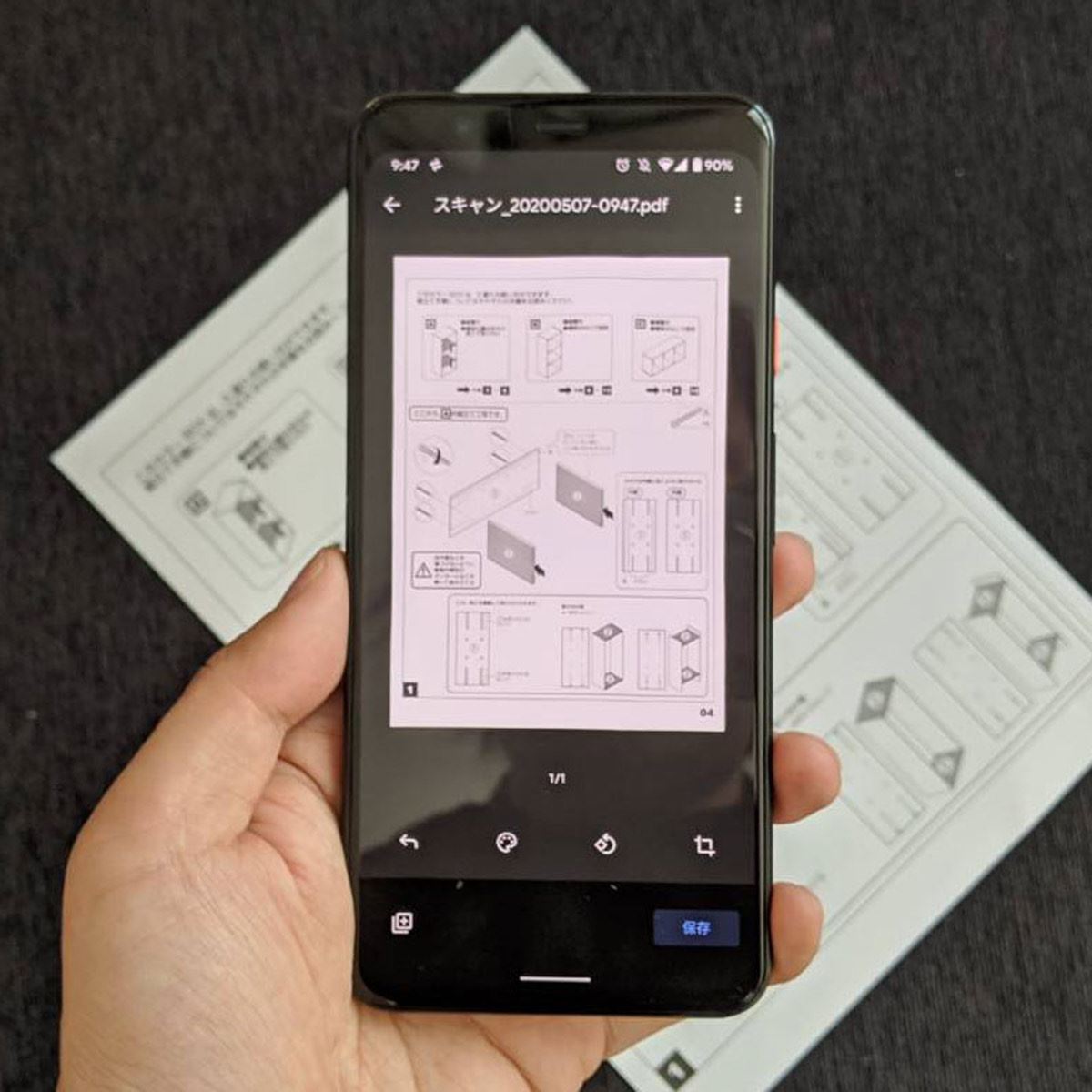
紙の領収書や配布された紙資料を、歪みのない綺麗なPDF電子データに変換する作業もスマホのカメラ機能で高精度に行えます。単にカメラで撮影したJPEG画像を送信するのではなく、正しいスキャン処理を施すことがビジネス上のマナーとしても定着しています。
iOSでは「メモ」アプリまたは「ファイル」アプリのメニューから「書類をスキャン」を選択します。カメラを書類にかざすだけで、四隅の角をAIが自動検知し、台形補正とコントラスト強調を瞬時に実行してスマホPDF作成スキャンが完了します。
すでにカメラロール内に存在する画像を変換したい場合は、スマホ写真PDF変換の手法を用います。iPhoneであれば「写真」アプリで画像を選択し、「プリント」画面のプレビューを2本指でピンチアウト(拡大)することで即座にPDF化され、保存や送信が可能になります。Androidでも「印刷」メニューから「PDF形式で保存」を選択するだけで、サードパーティ製アプリを介さずセキュアに変換できます。

【主要アプリ徹底比較】スマホPDFツールの機能・料金・使い勝手データ一覧
日常の閲覧から高度な編集まで、どのツールを選ぶべきか迷うユーザーに向けて、主要アプリおよび標準機能のスペックを検証・比較しました。
| サービス・アプリ名 | 編集・署名機能 | ページ結合・分割 | 料金・利用コスト | 編集部の見解・適性 |
|---|---|---|---|---|
| iOS標準「ファイル / マークアップ」 | テキスト追記、手書き署名、図形 | 対応(サムネイル操作で可能) | 完全無料(標準搭載) | iPhoneユーザーの第一選択肢。安全性・動作速度ともに最優秀。 |
| Adobe Acrobat Reader(公式モバイル) | フォーム入力、電子署名、注釈追加 | 一部有料(プレミアムプラン) | 基本無料(高機能版は月額制) | フォント互換性・描画再現性が極めて高く、ビジネス用途に最適。 |
| Google ドライブ / PDF Viewer | 手書き注釈、ハイライト | 非対応(外部連携が必要) | 完全無料(15GBまで標準容量) | Androidユーザーの日常閲覧およびクラウドアドレス共有に最適。 |
| サードパーティ製無料編集アプリ群 | テキスト修正、レイアウト変更等 | 対応(アプリ仕様による) | 無料(広告表示あり/課金誘導) | 機密データ・個人情報のアップロードを伴う海外製ツールは利用に注意が必要。 |
【急ぎの印刷も安心】スマホからPDFをコンビニ印刷する手順と失敗しない設定
自宅や職場にプリンターがない環境でも、スマホPDFコンビニ印刷の仕組みを押さえておけば、全国数万店舗のマルチコピー機から即座に出力できます。
コンビニ各社の主要プリントシステムと使い分け
国内コンビニエンスストアの印刷サービスは、主に2つの系統に大別されます。
- セブン-イレブン系(富士フイルムシステム):「かんたんnetprint」アプリまたはLINE公式アカウントからファイルを登録。発行された8桁のプリント予約番号をマルチコピー機に入力するだけで出力可能。会員登録不要で即時利用できます。
- ローソン・ファミリーマート系(シャープシステム):「ネットワークプリント」アプリまたはLINE連携を利用。ユーザー番号またはQRコードをマルチコピー機のリーダーにかざすことでスムーズにファイルを呼び出せます。
現場で多発する「用紙サイズズレ」と「文字化け」を防ぐチェックポイント
マルチコピー機で印刷する際、読者から最も多く寄せられる失敗事例が「フチが切れて重要な文字が見切れる」「特殊フォントが記号に化けてしまう」という問題です。
これを防ぐためには、印刷予約時のオプション設定で「用紙サイズに合わせて縮小(フィット)」を必ず有効にしてください。また、WordやWebページから変換したPDFに埋め込みフォントが含まれていない場合、印刷機側で代替フォントに置換されてレイアウトが崩れるリスクがあります。出力直前のプレビュー画面を端末上で拡大し、改行位置や数式・特殊記号の表示状態を綿密に確認することが鉄則です。

【実態検証】利用者の生の声と現場目線で見えたリアル|ネットの誤解と落とし穴
SNSや知恵袋等のコミュニティ上では、「スマホでPDFを保存したはずなのに消えた」「怪しい無料変換サイトを使ったら警告が出た」といったトラブル体験談が日々投稿されています。これらの実態を検証すると、情報リテラシーに関する共通の盲点が浮かび上がります。
無料のWeb変換サイトに潜むセキュリティリスク
ネット検索で上位に表示される「ブラウザ上でPDFを結合・編集できる無料ツール」の中には、アップロードされた文書データを海外の不特定サーバーに一時保存する仕様のものが多数存在します。住民票の写しや源泉徴収票、機密保持契約書などのセンシティブな文書をこうしたWebサービスに無防備に投入することは、情報漏洩の重大なインシデントに直結します。信頼できる大手開発元のスタンドアロン型アプリやOS標準機能を利用することが、現代のモバイルワークにおける安全防壁となります。
【プロの結論】デジタルリテラシーから見た活用基準とおすすめできない使い方
スマートフォンによるPDFハンドリングは飛躍的に進化しましたが、端末の画面サイズや処理能力には物理的な限界があります。効率性とリスク管理の観点から、用途に応じた明確な判断基準を持つことが重要です。
【スマホでの処理が適しているケース】
- 届いたPDF書類の閲覧、内容確認、チェックマーク等の簡易フィードバック
- 1〜2箇所の電子署名や日付・氏名のテキスト入力
- 紙資料のスキャンおよび緊急時のコンビニ印刷発行
【PC環境で行うべきケース(スマホ非推奨)】
- 100ページを超える長大な論文や決算報告書のレイアウト再編集
- 複数レイヤーで構成された複雑なCAD図面・デザインデータの微修正
- 高度な暗号化セキュリティ(印刷禁止制限・閲覧権限の詳細設定など)の付与
【スマホ で pdf】に関するよくある質問(FAQ)
Q1:スマホでダウンロードしたPDFのファイル名を変更するにはどうすればいいですか?
A1:iPhoneの場合は「ファイル」アプリで対象ファイルを長押しし、「名称変更」を選択します。Androidの場合は「Files by Google」アプリでファイル横の3点リーダーアイコンをタップし、「名前を変更」から任意のファイル名に書き換えることができます。
Q2:パスワードで保護されたPDFをスマホで解除・保存することは可能ですか?
A2:パスワードを知っていれば閲覧時にロックを解除できます。解除状態のまま再保存したい場合は、一度PDFを開いた状態で「印刷(プリント)」メニューを開き、印刷プレビューから再度「PDFとして保存」を実行することでパスワード保護を外したデータを作成できます(※権限設定により制限されている場合を除く)。
Q3:スマホでPDFの文字を直接打ち直す(元の文章を修正する)ことはできますか?
A3:元のフォントやレイアウトを維持したまま文章自体を書き換える高度なテキスト編集は、Adobe Acrobatの有料プランなど高度なOCR/編集エンジンを搭載したアプリが必要です。一般的な無料機能では、元の文字の上に白い四角形を重ねて隠し、その上に新規テキストを打ち込む手法が実用的な代替策となります。
Q4:コンビニでPDFを印刷する際、カラーと白黒の料金相場はどのくらいですか?
A4:一般的なマルチコピー機の場合、白黒A4サイズが1枚あたり10円〜20円、カラーA4サイズが1枚あたり50円〜80円程度です。写真用紙や光沢紙を選択した場合は追加料金が発生します。
まとめ:今後の動向と失敗しないための判断基準
スマートフォンにおけるPDFファイルの扱いは、専用ソフトを必要とした過去の時代から、OS標準機能とクラウドインフラがシームレスに統合された利便性の高い環境へと進化しました。保存先のディレクトリ構造を正しく把握し、用途に応じた標準ツールを適切に選択できれば、日常業務や生活手続きの大半を手のひらのデバイスだけで完結させることが可能です。
不透明なサードパーティ製Webサービスへの安易なファイルアップロードを避け、信頼性の高いローカル機能や公式アプリを軸に運用することが、プライバシーを守りながらスマートにドキュメントを管理する最善の防衛策となります。まずはご自身の端末にある「ファイル」や「Googleドライブ」の基本操作を再確認し、快適なペーパーレス環境を構築してください。 (出典: スマホ で pdf(Yahoo!ニュース))
毎日更新されるトレンド情報を分析・発信中。役立つ裏技やおすすめ情報を分かりやすく紹介します。
