IPhoneのホーム画面追加完全ガイド!消えたボタンの戻し方と裏ワザ
お気に入りのWebサイトや毎日のルーティンで使うアプリ、天気やスケジュールのウィジェットなど、iPhoneのホーム画面によく使う項目をまとめておくと日々の操作効率は劇的に向上します。しかし、「Safariを開いても共有メニューの中に『ホーム画面に追加』が見当たらない」「消えてしまったアプリをどこからホーム画面に戻せばいいのかわからない」といったトラブルに頭を悩ませている方は少なくありません。
iOSのアップデートに伴い、ホーム画面の自由度やカスタマイズ性は飛躍的に向上した一方で、メニューの階層やセキュリティ設定の影響で目的のボタンが隠れてしまうケースも増えています。本記事では、Webサイト・アプリ・ウィジェットを迷わずホーム画面に追加する最新手順から、ボタンが表示されない意外な原因と解決策まで、分かりやすく整理してお届けします。
📌 【この記事の重要ポイントまとめ】
- 要点1:WebサイトはSafariの「共有ボタン」からワンタップで追加可能(Chromeでも対応)。
- 要点2:追加ボタンが消える主な原因は「共有アクションの非表示設定」や「スクリーンタイムの制限」にある。
- 要点3:Appライブラリからのアプリアイコン復活や「ショートカット」を用いたカスタムアイコン作成も即座に実現可能。
【基本手順】SafariからWebサイトを一瞬でホーム画面に追加する方法
毎朝チェックするニュースサイトやレシピページ、ログイン頻度の高いWebサービスなどは、ブックマークを開くよりもホーム画面にアイコンとして配置しておくのが最も手軽です。Webサイトをアプリ感覚で起動できるようにする基本手順を押さえておきましょう。
操作は非常にシンプルです。まずSafariでホーム画面に置きたいページを開き、画面下部(または上部)に表示されている四角から上向き矢印が飛び出した「共有ボタン」をタップします。メニュー一覧を下にスクロールし、「ホーム画面に追加」を選択してください。次の画面でアイコンの名称を自分好みの分かりやすい名前に編集し、右上の「追加」を押すだけで完了します。
また、普段メインブラウザとしてGoogle Chromeを利用している場合も同様の機能が使えます。Chromeで対象のWebページを開き、アドレスバー右側の共有アイコンまたは右下のメニュー(3点リーダー)から「ホーム画面に追加」を選ぶことで、Safariと同様にホーム画面へショートカットを配置できます。
「ホーム画面に追加」が表示されない?原因と意外な落とし穴を検証
「共有メニューを開いたのに『ホーム画面に追加』という項目自体が見当たらない」というトラブルは、実は多くのユーザーが直面する代表的な疑問です。故障やバグを疑う前に、以下の4つの原因を順番にチェックしてみましょう。
最も多いのが、共有メニューのアクション一覧で非表示になっているケースです。共有メニューを一番下までスクロールし、「アクションを編集」をタップしてください。「その他のアクション」の中に「ホーム画面に追加」が眠っている場合、左側の「+」ボタンを押して「よく使う項目」へ移動させることで、次回からスムーズに表示されるようになります。
次に確認したいのが「スクリーンタイムによる機能制限」です。「設定」>「スクリーンタイム」>「コンテンツとプライバシーの制限」がオンになっていると、Webコンテンツの追加や変更が制限されてボタンが消失することがあります。一時的に制限をオフにするか、許可されたWebサイトの設定を見直してください。
さらに、「プライベートブラウズモード」でページを開いている場合や、企業・学校から配布された端末で管理プロファイル(MDM)が適用されている場合も、セキュリティポリシーによって追加ボタンが無効化される仕様になっています。通常タブに切り替えるか、端末の管理者に制限状況を確認してみるのが解決への近道です。
消えたアプリを元通りに!Appライブラリからの復元とページ追加のコツ
「インストールしたはずのアプリがホーム画面から消えてしまった」「間違えて『ホーム画面から取り除く』を押してしまった」という場合でも、アプリ本体が削除されたわけではありません。iOSにはすべてのアプリが自動分類される「Appライブラリ」が備わっており、そこからいつでもアイコンを復活させることができます。
ホーム画面を一番右のページまでスワイプすると現れる「Appライブラリ」で該当のアプリを検索し、アイコンを長押ししたまま左方向へドラッグするか、長押しメニューから「ホーム画面に追加」を選択するだけで、元の場所や空いているスペースに再配置されます。
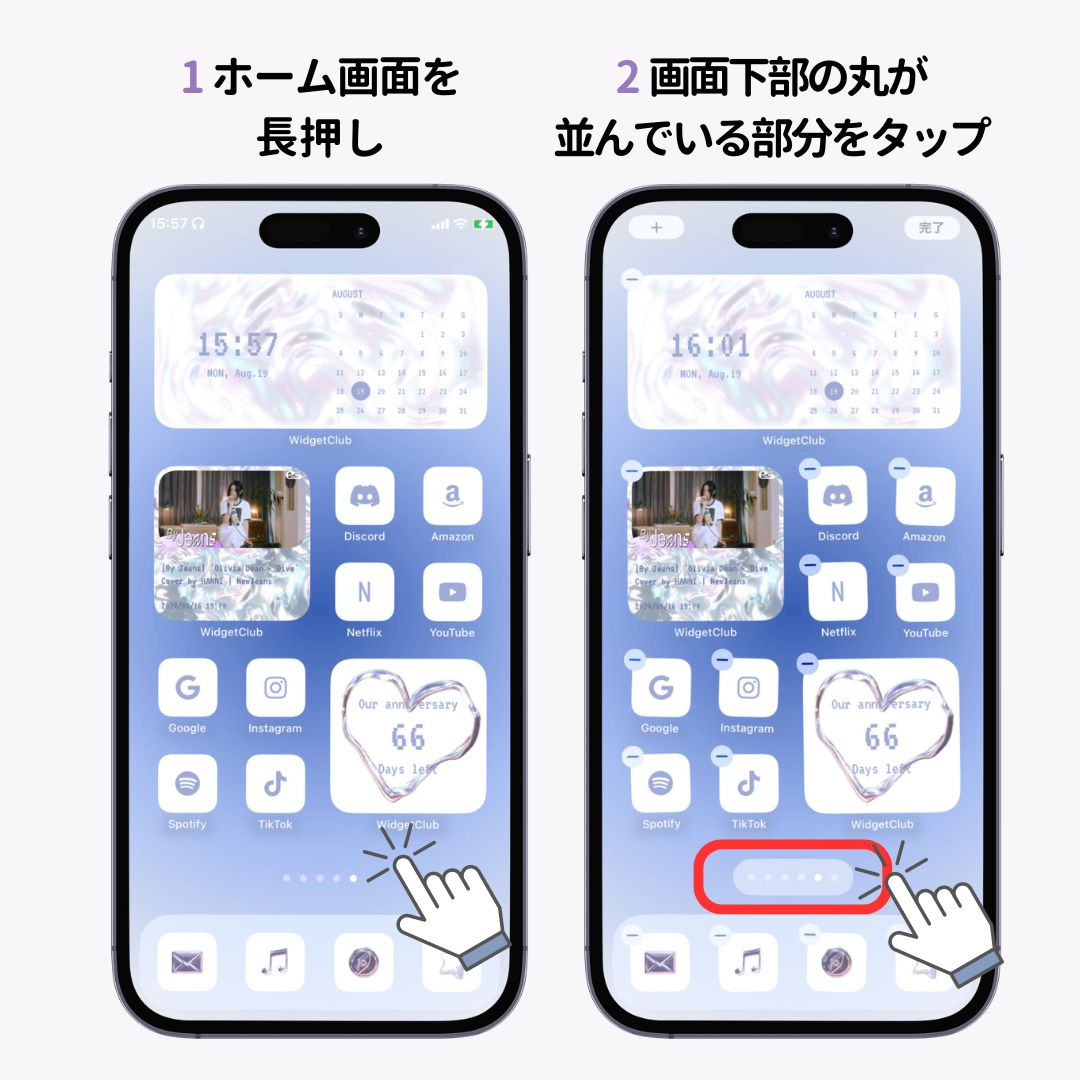
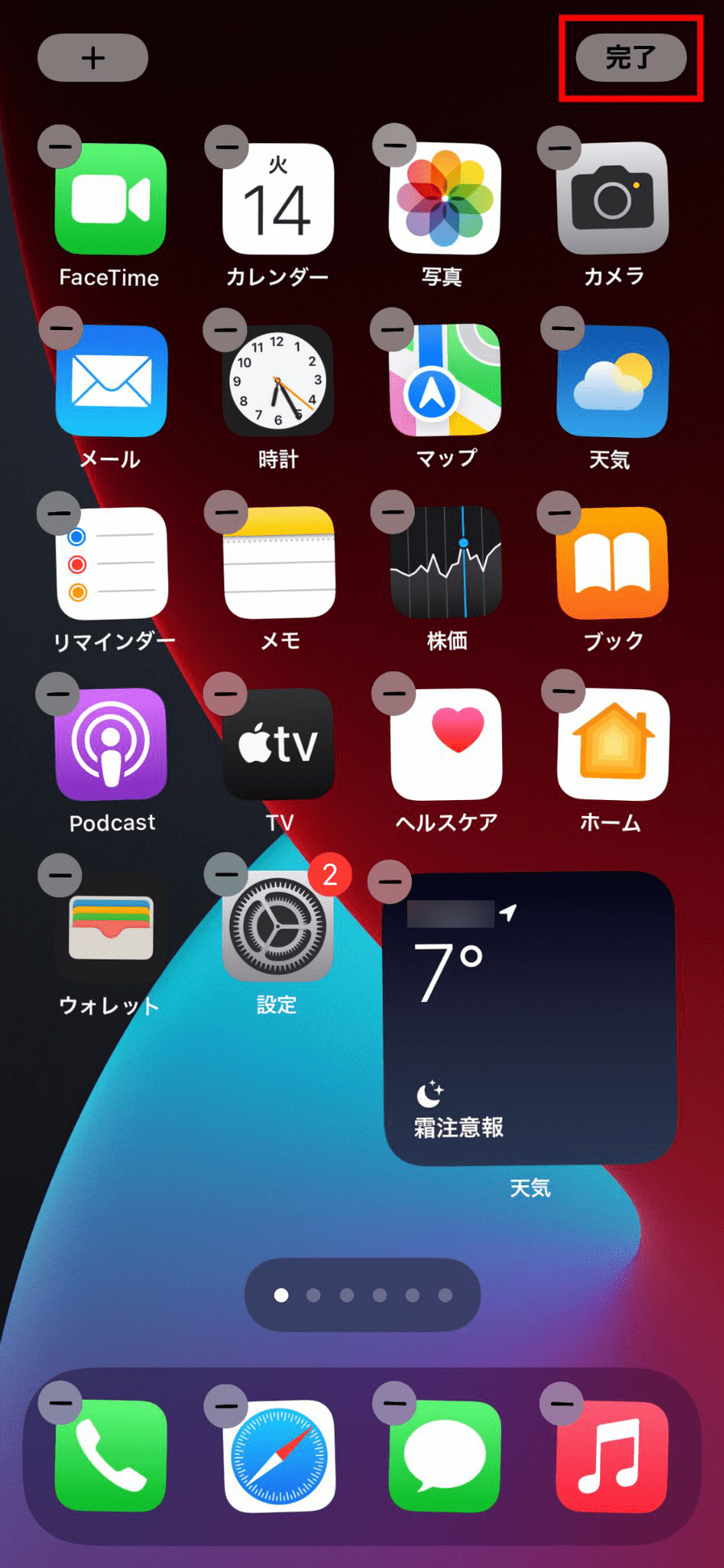
また、アプリが増えてページが足りなくなった場合や、用途別に画面を分けたいときは、iPhoneのホーム画面ページ追加を活用しましょう。アプリアイコンを長押しして「ホーム画面を編集」状態(アイコンが揺れている状態)にし、アイコンを画面の右端へドラッグし続けると、自動的に新しいページが生成されます。画面下部のドット部分をタップすれば、ページ全体の並び替えや一時的な非表示設定も自由自在に行えます。
【ウィジェット&ショートカット】ホーム画面を自在にカスタマイズする最新技
ホーム画面の利便性を極限まで高めるなら、アプリアイコンの配置だけでなくウィジェットの追加とショートカット機能の活用が欠かせません。
ウィジェットを追加するには、ホーム画面の何もない部分を長押しし、左上に表示される「+」ボタンをタップします。カレンダー、リマインダー、バッテリー残量、天気など多彩なウィジェットから好みのサイズを選び、「ウィジェットを追加」を押すだけで配置が完了します。複数のウィジェットを重ねてスワイプで切り替えられる「スマートスタック」を利用すれば、画面のスペースを無駄にせず大量の情報を一元管理できます。
さらに、個性を出したいユーザーに人気なのが、純正の「ショートカット」アプリを使ったオリジナルアイコン作成です。
「ショートカット」アプリを開き、「新規ショートカット作成」>「アクションを追加」>「Appを開く」で起動したいアプリを指定します。その後、詳細設定から「ホーム画面に追加」を選び、好きな画像や写真、アイコン名を設定することで、世界に一つだけの洗練されたホーム画面デザインを作り上げることが可能です。最新のiOSではアイコンの色調やサイズ感をシステム全体で統一する機能も強化されており、カスタマイズの幅はこれまで以上に広がっています。
【iphone ホーム 画面 追加】に関するよくある質問(FAQ)
Q1:Safariの「ホーム画面に追加」と「ブックマーク」は何が違うのですか?
A1:ブックマークはSafariアプリ内にお気に入りを保存する機能ですが、「ホーム画面に追加」はホーム画面上に直接アイコンを生成します。タップするだけでSafariを介さずダイレクトに対象ページへアクセスできるため、利用頻度が高いWebサイトへのアクセス速度が格段に向上します。
Q2:Webサイトを追加した際、アイコンの画像が真っ白になったり崩れたりするのはなぜですか?
A2:Webサイト側が「Webクリップアイコン(Apple Touch Icon)」を適切に設定していない場合、サイトのスクリーンショットが自動生成されて縮小表示されるため、見栄えが悪くなることがあります。綺麗に整えたい場合は、「ショートカット」アプリを経由して任意の高画質画像をアイコンに設定して追加する方法が有効です。
Q3:Appライブラリにもアプリが見当たらないのですが、どうすればいいですか?
A3:端末から完全にアンインストール(削除)されている可能性が高いです。まずはApp Storeを開き、該当アプリを検索して雲のマーク(再ダウンロードアイコン)が表示されているか確認してください。再インストールを行うことで、再びホーム画面やAppライブラリに追加されます。
まとめ:ホーム画面を最適化してiPhoneをもっと快適に使いこなそう
iPhoneのホーム画面は、単なるアプリの置き場所ではなく、日々のデジタルライフを快適にするための重要なダッシュボードです。Webサイトの追加ボタンが表示されないトラブルも、アクションの編集やスクリーンタイム設定といったポイントを把握しておけば、すぐに対処できます。
SafariやChromeからの素早いWeb追加、Appライブラリを活用したアイコンの整理、そしてウィジェットやショートカットを組み合わせた自分好みのレイアウト構築を実践し、無駄のないスマートな操作環境を整えてみてください。 (出典: iphone ホーム 画面 追加(Yahoo!ニュース))

最新のトレンドや話題のニュースをわかりやすく解説するWebライターです。読者の皆様に役立つ情報を日々お届けしています。
