ロック画面をおしゃれに変える!2026年最新トレンドと垢抜け設定
毎日何十回、何百回と目に飛び込んでくるスマートフォンのロック画面。単に時刻を確認するだけの画面から、個性を表現する「キャンバス」へと進化を遂げています。端末のディスプレイ性能向上やOSのアップデートに伴い、誰でも手軽に洗練された画面を構築できる環境が整いました。
しかし、SNSで見かける美しいロック画面を真似しようとしても、「なぜかごちゃごちゃして見える」「時計の文字が写真と重なって見づらい」といった悩みを抱える人は少なくありません。今回は、2026年現在のデザイントレンドを踏まえ、iPhone・Androidの標準機能をフル活用した垢抜け設定のコツから、失敗しない写真・ウィジェットの配置術までを分かりやすく解説します。
📌 【この記事の重要ポイントまとめ】
- 要点1:2026年のトレンドは余白を活かした「韓国風シンプル」やフィルム質感の「エモいモノトーン」。引き算のデザインが洗練の鍵。
- 要点2:iOSの被写界深度エフェクトやAndroidのダイナミックカラー連動を使えば、専用アプリなしでもプロ級の仕上がりが可能。
- 要点3:ウィジェットは2〜3個に厳選し、壁紙の明度・コントラストを調整して「視認性と審美性の両立」を図ることが失敗を防ぐ鉄則。
【2026年最新スマホ壁紙トレンド】今選ばれている人気スタイル4選
ロック画面の印象を決定づけるのは、ベースとなる壁紙の選定です。現在のデザイントレンドは、過度な装飾を削ぎ落とし、全体のトーンを整えるスタイルが主流となっています。主要な4大トレンドの特徴を押さえておきましょう。
1. ロック画面韓国風シンプル(ニュアンスカラー×余白美)
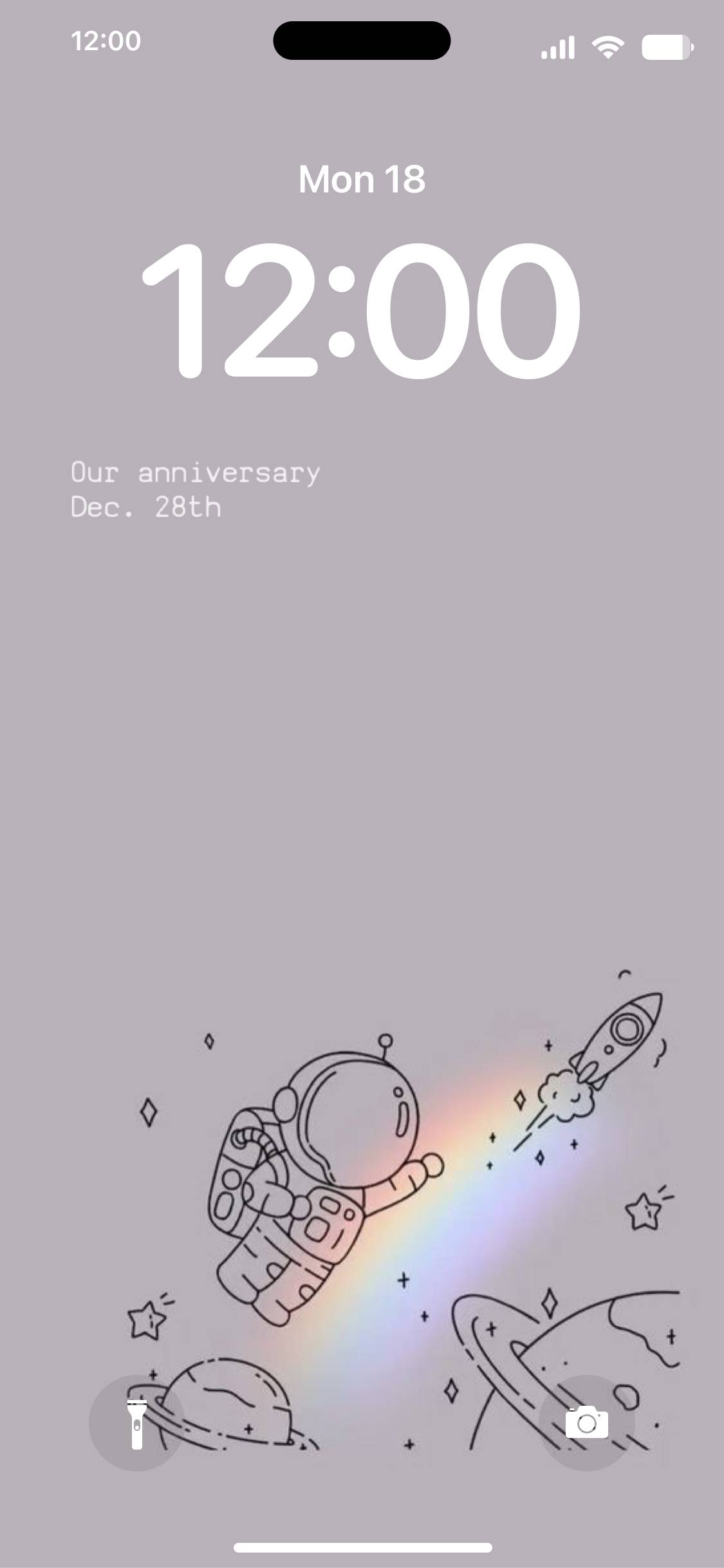
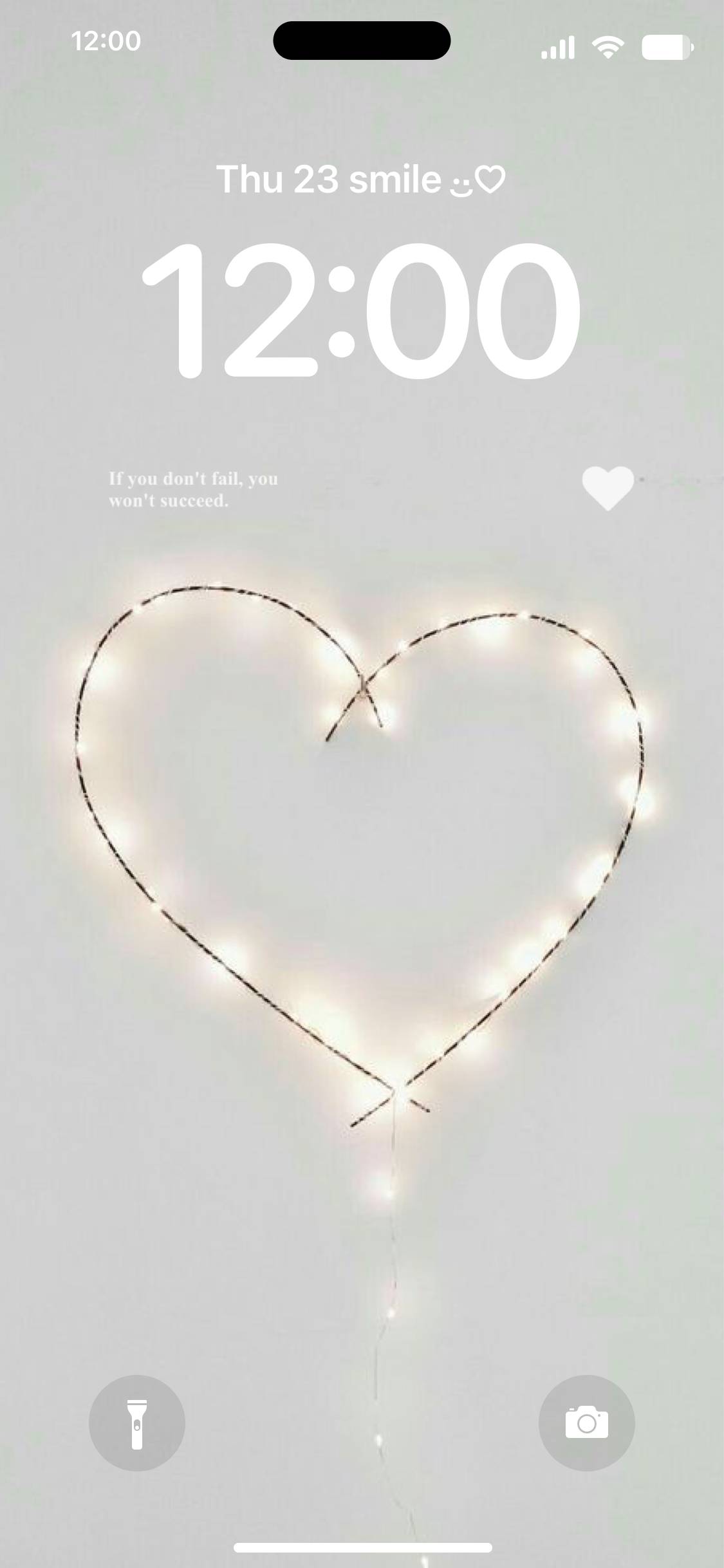
淡いベージュ、くすみブルー、アイボリーなどのニュアンスカラーを基調とし、中央や下部に小さめの英字タイポグラフィや線画イラストを配置したスタイルです。画面全体にたっぷりと余白を持たせることで、時計や通知が表示されても美しさが損なわれません。
2. ロック画面壁紙エモい(ノイズ感×日常のワンシーン)
フィルムカメラで撮影したようなグレイン(粒子)ノイズの入った写真や、夕暮れ時の空、雨の日の街並みなど、情緒を感じさせる風景が人気を集めています。どこか懐かしく温かみのあるトーンに補正するのがポイントです。
3. ロック画面モノトーン高画質(ダークモード最適化)
有機EL(OLED)ディスプレイの黒の締まりを最大限に活かした、ハイコントラストな白黒写真や抽象的な3Dグラフィックです。時計やアイコンの白がくっきりと浮かび上がり、近未来的なソリッド感を演出できます。消費電力を抑えやすい点も実用的なメリットです。
4. ロック画面推し活おしゃれ(概念・モチーフの抽象化)
アイドルの顔写真を全面に出すのではなく、メンバーカラーを取り入れた風景、サイン風のロゴ、愛用アイテムの写真などを配置する「概念推し活」が定着しています。周囲に気付かれにくく、普段使いの画面としてスマートに溶け込みます。
即マネできる!iPhone&Androidのロック画面垢抜け設定術
端末の基本機能を正しく設定するだけで、専用のデザインアプリを使わなくても見違えるような画面が完成します。OSごとの設定ポイントを整理しました。
iOS最新ロック画面設定方法と表現テクニック
iPhoneでは、ロック画面を長押しして「カスタマイズ」を選択することで、直感的な編集が行えます。
最大の魅力は、被写体が時計の手前に自然と重なる「被写界深度エフェクト」です。人物や建造物、ペットなどの写真を設定すると、AIが境界線を自動認識して立体感を付与します。この効果を最大限に引き出すには、被写体の頭部が時計の下部1/3程度に少しかかる構図を選ぶのがコツです。
また、ロック画面時計フォント変更も印象を大きく左右します。フォントの太さをスライダーで微調整し、壁紙の雰囲気に合わせて明朝系(エレガント)やゴシック系(モダン)を使い分けましょう。カラーピッカーで壁紙内の一色をスポイト抽出して文字色に設定すると、画面全体に統一感が生まれます。
Androidロック画面カスタマイズとMaterial Youの活用
Androidでは、OS標準の「壁紙とスタイル」メニューから自由度の高い調整が可能です。
Material Youのダイナミックカラー機能により、壁紙から抽出されたカラーパレットが時計やUI全体に自動適用されます。時計のスタイルも、画面中央に大きく数字を配置するダイナミックレイアウトからミニマルなデジタル表示まで幅広く選択可能です。常時表示ディスプレイ(AOD)とロック画面のトランジションアニメーションを美しく揃えることで、起動時の心地よさが格段に上がります。
【データ比較】カスタマイズ手法ごとの特徴と完成度・難易度一覧
ロック画面をおしゃれにする手法は、標準機能の活用からサードパーティ製アプリの導入まで多岐にわたります。それぞれの特徴や作業時間を比較したデータは以下の通りです。
| カスタマイズ手法 | 詳細・作業時間の目安 | 一般的な難易度・コスト | 編集部の見解・評価 |
|---|---|---|---|
| OS標準機能のみ | 壁紙設定、フォント変更、標準ウィジェット配置(所要時間:約5分) | 難易度:低 完全無料 | 動作が最も軽く、バッテリー消費への影響もゼロ。初心者から上級者までまず試すべき王道手法。 |
| おすすめウィジェットアプリ活用 | WidgetsmithやLockWidget等で透明アイコンや特製カレンダーを作成(所要時間:約15〜30分) | 難易度:中 一部課金あり(基本無料) | デザインの自由度が大幅に向上。統一感のあるアイコン配置や独自レイアウトを追求したい層に最適。 |
| 画像編集アプリによる自作壁紙 | CanvaやPhotoshopで余白や文字入れを施したオリジナル画像を制作(所要時間:約30〜60分) | 難易度:高 ツール利用料(無料〜月額制) | 推し活や独自の世界観を1ミリ単位でこだわりたい人向け。他者と絶対に被らない完全オリジナルの追求が可能。 |
【写真配置アイデア】センス良く見せる構図の黄金比とウィジェット活用
おしゃれなロック画面を作る上で最も重要なのは「引き算」と「配置のバランス」です。壁紙とウィジェットを調和させるための具体的な手法を紹介します。
視線を誘導する三分割構図と余白設計
画面を縦横それぞれ3分割したグリッドを意識してください。主役となる被写体(人物、花、オブジェなど)は、画面の中央ではなく「下部2/3の交点」付近に配置するのが鉄則です。上部1/3は時計や日付が表示されるため、あえて空やシンプルな背景などの「抜け感(余白)」を配置することで、情報が整理されて見えます。
ロック画面ウィジェットおすすめの組み合わせ
ウィジェットは便利ですが、配置しすぎると画面が雑然としてしまいます。実用性とデザイン性を両立させるなら、配置数は最大でも2〜3個に絞るのが理想的です。
- 実用重視セット:「直近のスケジュール(細長バナー)」+「現在の気温・降水確率(正方形)」
- ミニマルセット:「バッテリー残量のシンプルな円形グラフ」+「歩数計(ミニマルアイコン)」
- エモ・推し活セット:「記念日カウントダウン」+「透明ウィジェットを活用した間隔調整」
【実態検証】利用者の生の声と現場目線で見えたリアル
編集部で実施したユーザーアンケートやSNS上のコミュニティ検証では、カスタマイズに挑戦したものの挫折してしまったリアルな声が多数寄せられています。
「SNSでバズっていたウィジェットアプリを複数導入したところ、毎日のバッテリー消費が体感で10〜15%ほど早くなり、結局アンインストールした」という声は少なくありません。バックグラウンドで頻繁に通信を行う天気系やSNS系の外部ウィジェットを過剰に配置すると、端末への負荷が高まります。
また、「お気に入りの写真を設定したが、実際に使ってみるとアプリの通知が溜まった際に写真の肝心な部分が完全に隠れてしまい、ストレスを感じた」という意見も目立ちました。カスタマイズ時は、通知バナーが下部にスタックされた状態もシミュレーションしておくことが重要です。
一般に知られていない盲点とネットの誤解
ネット上のまとめ記事や動画では「とにかくウィジェットを敷き詰める」「極彩色の高画質画像を使う」といったテクニックが紹介されがちですが、これらには見落としがちな落とし穴が存在します。
誤解1:高精細な写真ほどおしゃれに見える
情報量の多すぎる写真は、画面をうるさく見せる原因になります。細部まで描き込まれた緻密なイラストや、背景に多数の看板・人物が写り込んだ街並み写真は、時計の数字や通知の視認性を著しく低下させます。あえて被写界深度の浅いボケ感のある写真を選ぶか、彩度を少し落としたトーンに調整するのが洗練への近道です。
誤解2:ウィジェットを埋め尽くすのが上級者
すべてのウィジェット枠を埋めると、デザインの主役である壁紙が見えなくなります。余白こそが高級感を生み出します。配置しないスペースを作る勇気を持つことが、垢抜けたロック画面を完成させる秘訣です。
【プロの結論】おすすめできる人・見送るべき人の特徴
こんな人におすすめ:
- スマートフォンの世界観を自分のファッションや好みに統一したい人
- 毎日のモチベーションを高めたい人(推し活・お気に入りの風景)
- 必要最小限の情報だけを瞬時に把握したいミニマリスト
標準のままにしておくべき人:
- 端末のバッテリー持ちを1分でも長く維持したいヘビーユーザー
- 1日に数百件の通知を受け取り、常に画面上で確認する必要があるビジネス利用中心の人
- 細かい設定やレイアウト調整に時間をかけたくない人
【ロック 画面 おしゃれ】に関するよくある質問(FAQ)
Q1:iPhoneで時計の後ろに写真が隠れる「被写界深度エフェクト」がうまく適用されません。原因は何ですか?
A1:ウィジェットを時計の下に配置している場合、仕様上被写界深度エフェクトは無効化されます。ウィジェットをすべて削除するか、被写体と背景の境界が明確な(ポートレートモードで撮影したような)画像を選び直してください。
Q2:Androidで時計の色を細かく指定したいのですが可能ですか?
A2:機種やOSバージョンによって異なります。「壁紙とスタイル」内の基本カラーパレットから選択できるほか、Galaxy端末なら「Good Lock(ClockFace)」などの公式カスタマイズプラグインを利用することで、フォントやカラーを自由自在に指定できます。
Q3:ロック画面とホーム画面の壁紙は同じにするべきですか?
A3:同じ系統の画像を用いつつ、ホーム画面側には「ブラー(ぼかし)」加工をかけるのが現在のトレンドです。ロック画面では写真そのものを楽しみ、ロック解除後はアイコンが見やすいシンプルな背景に切り替わるため、美しさと実用性を完璧に両立できます。
まとめ:今日から始める失敗しないロック画面カスタマイズ
スマートフォンのロック画面をおしゃれに仕上げる秘訣は、派手な装飾を追加することではなく、色味の統一と余白のコントロールにあります。まずは手持ちのお気に入り写真の中から、上部に余白がある一枚を選び、時計のフォントとカラーを写真に合わせて微調整することから始めてみてください。
端末のOS標準機能を活かしたシンプルな調整だけでも、画面を開くたびに心地よさを感じる特別な空間を作り出すことができます。自分のライフスタイルや好みに合った最適な組み合わせを見つけ、毎日のスマホ体験をより豊かなものにアップデートしてみましょう。 (出典: ロック 画面 おしゃれ(Yahoo!ニュース))

最新のトレンドや話題のニュースをわかりやすく解説するWebライターです。読者の皆様に役立つ情報を日々お届けしています。
