パソコンがフリーズ!安全な強制終了手順と電源長押しのリスク徹底解説
締め切り直前の重要なレポート作成中やオンライン会議の最中、マウスポインターが突然固まり、キーボードの入力も一切受け付けなくなる——。パソコンを日常的に使用していれば、誰もが一度は経験する背筋の凍る瞬間です。画面がフリーズして全く動かない時、焦るあまり即座に「電源ボタンの長押し」を行ったり、コンセントを引き抜いたりしていませんか。
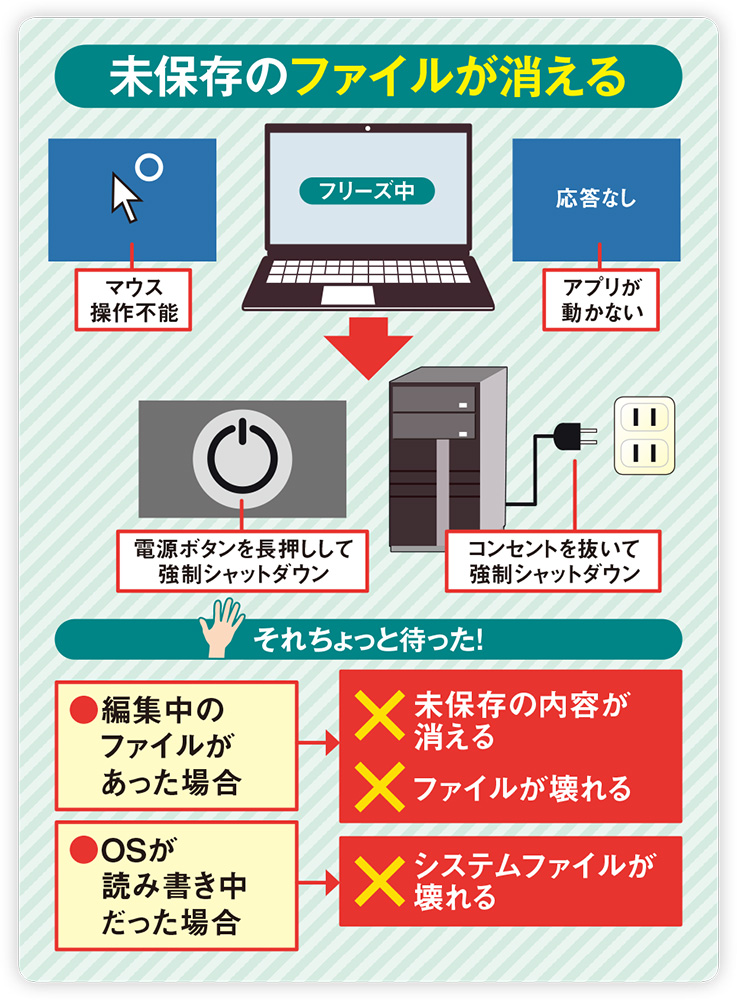
力任せの強制終了は、作業中データの消失にとどまらず、WindowsやmacOSのシステムファイル破損、さらにはSSDやハードディスク(HDD)などの物理的な記憶媒体に致命的なダメージを与える危険を孕んでいます。本稿では、ITサポート現場の最新知見に基づき、機器へのダメージを最小限に抑えつつフリーズから安全に脱出する「正しい強制終了の手順とショートカットキー」、そして電源ボタン長押しの科学的リスクから緊急時の最終手段までを体系的に解説します。
📌 【この記事の重要ポイントまとめ】
- 要点1:フリーズ時は即座に電源を切らず、まずは「アプリ単体の強制終了」や「キーボードショートカット」を段階的に試すのが鉄則。
- 要点2:電源ボタン長押しはOSのキャッシュ未書き込みやファイル破壊を招くため、アクセスランプ消灯を確認した上での「最終手段」と位置づける。
- 要点3:どうしても電源が切れない・再起動を繰り返す場合は、放電処置やセーフモード起動を活用し、物理故障と論理障害を的確に見極める。
【即実践】画面が動かない時の安全な終了ステップ|段階別フローチャート
パソコンが応答しなくなった際、最も避けるべきは「思考停止して即座に電源ボタンを押し込むこと」です。パソコン内部では、画面の描画が止まっていてもバックグラウンドで重要なファイル処理が継続しているケースが少なくありません。まずは以下のステップに沿って、負荷が低い順にパソコンフリーズ対処法を試みてください。
ステップ1:数分間の待機(ストレージアクセスランプの確認)
重いソフトウェアの起動やWindows Updateの裏処理により、CPUやメモリの使用率が一時的に100%に達しているだけの可能性があります。ノートPCの側面やデスクトップ前面にある「ディスクアクセスランプ(円筒アイコン)」が激しく点滅している間は、内部でデータ書き込みが行われています。2〜3分ほど放置すると、何事もなかったかのように処理が完了し復帰することがあります。
ステップ2:グラフィックドライバーのリセット(Windows限定の即効コマンド)
画面描画のみがクラッシュしている場合、Windows端末であれば「Win + Ctrl + Shift + B」を同時に押します。画面が一瞬暗転し「ピピッ」と電子音が鳴った後、ディスプレイドライバーのみが再起動してフリーズが解消されるケースが多発しています。作業中のファイルを開いたまま復旧できる非常に強力な救済コマンドです。
ステップ3:ショートカットキーによるタスク強制終了
特定のアプリケーション(ブラウザや表計算ソフトなど)だけが応答なしになっている場合は、OS全体を落とす必要はありません。ショートカットキー強制終了を用いて、原因となっているプログラムだけを個別に終了させます。

電源ボタン長押しは本当に危険?ストレージ破損とデータ損失の客観データ
「パソコンの調子が悪い時は、電源ボタンを長押しして消せばいい」という認識は、現代の高速ストレージ環境においては極めてリスキーな誤解です。電源ボタンを4秒〜10秒押し続ける行為は、マザーボードから電源ユニットに対してハードウェアレベルの強制シャットダウン(ACPI電源オフ)を命じる操作であり、OSが通常行う終了シーケンス(メモリ内データのディスク書き戻し、レジストリの保存、バックグラウンドプロセスの安全な終了)をすべて暴力的に中断させます。
特に近年の主流であるNVMe SSDや従来のHDDにおいて、書き込み処理中の強制電源遮断はデータ損失の注意点としてメーカー各社からも強く警告されています。ファイルシステムの整合性が崩壊し、最悪の場合はパーティション情報(ファイルの位置を管理するマスターテーブル)が吹き飛ぶことで、次回起動時に「No Bootable Device」やブルースクリーンが表示される原因となります。
| 終了方法 | リスク度と発生トラブル | 所要時間・成功率 | 編集部の推奨度・評価 |
|---|---|---|---|
| ショートカット / タスク管理 | 極小(作業中ファイル以外のシステム破損リスクはほぼ0%) | 即時〜1分以内(成功率:高) | ★★★★★ 最優先で試すべき安全ルート |
| OSメニューからの強制再起動 | 小(OSが安全なクローズ処理を試行するため低リスク) | 1〜2分(成功率:中〜高) | ★★★★☆ マウス不能時の標準操作 |
| 電源ボタン長押し(ハードウェア) | 中〜大(SSDファイルシステム破損、未保存キャッシュ消失) | 約4〜10秒長押し(確実に電源切断) | ★★☆☆☆ キー入力完全拒否時の最終手段 |
| 電源コード抜去 / バッテリー強制切断 | 極大(基板ショート、物理セクタ破損、OS起動不能確率高) | 物理的即時切断 | ★☆☆☆☆ 原則禁止(暴走・異臭時のみ) |
【OS別】Windows11・Macの正しい強制終了コマンドと対処手順
キーボード入力がかろうじて効いている状態であれば、OSの正規機能を呼び出してシャットダウンに持ち込むことが可能です。WindowsとMacではコマンド体系が完全に異なるため、環境ごとの正しいキーの組み合わせを頭に入れておく必要があります。
Windows 11における安全な強制終了・タスク終了手順
Windows端末でフリーズが発生した場合は、以下の2つの手順を順番に実行してください。
- タスクマネージャー起動(Ctrl + Shift + Esc):
画面上に直接タスクマネージャーを呼び出します。「プロセス」タブから「応答なし」になっている該当ソフトを選択し、画面右上の「タスクを終了」をクリックするか、キーボードの「Delete」キーを押してプロセスをキルします。 - セキュリティ画面からのシャットダウン(Ctrl + Alt + Del):
マウス操作すら怪しい場合は、「Ctrl + Alt + Del」を押します。画面が青色のシステム管理画面に切り替わったら、右下に配置されている「電源アイコン」をキーボードの矢印キーやマウスで選択し、「シャットダウン」または「再起動」を実行します。また、この画面で「Ctrlキーを押しながら右下の電源アイコンをクリック」すると、Windowsが備える「緊急再起動」が発動し、未保存の警告をすべてバイパスして最小限のダメージで即座に再起動がかかります。 - ショートカットによる直接シャットダウン(Alt + F4 または Win + X):
デスクトップ画面上で「Alt + F4」を押して「Windowsのシャットダウン」ダイアログを呼び出しEnterを押すか、「Win + X」を押した後に「U」を2回連続で押すことで、マウスを使わずに一瞬で正規のシャットダウンコマンドを発行できます。
Macにおける強制終了ショートカット
macOS環境では、直感的なダイアログを呼び出すショートカットが用意されています。
- アプリケーションの強制終了(Command + Option + Esc):
Mac強制終了コマンドの基本です。起動すると「アプリケーションの強制終了」ウィンドウがポップアップします。赤文字で「応答なし」と表示されているアプリを選択し、右下の「強制終了」ボタンを押します。 - Mac本体の強制再起動(Control + Command + 電源ボタン / Touch ID):
システム全体がハングアップしている場合、「Control + Command + 電源ボタン(またはTouch IDセンサー)」を画面が暗転するまで長押しします。これによりMacは開いているドキュメントを強制的に閉じずに再起動プロセスへ移行します。

画面真っ暗反応なし・電源が切れない時の最終手段と緊急処置
キーボードのCapsLockランプも点灯せず、画面が真っ暗なままバックライトだけが光っているような「完全な無反応状態」や、電源ボタンを10秒以上押し続けても電源が切れない時の対処法には、ハードウェアの特性に応じた慎重なアプローチが求められます。
ノートパソコン強制終了時のアプローチ
近年の薄型ノートPCはバッテリーが本体に内蔵されており、昔のようにバッテリーパックを外して通電を止めることができません。しかし、多くの機種には底面に「バッテリーリセット穴(Emergency Reset Hole)」が備わっています。クリップの先などをこの小さな穴に差し込んで5〜10秒ほど押し込むと、内部のバッテリー接続が物理的に一時遮断され、安全に電源をオフにできます。
デスクトップパソコンの緊急遮断手順
デスクトップ型で電源ボタンが完全に固着・無反応になった場合、壁のコンセントから直接コードを抜くのは突入電流(スパーク)を招くため推奨されません。必ず「PC本体背面の主電源スイッチ(I/Oスイッチ)」を『〇(OFF)』にするか、電源タップ側のスイッチをオフにしてください。電源が切れた後は、即座に再投入せず、内部のコンデンサに蓄電された電気を逃すため最低でも1〜2分間放置(完全放電)してから再起動を試みるのが電子基板を守るセオリーです。
【実態検証】強制終了後に再起動を繰り返す原因と現場サポートのリアル
強制終了を実行した直後、パソコンが正常に立ち上がらず「ぐるぐる回るローディング画面から進まない」「青い修復画面(ブルースクリーン)が出る」「勝手に再起動を繰り返す」というトラブルが現場では頻発しています。大手サポート窓口やデータ復旧専門業者に寄せられる相談データによると、この現象の約7割は「ファイルシステムの不整合」または「破損したキャッシュの読み込みエラー」に起因しています。
強制終了時にOSの基幹プログラム(ntoskrnl.exeなど)やレジストリ情報への書き込みが中途半端に途絶えた結果、次回起動時に整合性チェック(chkdskなど)が無限ループに陥ってしまう構造です。このような起動障害に直面した際は、あらかじめ用意された診断モードであるセーフモード起動手順を実行します。
セーフモードでの起動と修復ステップ:
1. パソコンの電源を入れ、Windowsのロゴ(またはメーカーロゴ)が表示された瞬間に電源ボタンを長押しして強制終了する。これを2回連続で行う。
2. 3回目の起動時に自動的に「自動修復」画面が立ち上がるため、「詳細オプション」を選択する。
3. 「トラブルシューティング」>「詳細オプション」>「スタートアップ設定」>「再起動」をクリック。
4. 再起動後にリストが表示されたら、キーボードの「4」または「F4」を押して「セーフモードを有効にする」を選択。
5. 最小限のドライバーで起動に成功したら、そのまま「スタートメニュー」から通常通り再起動を行うだけで、破損した一時ファイルが自動整理されて正常復帰することが多々あります。
一般に知られていない盲点とネットの誤解
ネット上のQ&AサイトやSNSでは、「フリーズしたらすぐに電源ボタンを長押ししてリセットすれば直る」「何回も電源を入れ直せばそのうち立ち上がる」といった乱暴なアドバイスが散見されますが、これは極めて危険な盲点を含んでいます。
誤解①:「電源が切れたらすぐに電源ボタンを押して再起動してよい」
強制終了直後のパソコン内部では、冷却ファンが止まっていてもCPUやGPUに熱がこもっており、ストレージやマザーボードの回路にも残留電荷が存在します。電源を切った直後の1〜2秒で再度電源を入れると、突入電流によって基板上のコンデンサに過剰な負荷がかかり、ハードウェアの寿命を著しく縮めます。「強制終了後は最低でも90秒待つ」のが精密機器を扱う上での鉄則です。
誤解②:「再起動を繰り返す時は何度も電源ボタン長押しでやり直すべき」
起動ループに陥っている最中に電源ボタン長押しを繰り返すと、軽度の論理障害(データのエラー)だったものが、ストレージのヘッドクラッシュやNANDフラッシュの素子破壊といった「重度の物理障害」へと悪化します。2回試して起動しない場合は、自己判断での連続強制終了を即刻中断すべきです。
【プロの結論】焦燥感が招く二次災害と冷静な対処の判断基準
パソコンのフリーズに直面した人間は、作業データの消失を恐れるあまり「パニック状態」に陥りやすく、キーボードを乱打したり電源ボタンを無暗に連打したりするヒューマンエラーを引き起こしがちです。しかし、システムエンジニアや保守現場のプロフェッショナルは、画面が止まった時こそ「まず両手をキーボードから離して深呼吸し、アクセスランプを観察する」という行動基準を徹底しています。
現在作業しているファイルの保存を諦める覚悟を持ちつつ、機器本体と内部ストレージの延命を最優先に考える姿勢こそが、最悪のデータ全滅事故を防ぐ唯一の防壁となります。
【パソコン 強制 終了】に関するよくある質問(FAQ)
Q1:電源ボタンは何秒くらい長押しすれば電源が切れますか?
A1:一般的なWindows PCやMacでは、約4秒〜10秒間押し続けることで電源が物理的に遮断されます。ただし、ボタンを押し込む前に必ずディスクアクセスランプが点滅していないことを確認し、キーボードのショートカットが一切機能しない場合の最終手段として行ってください。
Q2:強制終了を行うと、作業中だったデータはどうなりますか?
A2:保存(セーブ)されていなかったデータは基本的にメモリ上から消去されます。ただし、Microsoft Word/ExcelやGoogleドキュメント、最新のクリエイティブソフトなどは「自動保存(オートリカバー)機能」を備えているため、次回起動時に修復用ファイルから直前の状態を復元できる可能性があります。
Q3:画面が真っ暗なままファンだけが激しく回っています。どうすればいいですか?
A3:内部温度の上昇によるサーマルスロットリング(熱暴走保護)や、ディスプレイドライバーのハングアップが疑われます。まずは「Win + Ctrl + Shift + B」を試し、変化がなければ通気口を塞がない状態で3〜5分待機してください。熱が下がらない場合は電源ボタンの長押しで電源を切り、本体が冷めるまで30分ほど放置してから再起動してください。
Q4:強制終了を日常的に行うとパソコンの寿命は縮まりますか?
A4:確実に縮まります。OSのシステム整合性が損なわれて動作が不安定になるだけでなく、電源の急激なオン・オフは基板やストレージ回路に電気的ストレスを与えます。フリーズが頻発する場合は、常駐アプリの競合、メモリ不足、またはSSD/HDDの劣化が始まっているサインですので、早急なバックアップと原因究明が必要です。
まとめ:今後の動向と失敗しないための判断基準
パソコンがフリーズした際の強制終了は、いわば「精密機器に対する緊急手術」であり、決して日常的に乱用してよい操作ではありません。トラブル発生時は焦らず、まずは「数分間の待機」→「ディスプレイドライバーのリセット」→「ショートカットキーによるタスクキル」→「OS正規メニューからのシャットダウン」という安全な階段を一歩ずつ降りていくことが重要です。
どうしても電源ボタンを長押しせざるを得ない状況に陥った場合でも、アクセスランプの確認と終了後の放電インターバル(最低90秒の待機)を徹底することで、致命的な物理故障の発生率は大幅に低減できます。突然のフリーズによるデータ消失リスクを根本から排除するためにも、日頃からクラウドストレージへの自動同期や外部ドライブへの定期バックアップ体制を整えておくことを強く推奨します。 (出典: パソコン 強制 終了(Yahoo!ニュース))

情報を整理して届けることが得意なWebディレクター。ユーザー視点に立った記事作成を目指しています。
