Ctrl+Zの逆は何?やり直しショートカットと戻しすぎた対処法
文章の執筆や表計算データの整理、デザイン作業の最中、誤った操作を取り消そうとして「Ctrl + Z」を勢いよく連打し、必要なデータまで消してしまい背筋が凍った経験を持つ人は少なくありません。作業を直前の状態へ巻き戻す「元に戻す(Undo)」に対して、その逆を実行する操作を「やり直し(Redo)」と呼びます。このキーボードショートカットさえ把握していれば、戻しすぎた作業を一瞬で元通りに復元できます。
しかし、実際の作業現場では「WindowsとMacでキーの組み合わせが違う」「Excelでは効いたのにPhotoshopやブラウザでは反応しない」といった混乱が頻繁に発生しています。OSやアプリケーションの仕様、そして操作履歴が消えてしまう技術的メカニズムを理解し、作業効率を劇的に高める実践的なノウハウを詳しく整理しました。
📌 【この記事の重要ポイントまとめ】
- 要点1:Windowsの「Ctrl + Z」の逆操作は基本的に「Ctrl + Y」、Macでは「Command + Shift + Z」が標準コマンド。
- 要点2:Photoshopなどのクリエイティブソフトや一部エディタでは、Windows環境でも「Ctrl + Shift + Z」が採用されている。
- 要点3:「元に戻す」を実行した後に1文字でも新規入力や別操作を行うと、やり直し履歴(Redoスタック)が完全に消滅するため注意が必要。
【基本操作】Ctrl+Zの逆はこれ!WindowsとMacの「やり直し」ショートカット
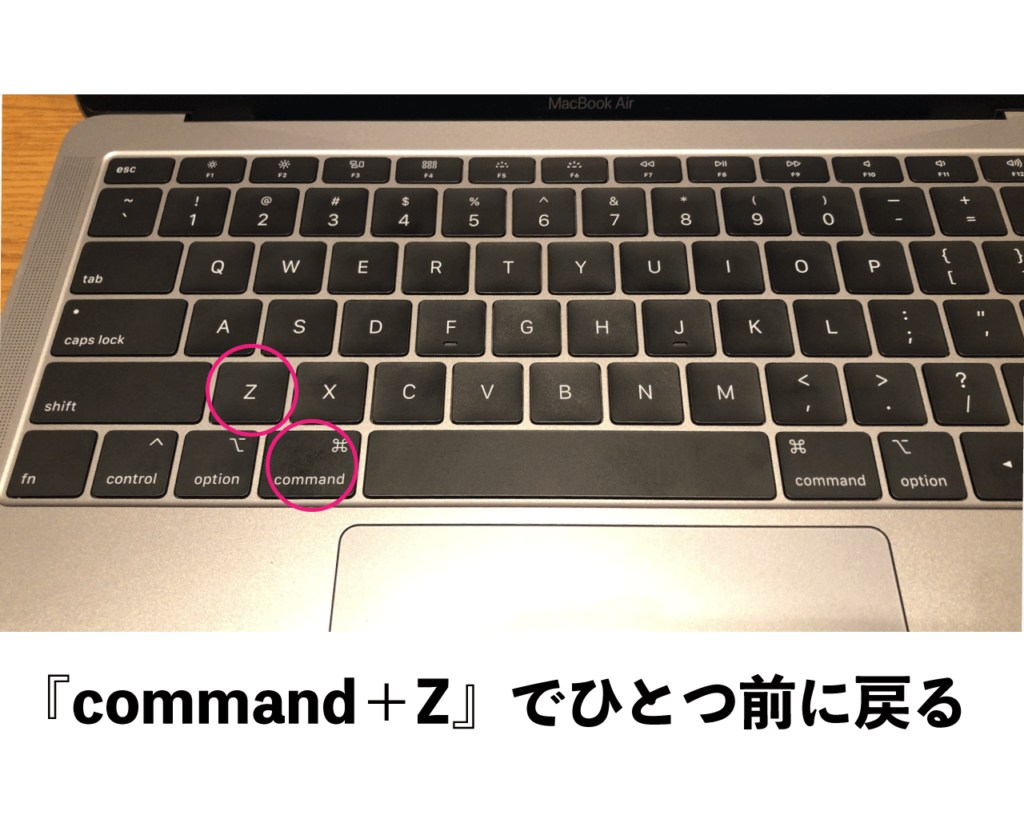
パソコン操作において最も利用頻度が高いコマンドの一つが、直前の操作を取り消す「元に戻す(Undo:Ctrl + Z / Command + Z)」です。そして、その対義語として位置づけられる「やり直し(Redo)」は、取り消した操作を再び有効化する役割を持ちます。
OS別の基本ショートカットキーは次の通りです。
- Windowsの基本:
Ctrl + Y(一部アプリではCtrl + Shift + Z) - Macの基本:
Command + Shift + Z(一部アプリではCommand + Y)
Windows環境のオフィスソフト(Word、Excel、PowerPointなど)では長年「Ctrl + Y」が標準として定着しています。一方で、macOSはOS全体のインターフェース設計指針(Human Interface Guidelines)において、「元のショートカットにShiftを加えると逆動作になる」という統一ルールを敷いているため、「Command + Shift + Z」が基本形となっています。

【主要アプリ別】やり直し(Redo)ショートカットキー一覧と動作比較
利用するソフトウェアの系統によって、割り当てられているショートカットキーには明確な差異が存在します。主要なビジネスツールおよびクリエイティブツールの対応状況を一覧表にまとめました。
| ソフトウェア・環境 | Windowsのやり直し操作 | Macのやり直し操作 | 特殊機能・編集部の補足 |
|---|---|---|---|
| Microsoft Excel | Ctrl + Y | Command + Y | Undo直後以外は「直前操作の繰り返し」として機能する |
| Microsoft Word / PPT | Ctrl + Y | Command + Y | クイックアクセスツールバーの矢印ボタンでも実行可能 |
| Google ドキュメント / スプレッドシート | Ctrl + Y | Command + Shift + Z / Command + Y | ブラウザ環境でも一般的なRedo挙動を完全保持 |
| Adobe Photoshop / Illustrator | Ctrl + Shift + Z | Command + Shift + Z | ヒストリーパネルと連動し複数段階の復元が可能 |
| VS Code / テキストエディタ類 | Ctrl + Y または Ctrl + Shift + Z | Command + Shift + Z | エディタ設定(キーバインド)で自由に変更可能 |
| Webブラウザ(入力フォーム) | Ctrl + Y / Ctrl + Shift + Z | Command + Shift + Z | ページ再読み込み(F5)を行うと履歴スタックが消滅 |
【実態検証】「Ctrl+Zを戻しすぎた」現場の悲劇とユーザーのリアルな声
デスクワークの現場において、Undo/Redoにまつわるトラブルは日常茶飯事です。SNSや社内ヘルプデスク、Q&Aサイトに寄せられるトラブル事例を精査すると、多くのユーザーが共通の落とし穴に直面していることが浮き彫りになります。
「長文記事の構成を大幅に変更した際、Ctrl+Zを連打して元に戻しすぎた。慌ててスペースキーを1回叩いてしまい、そこからCtrl+Yを押しても一切データが戻らなくなった」(IT企業・コンテンツディレクターの手記より)
「Excelで複雑な関数を組んでいた途中、誤って行削除をしてしまい復元しようとUndoを連打。画面がフリーズした瞬間にセルをクリックしてしまい、直近20分間の作業履歴が完全に吹き飛んだ」(経理担当者の相談事例)
現場で発生するパニックの大半は、「戻しすぎた瞬間に余計な操作を挟んでしまうこと」に起因しています。操作履歴の内部処理を理解していれば、このような不可逆的なミスは防ぐことが可能です。
なぜ効かない?「やり直し(Redo)」ができない4大原因と復元テクニック
「Ctrl+YやCtrl+Shift+Zを押しても画面が全く動かない」というトラブルには、明確な技術的理由が存在します。主な原因は以下の4点に集約されます。
1. 元に戻した直後に「新規操作・文字入力」を行った
ソフトウェアの履歴管理は「スタック(積み上げ構造)」と呼ばれるデータ形式を採用しています。過去の状態へ巻き戻した(Undoした)直後に、文字の入力、セルの編集、スペースキーの押下など新しいアクションを1つでも実行すると、それ以降の未来履歴(Redoスタック)は即座に破棄されます。これが「戻しすぎたのに復元できない」最大の原因です。
2. ソフトウェアごとのショートカットキーの食い違い
前述の通り、Windows環境であってもAdobe系ソフトや一部のプログラミング用エディタでは「Ctrl + Y」が無効化されており、「Ctrl + Shift + Z」しか受け付けない設計になっています。反応がない場合は、もう一方の組み合わせを試す必要があります。
3. ファイルの上書き保存やマクロの実行
Excelなどの一部アプリケーションでは、VBA(マクロ)を実行した瞬間にメモリ内の操作履歴がすべて初期化される仕様になっています。また、手動保存(Ctrl + S)を行った段階でUndo/Redoのバッファがリセットされるレガシーソフトも存在します。
4. メモリ割り当ての上限(ヒストリー数の制限)
一般的なアプリは、無制限に履歴を保持しているわけではありません。初期設定で保持できるステップ数が「50回」「100回」などと決められており、その上限を超えて巻き戻そうとすると、古いデータは破棄されます。
【万が一の復元テクニック】
完全にRedoが効かなくなった場合でも、クラウドストレージ(OneDrive、Google Drive)の「バージョン履歴」機能や、macOSの「Time Machine」バックアップを参照すれば、数分前の自動保存ポイントまでファイルを巻き戻せる可能性があります。諦めて画面を閉じる前に、必ず各ツールの履歴ログを確認してください。
一般に知られていない盲点とネットの誤解|Ctrl+YとCtrl+Shift+Zの棲み分け
インターネット上の解説記事では「Ctrl+YとCtrl+Shift+Zは単なる好みの違い」と雑に片付けられるケースが散見されますが、これは明確な誤りです。両者にはソフトウェア設計思想における歴史的経緯と機能の相違が存在します。
もともとMicrosoft Officeにおける「Ctrl + Y」は、Undoを取り消す「Redo」の機能だけでなく、「直前の操作を繰り返す(Repeat)」という強力なコマンドとして設計されました。例えば、あるセルの文字色を赤に変えた後、別のセルを選択してCtrl+Yを押すと、文字色が赤に変わります。このように、「やり直し」と「繰り返し」という2つの文脈を兼ね備えているのが「Ctrl + Y」の真の姿です。
一方で、グラフィックソフトやUNIX系エディタの系譜を引くツールでは、「繰り返し(Repeat)」と「やり直し(Redo)」を厳密に区別するため、「Zの逆=Shift + Z」という論理的な割り当てが標準として採用されてきました。この思想の違いを知っておくだけで、新しいツールを導入した際にも迷わず適切なキー操作を選択できるようになります。
【プロの結論】作業工学・ミス防止の観点から見出すべき「脱・戻しすぎ」の鉄則
デジタル作業におけるヒューマンエラーを研究する作業工学や認知心理学の観点から見ると、「Ctrl+Zの連打」は極めてリスクの高い行動パターンです。脳の処理速度に対してキーの入力速度が上回り、目的の地点を通り過ぎてしまう「オーバーシュート現象」が発生するためです。
作業効率を高め、致命的なデータ消失を防ぐための実践的な判断基準を提示します。
【プロが推奨する3つの運用ルール】
- 1. 連打を避け、目視しながら単発で押す:1回ずつ画面の変化を確認しながらUndoを実行する癖をつける。
- 2. 大規模な変更の前には手動で別名保存・複製する:構成案の差し替えや大がかりな計算式の変更を行う際は、シートの複製やファイルのバックアップ(Ctrl + Shift + S)を事前に行う。
- 3. クラウドの自動保存間隔を最短化する:Microsoft 365やGoogle Workspaceのバージョン管理機能を常に有効化しておく。
【キー設定をカスタマイズすべき人・標準のまま慣れるべき人】
▼カスタマイズを推奨する人:
WindowsとMacを頻繁に行き来するエンジニアやデザイナー。キーリマップソフト等を用いて、全環境で「Ctrl/Command + Shift + Z」に統一することで、指の筋肉記憶の混乱を防ぐことができます。
▼標準のまま慣れるべき人:
企業の共有PCや顧客先端末での作業が多いビジネスパーソン。固有の環境設定に依存してしまうと、他人の端末を操作する際に重大な操作ミスを誘発するリスクがあります。
【ctrl z 逆】に関するよくある質問(FAQ)
Q1:スマホ(iPhoneやAndroid)で「Ctrl+Zの逆(やり直し)」をするにはどうすればいいですか?
A1:iPhone(iOS)の場合は、画面を「3本指で右へスワイプ」するか、「3本指でタップ」して表示されるメニューから右向きの矢印(やり直し)を選択します。また、端末を振って「取り消し」を出した後の再操作でも可能です。Androidの場合は、Gboardなどのキーボードアプリの上部メニューに配置された「やり直し」アイコンを利用します。
Q2:ExcelでCtrl+Yを押してもやり直しができません。なぜですか?
A2:Undo(Ctrl+Z)を実行した直後に、セルの選択移動以外の操作(文字入力や書式変更など)を行ってしまった可能性が高いです。また、編集中のセル内でカーソルが点滅している状態(セル編集モード)では、シート全体のUndo/Redoが一時的に制限される場合があります。一度「Esc」キーを押してセル選択モードに戻してから再度試してください。
Q3:ブラウザのフォーム入力で誤ってCtrl+Zを押しすぎた場合、絶対に戻せますか?
A3:ページを再読み込み(リロード)したり、別のページへ遷移したりしていなければ、入力欄にフォーカスを合わせた状態で「Ctrl + Y(MacはCommand + Shift + Z)」を押すことで復元可能です。ただし、一部のWebサイトの入力フォームではブラウザ標準の履歴機能が無効化されている場合もあるため、長文作成時はメモ帳等で下書きすることを推奨します。
まとめ:ショートカットの完全習得で作業の「やり直し」ストレスをゼロへ
誤った操作を取り消す「Ctrl + Z」と、それを行き過ぎた際に復元する「Ctrl + Y」「Command + Shift + Z」は、デジタルワークにおける車の「ブレーキ」と「アクセル」のような関係です。片方しか使えない状態では、思わぬミスで作業時間を大幅に浪費することになりかねません。
OSやアプリケーションごとの挙動の違いを頭に入れ、「戻しすぎた直後は余計なキーを押さない」という基本原則を徹底するだけで、作業データの消失リスクは劇的に低下します。正しいショートカット知識を武器に、日々のPC作業をより快適かつ安全に進めてください。 (出典: ctrl z 逆(Yahoo!ニュース))
SEOライティングとマーケティング戦略の専門家。分かりやすい解説記事で定評があります。
