【2026最新】Amazon領収書の出し方!スマホ印刷や宛名変更の裏ワザ

仕事の備品購入から日用品のまとめ買いまで、日常的に利用するAmazon。しかし、いざ会社の経費精算や確定申告の時期になると「スマホアプリから領収書がうまく出せない」「宛名を会社名に変更したいのに方法が分からない」と頭を抱える方が後を絶ちません。
Amazonはペーパーレス化が進んでおり、商品に紙の領収書は原則として同封されません。さらに、インボイス制度(適格請求書等保存方式)や電子帳簿保存法への対応が定着した現在、正しい手順で書類を発行・保存しなければ税務上の不備となるリスクもあります。本記事では、2026年最新の仕様に基づき、スマートフォンやパソコンから確実に領収書を発行・PDF保存・印刷する手順を分かりやすく解説します。
📌 【この記事の重要ポイントまとめ】
- 要点1:スマホアプリ単体では領収書PDFが保存できない場合があるため、ブラウザ(Safari/Chrome)からPC版表示でログインするのが最も確実。
- 要点2:インボイス対応の適格請求書を発行するには、注文履歴から「適格請求書」の表示を選択し、出品者の登録番号(T番号)を確認する必要がある。
- 要点3:宛名変更は注文前のお届け先名設定で行うのが基本であり、発行済みの領収書の宛名を後からシステム上で書き換えることはできない。
【スマホ編】アプリから領収書が出ない?ブラウザを使った確実な発行手順
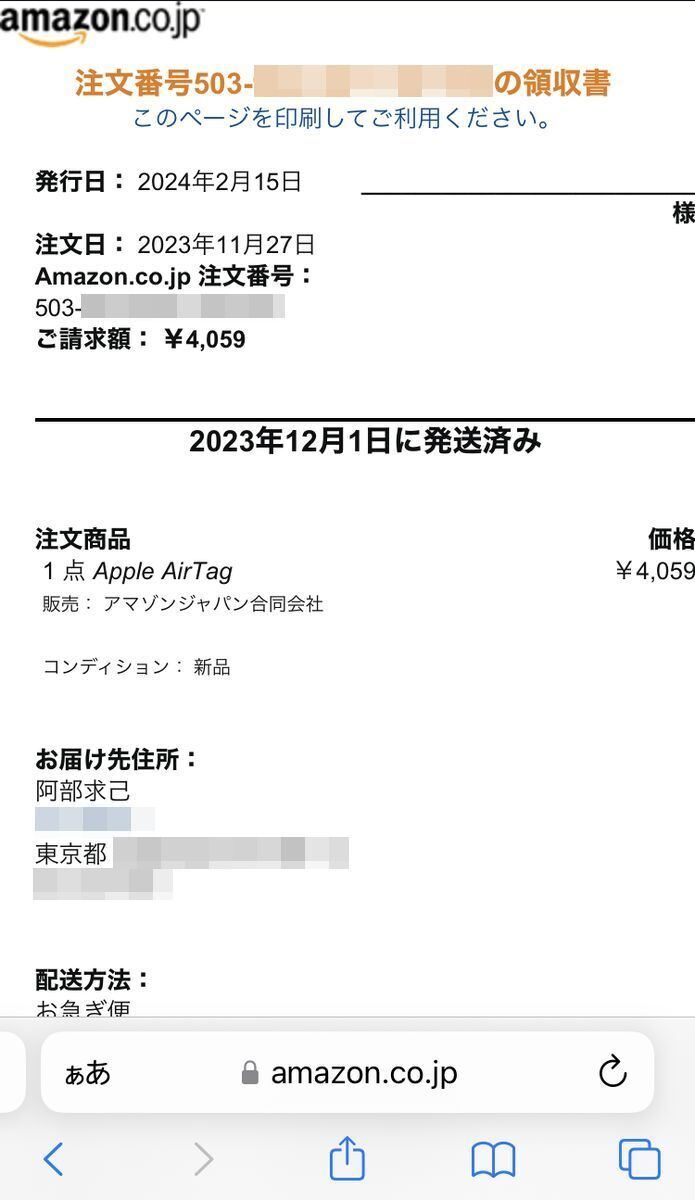
「Amazonの公式アプリから領収書を保存しようとしたのに、支払い明細画面しか出ない」というトラブルは非常に多く見られます。現在、Amazonショッピングアプリの仕様上、注文履歴から「領収書/購入明細書」のボタンをタップしても、端末によっては印刷画面にうまく遷移しなかったり、PDFとして端末内に保存できなかったりすることがあります。
スマホを使って最も確実に領収書をPDFとして取得・印刷する手順は、「ウェブブラウザ(SafariやGoogle Chrome)からAmazon公式サイトを開き、デスクトップ(PC)用サイトを表示させる」という方法です。
具体的な操作ステップは以下の通りです。
1. SafariまたはChromeで「Amazon」を検索し、ログイン画面を開きます(長押しして新しいタブで開くなどし、アプリが自動起動しないようにします)。
2. ブラウザの設定から「デスクトップ用Webサイトを表示(PC版サイト表示)」に切り替えます。
3. 画面右上の「注文履歴」をタップします。
4. 該当する注文の枠内にある「領収書等」というリンクをタップします。
5. ポップアップメニューから「領収書/購入明細書」を選択すると、正式な領収書レイアウトが表示されます。
6. 画面上の「このページを印刷してご利用いただけます」またはブラウザの共有メニューから「PDFとして保存」を選択します。
この手順を踏むことで、アプリ経由では崩れがちなレイアウトを整えた状態で、経費精算に耐えうる領収書PDFを直接スマートフォンへ保存できます。
【PC編】Amazon領収書・購入明細書のPDF保存と印刷方法
パソコン(Windows/Mac)のブラウザから発行する場合、操作は極めてシンプルです。経費精算システムへのアップロード用PDFファイルの作成も数クリックで完了します。
まずAmazon公式サイトにログインし、画面右上にある「注文履歴」をクリックします。過去の注文が一覧表示されるため、対象の注文を探して右上にある「領収書等」のプルダウンメニューを開いてください。
メニュー内には以下の選択肢が表示されます。
・領収書/購入明細書:一般的な支払証明・社内精算用
・適格請求書:インボイス制度に対応した仕入税額控除用
目的に合った書類をクリックすると別ウィンドウで帳票が開きます。画面上部に表示されている「このページを印刷する」をクリックし、プリンターの送信先を「PDFに保存」に設定すれば、劣化のない電子データとして保存が可能です。そのまま紙で必要な場合は、接続されたプリンターを指定して印刷を実行します。
インボイス制度(適格請求書)への対応|経費精算や確定申告で通る書類の条件
法人や個人事業主の確定申告において、仕入税額控除を受けるためには「適格請求書(インボイス)」の保存が義務付けられています。Amazonでの購入において、通常の「購入明細書」を提出しても経理で差し戻されてしまうケースがあるのは、インボイスの要件を満たしていないことが原因です。
Amazonで発行できる適格請求書には、以下の必須項目が網羅されている必要があります。
・適格請求書発行事業者の名称および登録番号(「T」から始まる13桁の番号)
・取引年月日
・取引内容(軽減税率の対象である旨の表記)
・税率ごとに区分して合計した対価の額および適用税率
・税率ごとに区分した消費税額等
・書類の交付を受ける事業者の氏名または名称
注意すべきは、Amazonマーケットプレイスの出品者から商品を購入した場合です。出品者が免税事業者(インボイス未登録)である場合、適格請求書は発行されず、登録番号のない「領収書/購入明細書」のみの発行となります。会社の経費精算でインボイスが必須の場合は、購入前に出品者情報欄を確認し、適格請求書発行事業者であるかを必ずチェックする習慣をつけましょう。
宛名変更の裏ワザと注意点|会社名で領収書を発行する方法
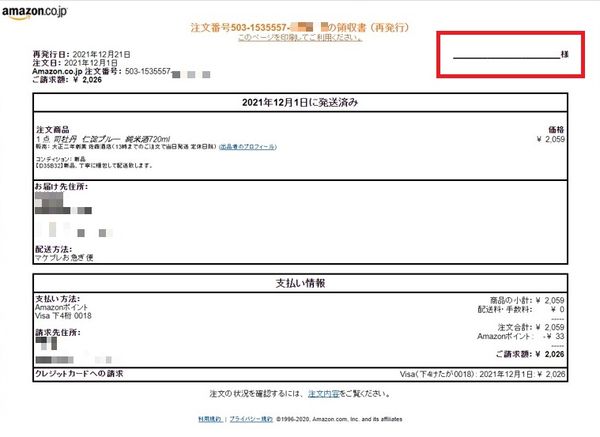
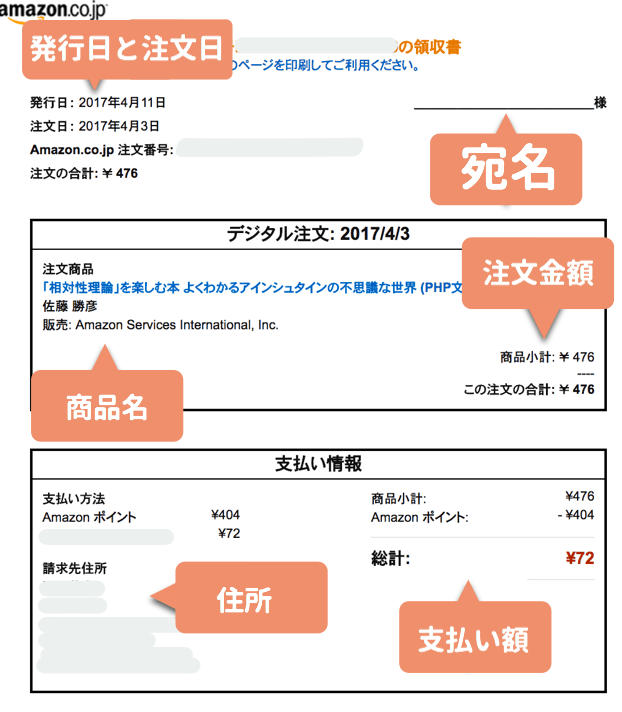
「領収書の宛名を自分の個人名ではなく、会社名や屋号にしたい」という要望は非常に多いですが、Amazonの個人向けアカウントでは、領収書の発行画面で宛名欄を自由に編集する機能は用意されていません。
Amazonの領収書に印字される名前は、基本的に「注文時のお届け先住所に登録された氏名」が自動的に反映される仕組みになっています。そのため、領収書に会社名を記載させたい場合は、「注文前にお届け先氏名を会社名(または「株式会社〇〇 氏名」)にして注文する」のが確実な裏ワザです。
すでに個人名で注文が完了し、商品が届いてしまった後の対処法としては以下の2点があります。
1. 印刷後に手書きで会社名を追記する:社内規定で認められている場合、空欄や宛名部分に会社名を自筆で補記して提出します(税務上、少額取引等では認められる場合がありますが、社内ルール要確認)。
2. Amazonビジネスアカウントを利用する:法人・個人事業主専用の「Amazonビジネス」アカウントであれば、会社名義での一括管理や宛名指定が標準で対応可能です。
自宅にプリンターがない場合|コンビニ印刷とスマホ連携の最短ステップ
テレワークの普及やペーパーレス化に伴い、自宅にプリンターを所有していない方も多いはずです。紙の領収書を急ぎで会社に提出しなければならない時は、コンビニのマルチコピー機を利用するのが最もスピーディーです。
セブン-イレブン、ファミリーマート、ローソンなどの主要コンビニでは、スマホアプリ経由で簡単にPDFを印刷できます。
・セブン-イレブン:「かんたんnetprint」アプリを使用。PDFをアプリに登録し、発行された予約番号をマルチコピー機に入力するだけで即座に印刷可能。
・ファミリーマート・ローソン:「PrintSmash」または「ネットワークプリント」アプリを使用。Wi-Fi接続またはユーザー番号入力で印刷。
事前にスマホのブラウザからAmazonの領収書を「PDFとしてファイルに保存」しておけば、コンビニアプリへ数秒でアップロードできます。白黒印刷であれば1枚あたり20円程度、所要時間も数分で完了します。
領収書が出ない・表示されない時の原因と解決策|ギフト券・クレカ・郵送の落とし穴
注文履歴を探しても「領収書等」のボタンがグレーアウトしていたり、見当たらなかったりする場合があります。領収書が出ない主な理由と対処法は以下の通りです。
・商品の発送前である:Amazonの仕様上、領収書が発行可能になるのは「商品の発送が完了したタイミング」です。注文直後や予約商品の段階では発行できません。
・支払方法が「代金引換」「コンビニ払い」である:代金引換の場合は配送業者の受領書、コンビニ払いの場合はレジで受け取る受領書が正式な領収書となります。Amazonの画面上からは「購入明細書」しか出ないため注意が必要です。
・Amazonギフト券を利用して全額支払った:ギフト券充当分は「請求額0円」として領収書に記載されます。ギフト券自体の購入時に領収書が発行されている扱いとなるため、税務上の経費計上には注意が必要です。
・領収書の郵送依頼は不可:Amazonカスタマーサービスに問い合わせても、紙の領収書を個別に郵送してくれるサービスは行っていません。必ずWeb上から自身でダウンロード・印刷する必要があります。
・再発行の表示:一度領収書画面を表示または印刷した後に再度開くと、画面上に「(再発行)」の文字が自動的に印字されます。これは不正防止のための仕様であり、税務上の有効性に問題はありません。
Amazonビジネスでの領収書一括発行と法人利用のメリット
個人アカウントでの経費購入が増えている小規模事業者やフリーランスの方は、無料登録できる法人・個人事業主向けサービス「Amazonビジネス」への移行を検討する価値があります。
Amazonビジネスを導入すると、領収書発行の手間が劇的に削減されます。
・注文履歴からの一括ダウンロード:月末の締め日に、対象期間の領収書PDFをまとめて一括出力できます。
・インボイス対応の識別:適格請求書を発行できる商品のみをフィルタリングして検索・購入できるため、仕入税額控除のミスを防げます。
・法人名義での請求書払い(後払い):月ごとの締め払いに対応しており、領収書を1枚ずつ管理する手間そのものをなくすことが可能です。
個人用アカウントとは別にビジネス専用のアカウントを分けることで、プライベートの買い物と混ざるリスクも完全に排除できます。
【Amazon領収書の出し方】に関するよくある質問(FAQ)
Q1:Amazonの領収書はクレジットカードの利用明細で代用できますか?
A1:社内規定によってはクレジットカード明細で精算できる場合もありますが、インボイス制度(適格請求書)の要件を満たすためには、Amazonから発行される「適格請求書」の原本保存が必要です。クレジットカードの利用明細には商品の詳細区分や軽減税率の記載、出品者の登録番号(T番号)が記載されていないため、税務上の正式な証憑としてはAmazonの適格請求書を保管してください。
Q2:数年前に購入した過去の領収書はいつまで遡って再発行できますか?
A2:Amazonではアカウントが有効である限り、過去数年分(サービス開始時からの全注文履歴)の領収書・購入明細書をいつでも画面上で再表示・印刷できます。ただし、2回目以降のアクセスでは自動的に「再発行」と印字されます。
Q3:電子帳簿保存法に対応するには、領収書をどのように保存すればよいですか?
A3:AmazonのWebサイトからダウンロードした領収書PDFは、電子取引データに該当します。そのため、紙に印刷して保存するだけでなく、PDFデータのまま「取引年月日・取引金額・取引先」で検索できる状態にし、改ざん防止措置(訂正削除規程の備え付けやタイムスタンプ等)を講じたフォルダやクラウドシステム内に電子データとして保存することが原則となっています。
まとめ:Amazon領収書をスムーズに発行して経費精算を効率化しよう
Amazonの領収書発行は、仕様と仕組みさえ正しく理解していれば決して難しいものではありません。スマホからうまく出せないときはブラウザのPC版表示を活用し、宛名を会社名にしたいときは注文時のお届け先名を工夫する、という2つの基本を押さえておくだけで、大半のトラブルは回避できます。
また、確定申告や法人の経費精算では、通常の購入明細書ではなく「適格請求書」が正しく発行されているかどうかの確認が不可欠です。月末や決算期に慌てることがないよう、商品が手元に届いたタイミングで速やかに領収書PDFをダウンロードし、クラウドストレージ等へ整理保存しておく運用を徹底しましょう。 (出典: amazon 領収 書 出し 方(Yahoo!ニュース))
情報を整理して届けることが得意なWebディレクター。ユーザー視点に立った記事作成を目指しています。
