LINEバックアップエラーの原因と対処法!失敗を防ぐ2026年最新解決策
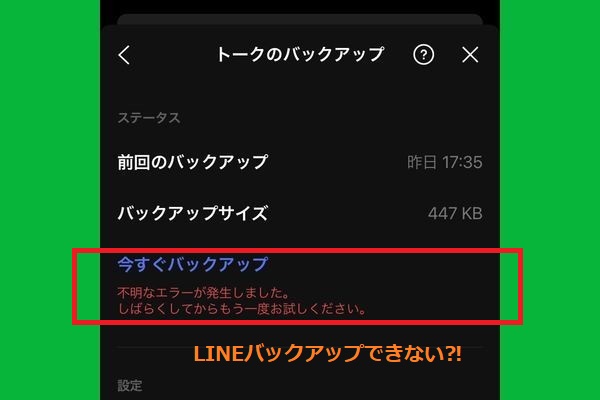
スマートフォンの機種変更や不意の故障に備えてLINEのトーク履歴を保存しようとした際、画面に無機質な「バックアップエラー」が表示されて頭を抱えるケースが後を絶ちません。進捗バーが途中でフリーズしたり、警告ポップアップが出て中断されたりすると、大切な家族や友人との思い出、業務上の重要なやり取りが失われるのではないかという焦りが生じます。
LINEの多機能化やクラウドストレージ各社の仕様変更が進むなか、バックアップ失敗の背景は以前よりも複雑化しています。単なる通信の瞬断だけでなく、クラウド側の空き容量不足や認証まわりの盲点、OSとアプリ間の連携不全など多岐にわたるのが実情です。突然のトラブルに直面した読者に向けて、原因の究明から今すぐ試せる実践的なリカバリー手順までを詳しく解説します。
📌 【この記事の重要ポイントまとめ】
- 要点1:バックアップ失敗の主因は「クラウド空き容量の枯渇」と「端末・通信環境に起因する一時的不具合」。
- 要点2:「70%付近での停止」や「エラーコード10034」など頻発するトラブルには個別の突破ルートが存在する。
- 要点3:最新版へのアップデートとPINコードの確認、自動バックアップの最適化で将来的なデータ消失リスクを完全に排除可能。
【徹底究明】LINEバックアップができない主な原因とエラーの正体
突然発生するエラー画面に慌てる前に、まずはシステム内部で何が起きているのかを把握することが解決への第一歩です。LINEバックアップできない原因を大別すると、「端末と通信環境のコンディション」「保存先クラウドストレージの制限」「アプリおよび認証データの不整合」の3系統に集約されます。
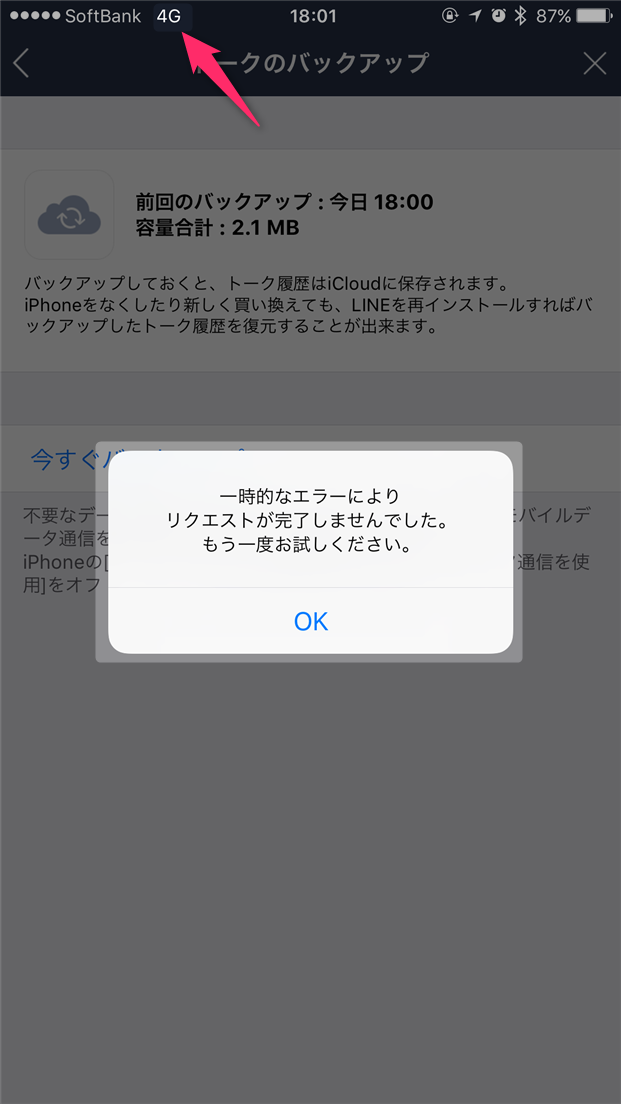
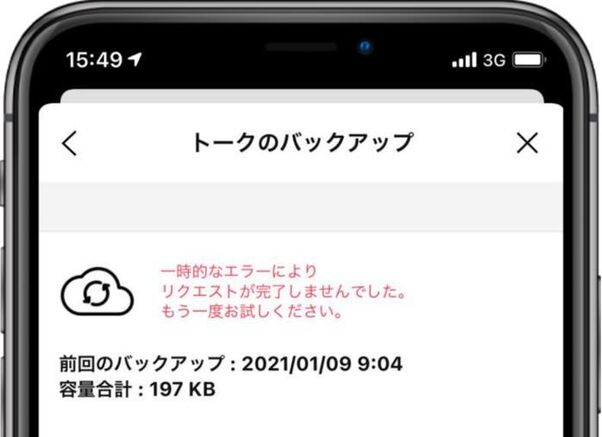
日常の利用環境で最も多いのが、処理中の通信パケット詰まりや端末メモリ(RAM)の圧迫によるLINEバックアップ一時的なエラーです。バックアップ処理は大量のテキストやメタデータを暗号化してクラウドへ一括送信するため、スマートフォンにかかる負荷が極めて高くなります。バックグラウンドで多数の重いアプリが待機していたり、Wi-Fiの電波強度が不安定だったりするだけで、LINEのセッションがタイムアウトしてエラーを吐き出す仕組みです。
また、近年のOSアップデートに伴い、プライバシー保護やバックグラウンド処理の制限が一段と厳格化されました。画面がスリープに入った瞬間にアップロード処理がOS側から強制停止され、それがアプリ側で「バックアップ失敗」として検知されるパターンも目立っています。
【iPhone/Android別】iCloud・Googleドライブの容量不足と保存先エラー
端末の動作に問題がないにもかかわらずエラーが続く場合、保存先となるクラウドサービスのストレージ残量を確認しなければなりません。iPhoneとAndroidでは利用するクラウドインフラが異なるため、それぞれ特有のボトルネックが存在します。
iOSユーザーを悩ませる代表格が、iCloud容量不足LINE問題です。Appleが無料で提供しているiCloudストレージは5GBですが、iPhone本体のバックアップや高画質な写真データですでに上限ギリギリになっている端末が少なくありません。LINEのトークデータ自体は数百MB程度であっても、iCloud側で作業領域として一時的にデータの2倍以上の空き容量が要求されるため、実質1GB以上の空きがないとアップロードが門前払いされます。
一方、Android端末で発生するGoogleドライブバックアップエラーでは、Googleアカウントの共有容量(Gmail、Googleフォト、Googleドライブ合算15GB)の枯渇に加えて、アカウント認証の同期ズレが頻発します。Google側のセキュリティ強化によって古いトークンが無効化されていると、LINEアプリがGoogleドライブへのアクセス権を見失い、保存処理が一切受け付けられなくなります。設定アプリからGoogleアカウントの連携を一度解除し、再認証を通すだけであっさり解決するケースも多いです。
【症状別】「70%で止まる」「エラーコード10034」が進まないときの即効対処法
エラーの発生パターンを細かく観察すると、特定のシチュエーションで処理がストップしていることが分かります。現場で特に相談が多い2大症状に対する具体的なブレイクスルー手順をまとめました。
まず、プログレスバーがLINEバックアップ70パーセントで止まる現象です。この数値前後は、テキストデータの圧縮処理が完了し、クラウドサーバーとの通信ハンドシェイクおよび暗号化データの転送フェーズへ移行する境界線にあたります。ここで停止する場合のLINEバックアップが進まない対処法としては、以下のステップが極めて有効です。
・スマートフォンの低電力モード(省電力モード)を解除する
・Wi-Fi接続を一度オフにしてモバイル通信に切り替える、またはその逆を試す
・LINEアプリ内の「キャッシュデータ」を削除して一時ファイルをクリアする
・端末を再起動し、起動直後に他のアプリを開かずLINE単体でバックアップを実行する
次に、画面上に表示されるエラーコード10034LINEは、LINEのサーバー側とのセッション確立に失敗した際に出現する代表的な通信系エラーです。このコードが出た際は、ユーザー側の操作だけでなくLINEのインフラ側で一時的なアクセス集中が起きている可能性も視野に入ります。数十分から1時間ほど時間を置いてから再試行するか、端末のネットワーク設定を一度「機内モード」にしてリフレッシュすることで、通信経路の再構築が行われて正常完了へと導かれます。
【データ消失阻止】トーク履歴引き継ぎエラーの解決策とPINコードの盲点
機種変更時に最も背筋が凍るのは、新しい端末でデータを読み込めずLINEトーク履歴復元失敗に陥る瞬間です。バックアップデータが正しくクラウドに存在していても、復元フェーズでつまずくユーザーが後を絶ちません。
復元トラブルの核心にあるのが、LINEバックアップ用PINコードの取り扱いです。現在LINEでは、不正ログイン防止とバックアップデータの暗号化キーとして6桁のPINコード設定が必須化されています。古い端末で設定したPINコードを失念していたり、連続して入力を誤ったりすると、クラウド上のデータがロックされ復元プロセスが遮断されます。
もし引き継ぎ作業中にエラーが発生した場合は、旧端末がまだ手元で操作できるかどうかが生死を分けます。旧端末がWi-Fiで動く状態であれば、旧端末側のLINE設定メニューからPINコードを上書き再設定し、再度最新のバックアップを取り直すのが確実なトーク履歴引き継ぎエラー解決策です。すでに旧端末を初期化してしまった場合は、直近14日間のトーク履歴であれば「かんたん引き継ぎQRコード」経由でPINコードなしでも転送できる救済措置を活用してください。
【再発防止】LINE最新バージョンへのアップデートと自動バックアップ設定手順
手動でのバックアップ復旧に成功した後は、二度と同じトラブルで冷や汗をかかないための環境構築が欠かせません。トラブルの温床を根本から断つためのポイントは「アプリの鮮度」と「定期実行の自動化」です。
古いビルドのアプリを使い続けていると、OSのセキュリティパッチとの間で不整合が起きやすくなります。App StoreやGoogle PlayストアでLINE最新バージョンアップデートが配信されていないか定期的に確認し、常に最新の安定版を維持してください。2026年最新LINE不具合情報をチェックしても、突発的なバグの多くは修正パッチの適用によって数日以内に解消されています。
仕上げとして、設定忘れによるデータ消失を防ぐLINE自動バックアップ設定方法を完了させておきましょう。LINEの「設定(歯車マーク)」>「トークのバックアップ」を開き、自動バックアップを「オン」に設定します。バックアップ頻度は「毎日」または「3日に1回」を選択し、充電器に接続された状態で深夜帯にWi-Fi経由で静かに実行されるよう構成しておくのが、日中のエラーを回避する最も賢明な運用法です。
【line バックアップ エラー】に関するよくある質問(FAQ)
Q1:iCloudやGoogleドライブの容量が足りない場合、課金せずにバックアップを通す方法はありますか?
A1:不要な写真・動画や長期間使用していないアプリを端末から削除し、クラウドストレージ全体の空き容量を確保するのが基本です。また、LINE内の不要な公式アカウントのトークルームや、大容量の送受信メディアが含まれるグループトークのキャッシュを削除することで、バックアップ自体のデータサイズを大幅に軽量化できます。
Q2:LINEの「キャッシュを削除」すると、トーク履歴や受信した写真も消えてしまいますか?
A2:トーク履歴やアルバム・Keepに保存された写真が消えることはありません。キャッシュ削除によってクリアされるのは一時的に保存されている読み込み用の一時データのみであるため、安心して実行して問題ありません。ただし、トークルーム内でまだ保存期間が過ぎていない未保存のオリジナル写真ファイルは、再読み込みが必要になる場合があります。
Q3:パソコン版(PC版)LINEを使えば、スマホがエラーになってもバックアップの代わりになりますか?
A3:PC版LINEはスマートフォンとリアルタイムでメッセージを同期しているため、スマホ側でバックアップに失敗しても過去のテキスト履歴をPC上で閲覧し続けることは可能です。ただし、PC版からスマートフォンへ直接トーク履歴を「復元・流し込み」する機能は公式には提供されていないため、あくまで緊急時のテキスト閲覧・エクスポート手段としてのバックアップ用途にとどまります。
まとめ:定期的な見直しとバックアップ環境の整備で安心を守る
LINEのバックアップエラーは、一見すると難解なシステムトラブルに見えますが、その原因の多くはストレージの空き容量、通信環境、あるいはアプリや認証のバージョン不整合といった日常的な要素に根ざしています。画面がフリーズしたりエラーコードが表示されたりしても、焦らず一つひとつのチェック項目を順に潰していけば、大切なトークデータを失うことなく安全に処理を完了できます。
スマートフォンの乗り換え時だけでなく、日頃から自動バックアップを正しく機能させ、クラウドの残量管理に気を配ることが最高の防衛策です。万が一のエラーに遭遇した際は本稿の手順を落ち着いて実践し、確実なデータ保護を実現してください。 (出典: line バックアップ エラー(Yahoo!ニュース))
毎日更新されるトレンド情報を分析・発信中。役立つ裏技やおすすめ情報を分かりやすく紹介します。
