Amazon購入履歴の確認&非表示ワザ完全版【2026年最新】
日用品の定期配送から仕事関連の機材調達、Kindle電子書籍や動画配信サービスの決済まで、Amazonは日常生活とビジネスに深く浸透しています。しかし、利用頻度が高まるにつれて「数年前の古い注文履歴が見つからない」「家族と共有しているアカウントでサプライズのプレゼントや個人的な買い物を隠したい」「確定申告のためにインボイス対応の領収書をまとめて出力したい」といった実用的な悩みを持つユーザーが急増しています。
ネット上には「注文履歴は完全に削除できる」といった誤情報も散見されますが、実際のシステム仕様を正しく把握していなければ思わぬトラブルやプライバシーの露出につながりかねません。本稿では、2026年最新の画面インターフェースに基づき、スマホ・PC別の確認手順から非表示化の裏ワザ、インボイス対応領収書の発行手順までを詳しく解説します。
📌 【この記事の重要ポイントまとめ】
- 要点1:Amazonの購入履歴はシステム上の「完全削除」ができない仕様だが、PCブラウザから「非表示」に設定すればアプリ上からも閲覧不可にできる。
- 要点2:過去全期間の注文やKindle等のデジタルコンテンツは、検索フィルターや専用の管理画面を切り替えることでアカウント開設当初まで遡って確認可能。
- 要点3:適格請求書(インボイス)対応領収書はスマホアプリ単体ではPDF保存しづらいケースがあるため、PC版ブラウザからの印刷・ダウンロードが最も確実。
【スマホ・PC別】アマゾン注文履歴確認アプリとブラウザでの基本操作
Amazonで購入した商品や配送状況をチェックする際、利用デバイスによって導線や操作性が異なります。まずは基本となるアマゾンアカウントサービス注文履歴へのアクセス手順を整理しておきましょう。
スマートフォンを利用する場合、アマゾン注文履歴確認アプリ(iOS / Android)を開き、画面下部のメニューバーにある「人型アイコン(アカウント)」をタップします。画面上部に表示される「注文履歴」を選択するだけで、直近に注文した商品の配送状況や商品画像が一覧で表示されます。配送業者の追跡コード確認や再注文、配達先住所の変更もこの画面からワンタップで遷移可能です。
一方、パソコン(Webブラウザ)を利用する場合は、画面右上の「アカウント&リスト」にカーソルを合わせ、「注文履歴」をクリックします。PC版の強みは、一度に多くの注文情報を視認できる点と、注文時期(年別)やキーワードによる絞り込みがスムーズに行える点にあります。
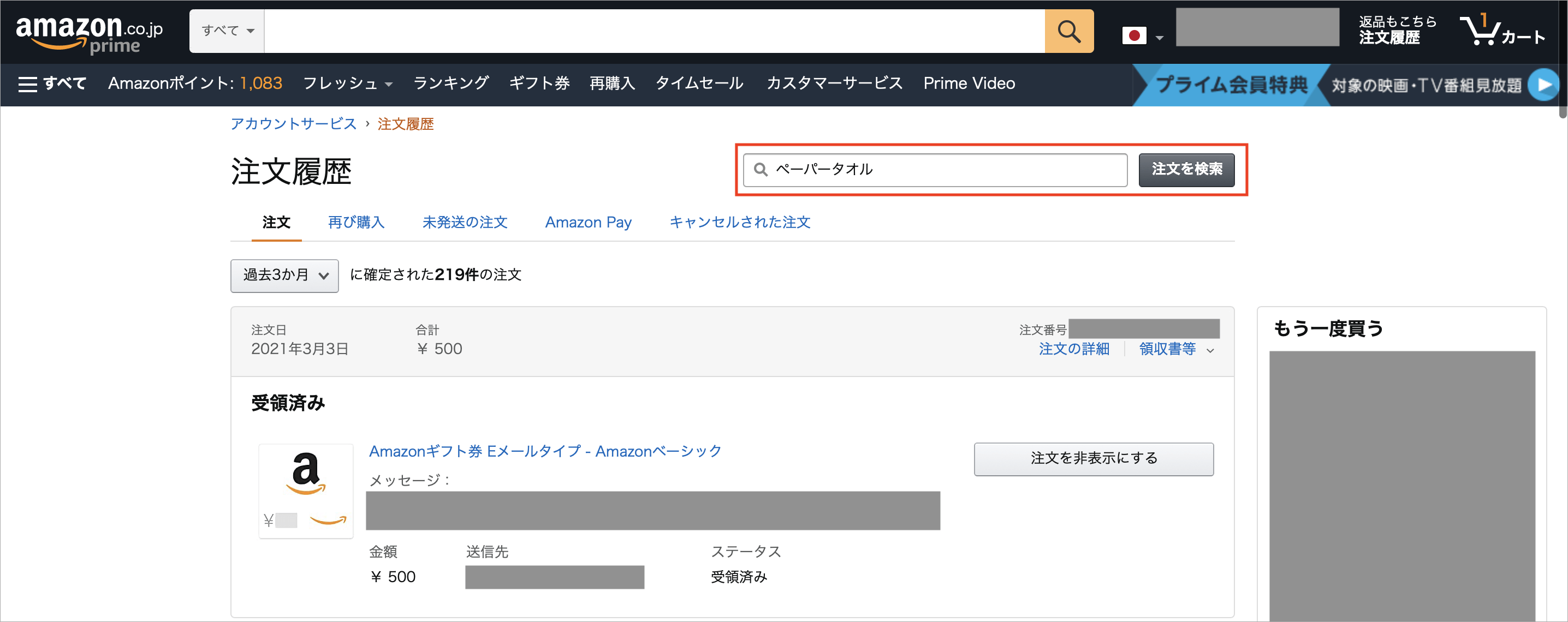
目的の商品がすぐに見つからないときは、アマゾン注文履歴検索方法を工夫するのが近道です。検索バーに「商品名」だけでなく「メーカー名」「ブランド名」「型番」などを入力して検索することで、数千件の注文の中から瞬時に目的のアイテムを絞り込めます。

Amazon購入履歴が「見れない・消えた」時の原因と過去全期間を探す手順
「昔買った商品の型番を調べたいのに、一覧に出てこない」「購入したはずの履歴が消えてしまった」という相談は、カスタマーサポートやSNS上でも頻繁に見受けられます。このようなAmazon購入履歴見れない原因には、主に3つの明確な要因が存在します。
第1の要因は、「表示期間フィルターの初期設定」です。標準状態では「過去3か月」や「過去6か月」に限定されているケースが多く、それ以前のデータは一覧から隠れています。この場合、フィルター設定を「過去全期間」または確認したい「西暦年(2025年、2024年など)」に切り替えることで、Amazon購入履歴過去全期間のログをアカウント開設当初まで遡って確認できます。
第2の要因は、「商品カテゴリの違いによる管理画面の分離」です。通常の物理的な配送商品と、電子書籍や動画、アプリ課金などのデジタルコンテンツ購入履歴確認は、内部システムが分かれています。Kindle本やPrime Videoのレンタル・購入履歴を探す際は、注文履歴画面のタブを「デジタル注文」に切り替えるか、「コンテンツと端末の管理」ページへアクセスする必要があります。
第3の要因として見落とされがちなのが、「アカウントの重複ログイン」や「別国ドメイン(Amazon.comなど)の利用」です。家族のアカウントや仕事用アカウントと混同していないか、登録メールアドレスを再確認することが大切です。
噂の真偽を徹底検証|Amazon購入履歴削除は可能?家族に隠す「非表示」の裏ワザ
ネット検索で「Amazon購入履歴削除」という言葉を頻繁に見かけますが、結論から言えば、Amazon公式の仕様として一度確定した注文履歴をサーバー上から物理的に消去する機能は存在しません。これは購入証明、返品対応、税務記録、不正防止の観点から記録保持が義務付けられているためです。
しかし、「同居家族に購入したプレゼントの内容を見られたくない」「個人的な趣味の買い物を隠したい」という要望を満たす手段として、公式に用意されているのがAmazon購入履歴非表示機能です。
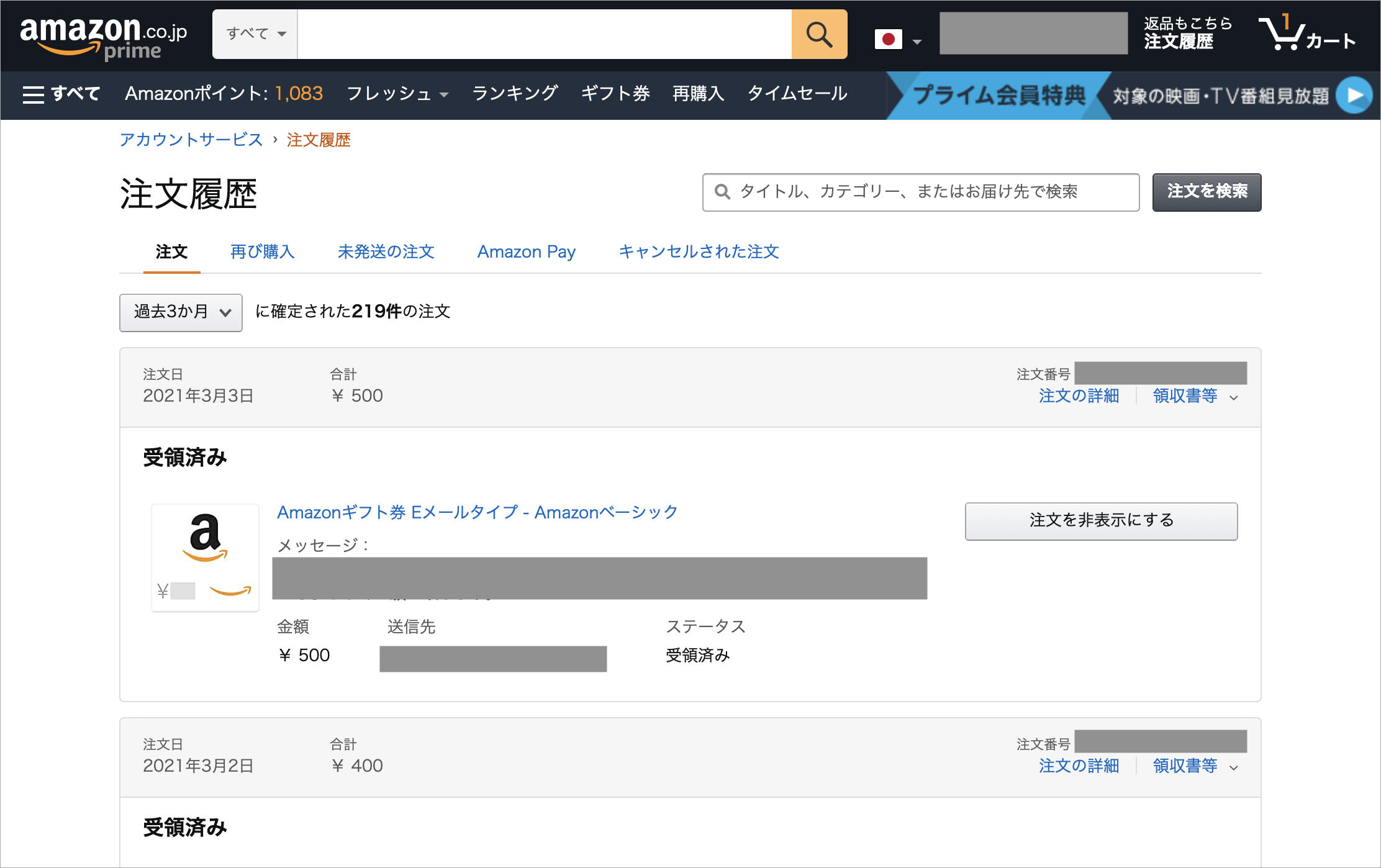
注文を非表示にする手順は極めてシンプルですが、原則としてPCブラウザ版から設定を行う必要があります(スマホのアプリ内からは直接操作できません)。
- PCブラウザでAmazonにログインし、「注文履歴」を開く。
- 隠したい商品の枠内にある「注文を非表示にする」リンクをクリック。
- 確認ポップアップが表示されたら、再度「注文を非表示にする」を選択。
この処理を行うと、通常の注文履歴一覧から該当商品が完全に消去され、連動するスマホアプリの注文履歴画面からも表示が消えます。最大500件まで非表示に登録可能です。
もし後から履歴を戻したくなった場合は、Amazon非表示の注文解除を行います。PC版の「アカウントサービス」>「お買い物設定」>「非表示にした注文の表示」へと進み、「注文の非表示を解除」をクリックすれば元の履歴一覧に復帰します。
あわせて盲点となりやすいのが閲覧履歴です。商品を非表示にしても、トップページに「もう一度見る」や関連商品がレコメンドされると家族に推測されてしまいます。アカウントサービスの「表示履歴」からAmazon閲覧履歴削除を実行し、履歴の自動記録をオフにしておくことがプライバシー保護の鉄則です。
【機能・端末別比較】購入履歴・領収書管理の機能差分データ
スマホアプリとPCブラウザでは、利用できる機能に決定的な違いがあります。業務効率化やトラブル回避のために、以下の機能比較表を参考に最適な環境を使い分けてください。
| 機能項目 | スマホアプリ版 | PCブラウザ版 | 編集部の見解・実務アドバイス |
|---|---|---|---|
| 過去全期間の履歴閲覧 | ◯(年別フィルターあり) | ◎(高速検索・一覧性高) | 過去数年分をまとめて探すなら一覧性の高いPC版が圧倒的に有利。 |
| 注文の非表示設定 | ✕(アプリ内設定不可) | ◎(最大500件まで対応) | スマホから操作したい場合はSafariやChromeでデスクトップ表示にする必要あり。 |
| 非表示注文の再解除 | ✕(不可) | ◯(アカウント設定から可能) | 非表示にした注文の確認・復元はPCブラウザの専用階層からのみ実行可能。 |
| インボイス対応領収書出力 | △(一部制限・簡易表示) | ◎(PDF一括出力・印刷最適化) | 経費精算や確定申告用の公式フォーマット印刷はPCブラウザでの処理を推奨。 |
| デジタルコンテンツ管理 | △(別アプリへ遷移) | ◎(端末管理・返金申請一元化) | Kindleの誤購入キャンセルや端末間配信はPCブラウザの管理画面が確実。 |
インボイス対応領収書発行とアマゾン領収書印刷ダウンロードの注意点
個人事業主や法人の経理担当者だけでなく、副業所得の確定申告や医療費控除の申請において、インボイス対応領収書発行の手続きは必須の知識となっています。
Amazonにおけるアマゾン領収書印刷ダウンロードは、商品が出荷された完了後に利用可能になります。注文履歴一覧から該当する注文の「領収書等」をクリックすると、ドロップダウンメニューに「領収書/購入明細書」や「請求書」が表示されます。
インボイス制度(適格請求書等保存方式)に準拠した領収書には、以下の項目が明記されている必要があります。
- 適格請求書発行事業者の名称および登録番号(Amazonまたはマーケットプレイス出品者の番号「T+13桁」)
- 取引年月日
- 取引内容(軽減税率対象である旨の明記)
- 税率ごとに区分して合計した対価の額および適用税率
- 税率ごとに区分した消費税額等
- 書類の交付を受ける事業者の氏名または名称(宛名)
注意点として、Amazonマーケットプレイスの外部出品者から購入した場合、出品者が免税事業者(インボイス非登録)であると適格請求書が発行されず、仕入税額控除の対象外となるケースがあります。購入前に出品者情報ページで登録番号の有無を確認することが経理処理上のリスクヘッジとなります。
領収書の宛名欄は、印刷画面右上の「宛名」ボタンから自由に変更してPDF保存が可能です。スマホアプリからは直接PDFとしてファイル保存しづらい仕様になっているため、一度ブラウザ経由でログインして印刷画面を呼び出し、「PDFとして保存」を選択するのが最も確実な保存方法です。
【実態検証】利用者の生の声と現場目線で見えたリアル
SNSやネット掲示板、Q&Aコミュニティに寄せられた実際のユーザーの声を検証すると、履歴管理に関するリアルな失敗談や運用の盲点が浮き彫りになります。
「家族共有のFire TV Stickを起動したら、直前に購入したKindleの成人向けコミックや趣味のグッズが『おすすめ』としてテレビ画面全体に表示されて気まずい思いをした」という体験談は後を絶ちません。これは注文履歴だけでなく、閲覧履歴や端末間同期が連動しているために起きる典型的な事象です。
また、ビジネス利用の現場からは「アプリから領収書をスクショして提出したら、経理担当から『適格請求書の要件を満たしていない』と突き返された」という声も多く聞かれます。公式なPDF形式の領収書・購入明細書を出力しなければ、税務監査上問題になるリスクがあります。
【プロの結論】健全な自立を保つ「心理的バウンダリー」とアカウント運用の判断基準
家族間やパートナー間でのアカウント共有は、プライム特典の共有など利便性がある反面、個人の自律性やプライバシーを損なう要因になりがちです。社会心理学で提唱される「心理的バウンダリー(境界線)」の観点からも、デジタル空間における過度な情報筒抜け状態は、無用な詮索や依存関係を生む温床となります。
家庭内や職場での健全な関係性を保つため、以下の判断基準に沿ってアカウントの運用方針を見直すことを推奨します。
- 個別アカウントを作成すべき人:
- サプライズのプレゼントや個人的な趣味の買い物を気兼ねなく楽しみたい人
- 副業やフリーランスの経費決済を個人利用と明確に分離したい人
- 家庭内であっても金銭感覚やプライベートな支出領域の自立を重視したい人
- 共有・非表示ワザの併用で十分な人:
- 日用品や食料品など家族共通の必需品まとめ買いが主目的の人
- Amazonプライムの年会費を一本化し、配送特典を共有したい世帯
- 購入履歴の非表示化や閲覧履歴削除の手順を自力で完全に管理できる人
【アマゾン 購入 履歴】に関するよくある質問(FAQ)
Q1:スマホのAmazonアプリだけで購入履歴を非表示にすることはできますか?
A1:現在の公式アプリの機能では非表示設定ができません。スマートフォンのSafariやGoogle ChromeなどのブラウザからAmazon公式サイトを開き、ブラウザの表示設定を「PC用Webサイト(デスクトップ表示)」に切り替えることで、スマホ上からでもPC版と同様に「注文を非表示にする」操作が可能です。
Q2:購入履歴を非表示にしたら、商品の保証や返品・領収書発行はできなくなりますか?
A2:いいえ、問題なく行えます。非表示設定は一覧画面で見えなくするだけの機能であり、注文データそのものが消えるわけではありません。「非表示にした注文」の管理画面から該当商品を開けば、通常通り領収書の発行や返品リクエスト、配送状況の確認が可能です。
Q3:10年以上前の古い注文履歴を確認・再注文することは可能ですか?
A3:可能です。Amazonのデータベースにはアカウント作成時からの全注文履歴が永続的に保持されています。PCブラウザの注文履歴から年ごとの絞り込みドロップダウンメニューを開き、目的の年(2015年や2010年など)を選択すれば、当時の商品名や価格、配送先情報を正確に閲覧できます。
Q4:Amazonギフト券で購入した分の領収書は発行できますか?
A4:発行可能です。ただし、領収書上の支払い内訳には「Amazonギフト券」と明記され、クレジットカード等の決済額と区分されて表示されます。全額ギフト券払いの場合は合計請求額が0円と表示される場合があるため、経理提出時は明細書を併せて添付すると確実です。
まとめ:スマートな履歴管理でプライバシーと利便性を両立する
Amazonの購入履歴は、単なる買い物の足跡にとどまらず、家計管理や確定申告、個人のプライバシー保護に直結する重要なデジタルデータです。
「完全削除はできないが、非表示化で実質的に隠す」「デジタルコンテンツは別タブで探す」「領収書はPCブラウザからインボイス形式で出力する」という基本仕様を押さえておくだけで、日々の利用におけるストレスやトラブルは劇的に軽減されます。
ご自身の利用シーンに合わせてスマホアプリの手軽さとPCブラウザの詳細設定を賢く使い分け、快適で安全なデジタルライフを維持してください。 (出典: アマゾン 購入 履歴(Yahoo!ニュース))
最新のトレンドや話題のニュースをわかりやすく解説するWebライターです。読者の皆様に役立つ情報を日々お届けしています。
