【2026最新】エアドロップのやり方完全ガイド!送れない原因と設定
iPhoneやMacのユーザー同士で、高画質な写真や大容量動画、連絡先などを一瞬で共有できる便利機能「AirDrop(エアドロップ)」。メールやメッセージアプリを経由せず、画質を落とさずに直接ファイルを送受信できるため、日常のコミュニケーションやビジネスシーンに欠かせない機能です。
しかし、「相手のアイコンが画面に表示されない」「なぜか転送が途中で失敗する」といったトラブルに頭を抱えるユーザーも少なくありません。本記事では、2026年現在の最新iOS環境に合わせたAirDropの基本的な使い方から、送れないときの決定的な原因と解決策、さらには意外と見落としがちな「本名バレ」を防ぐセキュリティ設定まで、わかりやすく解説します。
📌 【この記事の重要ポイントまとめ】
- 要点1:写真や動画を共有する際は、双方の「Wi-Fi」「Bluetooth」をオンにし、コントロールセンターから受信設定を確認するのが最短手順。
- 要点2:相手が見つからない主な原因は「すべての人(10分間のみ)」の制限切れ、画面のロック状態、またはテザリングの干渉にある。
- 要点3:初期設定のままだと端末名から本名が周囲に漏れる危険があるため、あらかじめデバイス名を変更しておく対策が必須。
【基本手順】初心者でも迷わないiPhone写真共有手順と事前準備
AirDropを使ったデータ転送は、手順さえ押さえれば数タップで完了します。まずは最も利用頻度が高い、iPhone同士で写真を共有する基本の流れをマスターしましょう。
共有を行う前の事前準備として、送信側・受信側の双方が「Wi-Fi」と「Bluetooth」をオンにしておく必要があります。実際にWi-Fiの電波に接続している必要はありませんが、端末同士が近距離通信を確立するために両方のスイッチが有効化されていることが必須条件です。
具体的なiPhone写真共有手順は以下の3ステップです。
1. 「写真」アプリを開き、送りたい写真や動画を選択して左下の「共有ボタン(四角から上矢印が出ているアイコン)」をタップします。
2. 共有メニューの上部に表示される「AirDrop」アイコンを選択します。
3. 近くにいる送信先の端末アイコンが表示されたら、相手のアイコンをタップします。
送信相手の画面に「AirDrop 〇〇が共有を求めています」という通知ポップアップが表示され、相手が「受け入れる」をタップすれば転送が瞬時に完了します。受信した写真は自動的に相手の「写真」アプリ内に保存されます。
【設定の鉄則】Wi-Fi・Bluetoothと「連絡先のみ」設定変更の正しいやり方
AirDropをスムーズに使うためには、受信側の共有範囲設定が正しく行われているかが鍵となります。設定画面はコントロールセンターから素早く呼び出すことが可能です。
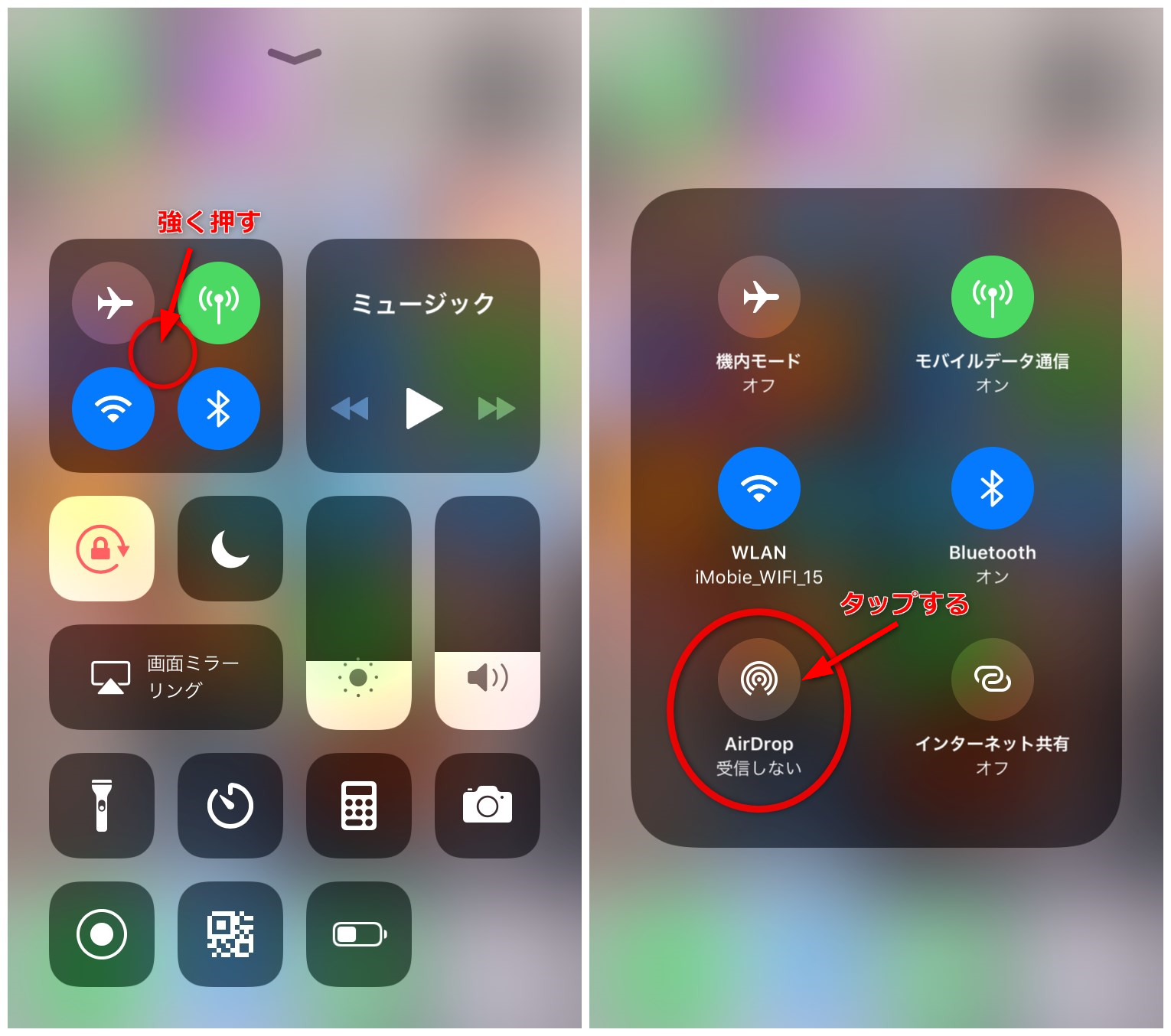
画面右上から下にスワイプ(ホームボタン搭載機種は下から上にスワイプ)してコントロールセンターを開き、左上の通信関連パネル(機内モードやWi-Fiのアイコンがある枠)を長押しします。右下に現れるAirDropアイコンを長押しすると、受信範囲を以下の3つから切り替えることができます。
・受信しない:AirDrop経由の受信リクエストを一切受け付けない状態。
・連絡先のみ:お互いの電話番号やApple ID用メールアドレスを連絡先に登録している相手からのみ受信。
・すべての人(10分間のみ):連絡先に未登録の相手も含め、周囲のすべてのApple端末から一時的に検出可能にする設定。
日常的にはプライバシー保護のため「連絡先のみ」に設定変更しておくのが定石です。連絡先を交換していない友人や仕事相手とその場限りでファイルをやり取りする場合のみ、「すべての人」に切り替える運用が最も安全で確実です。
なぜ届かない?エアドロップが送れない・受信しない決定的な原因と対策
現場で最も多発するトラブルが「送りたい相手のアイコンが表示されない」「送信が待機中のまま進まない」という現象です。エアドロップが送れない理由の多くは、端末の基本状態や設定の見落としに起因しています。
AirDrop相手が表示されない原因として、まず確認すべき項目を整理しました。
・相手の画面がスリープ(ロック)状態になっている:受信側の画面が消灯していると端末が検出されません。画面を点灯させてロックを解除してもらいましょう。
・「すべての人10分間制限」が切れている:連絡先未登録の相手と通信する場合、10分が経過すると自動的に「受信しない」または「連絡先のみ」へ戻ります。再度コントロールセンターから設定を有効化してください。
・インターネット共有(テザリング)がオンになっている:どちらかの端末でテザリングが有効になっていると、Wi-Fi通信が占有されてAirDropが機能しない仕様です。設定からオフに切り替えてください。
・距離が離れすぎている:AirDropの有効範囲は約9メートル以内です。障害物がある場合はさらに短くなるため、端末同士を物理的に近づけましょう。
これらを確認してもエアドロップ受信しないトラブルが続く場合は、コントロールセンターから「機内モード」を一度オンにして数秒後にオフにするか、端末本体を再起動することで通信モジュールがリフレッシュされ、正常に認識されるケースが大半です。
知らない人に本名が筒抜け?「名前バレ対策」とAirDropの名前変更手順
AirDropの利便性の裏で、長年セキュリティ上の注意点として挙げられるのが「名前バレ」の問題です。iPhoneの初期設定時、デバイス名には自動的に「〇〇のiPhone」と契約者の本名が割り当てられます。
この状態のまま街中や電車内でAirDropを受信可能な状態にしていると、不特定多数の他人の共有画面に自分の本名がフルネームで一覧表示されてしまうリスクがあります。プライバシーを守るためのエアドロップ名前バレ対策として、端末の表示名を変更しておくことが強く推奨されます。
AirDrop名前変更の手順は非常にシンプルです。
1. iPhoneの「設定」アプリを開く。
2. 「一般」>「情報」の順にタップする。
3. 一番上の「名前」をタップし、本名が含まれないニックネームや任意の文字列(例:「User-iPhone」「Blue-Device」など)に書き換える。
この変更を行うだけで、周囲の端末に表示される名前が一新され、公共の場でも身元が特定される心配なく安心して機能を利用できるようになります。
MacとiPhoneでサクサク共有!Mac版エアドロップのやり方と活用術
AirDropの強みは、iPhone同士だけでなくMacとのシームレスなファイル送受信にもあります。撮影した大量の写真をパソコンで編集したいときや、PCで作成した書類をスマートフォンへ転送したいときに真価を発揮します。
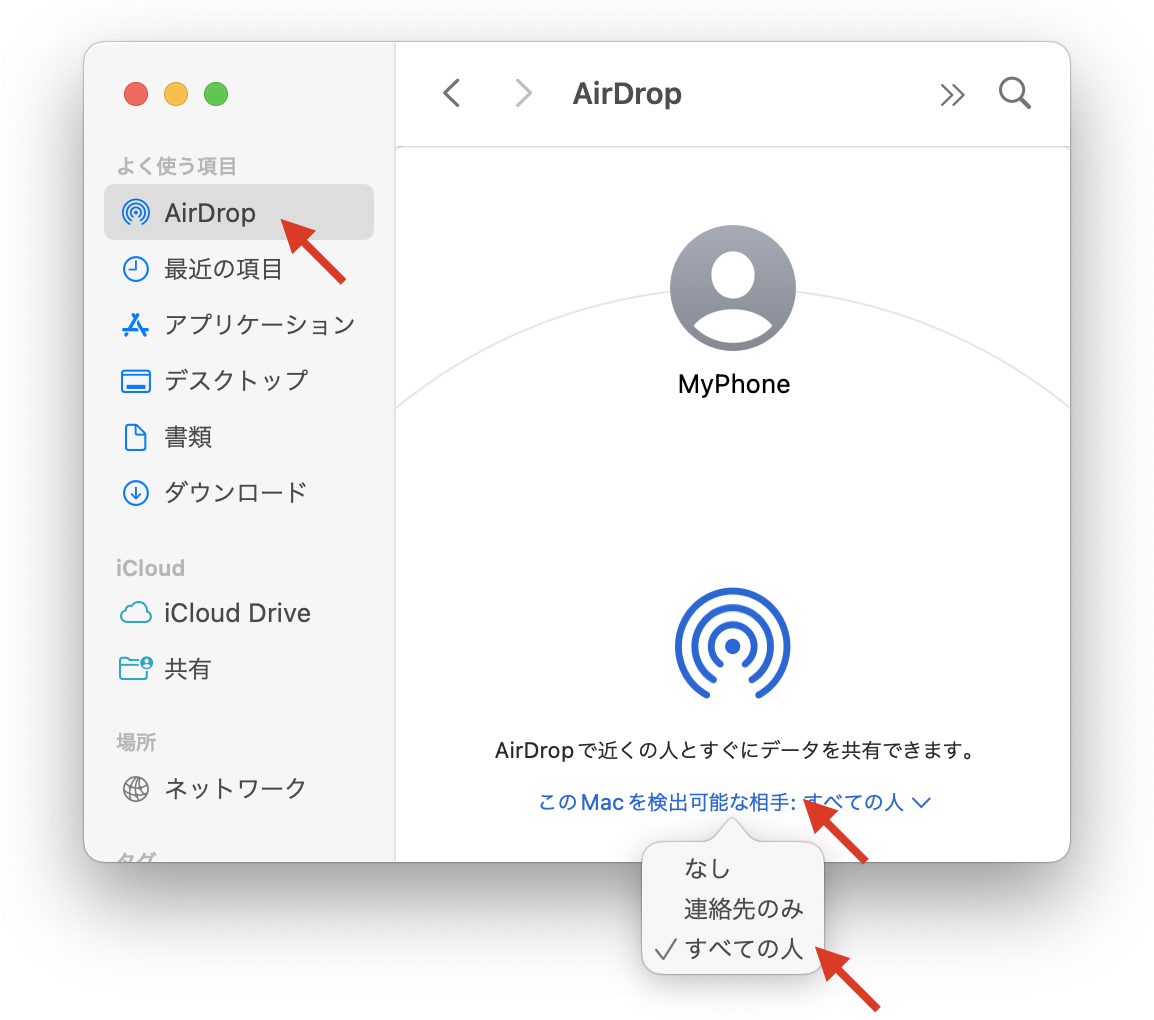
Macエアドロップやり方の基本は、Finderを活用することです。Finderを開いてサイドバーにある「AirDrop」をクリックすると、周囲にある検出可能なApple製デバイスがレーダー状に表示されます。送りたいファイルをそのアイコンの上にドラッグ&ドロップするだけで、即座に送信が開始されます。
Mac側でファイルを受信したい場合は、FinderのAirDrop画面下部にある「このMacを検出可能な相手」が「連絡先のみ」または「全員」になっているかを確認してください。同一のApple Account(Apple ID)でサインインしている自分自身の端末同士であれば、受信時の確認ポップアップすら表示されず、完全にバックグラウンドで自動同期されるため作業効率が劇的に向上します。
【2026年最新iOS共有機能】進化した近接共有とセキュリティの最適化
近年のiOSアップデートにより、Appleの共有エコシステムはさらなる進化を遂げています。2026年最新iOS共有機能では、端末の上部同士を近づけるだけで連絡先やメディアを共有できる「NameDrop」や近接通信機能の精度が一段と高まりました。
現在では、大容量の動画ファイルをAirDropで送信開始した後に物理的な距離が離れてしまっても、双方がサインイン状態であればインターネット経由(iCloud)で転送を自動継続する仕組みが定着しています。これにより、「送信完了まで相手のそばで待機しなければならない」という従来の制約は完全に解消されました。
一方で、意図しない画像を受信させられる迷惑行為を防ぐため、センシティブなコンテンツを含む画像を検知して受信前に自動でぼかしを入れる保護機能や、連絡先未登録端末との通信に対する一時的制限など、プライバシー保護機能も強固に統合されています。正しい知識を持って設定を管理することが、快適な共有環境を維持するポイントです。
【エア ドロップ やり方】に関するよくある質問(FAQ)
Q1:モバイルデータ通信の契約がない(SIMなし)端末や機内モードでもAirDropは使えますか?
A1:SIMカードが入っていない端末やモバイル通信圏外の場所でも、端末内部のWi-FiとBluetoothさえオンになっていれば問題なく利用可能です。ただし、完全な機内モードでは通信機能が遮断されるため、機内モード中に個別でWi-FiとBluetoothを手動でオンにする必要があります。
Q2:Androidスマートフォンを使っている相手にAirDropで写真を送ることはできますか?
A2:AirDropはApple独自規格のため、Android端末との直接送受信には非対応です。Androidユーザーと共有する場合は、Googleフォトの共有リンク機能、LINEなどのメッセージアプリ、またはOSを問わずブラウザ経由で近距離転送ができるサードパーティ製Webサービスを活用するのが現実的な代替策となります。
Q3:知らない人から勝手にAirDropでファイルが送られてくるのを完全に防ぐには?
A3:コントロールセンターからAirDropの設定を「受信しない」にしておくか、普段は「連絡先のみ」にしておくことで完全に遮断できます。見知らぬ送信元からのリクエスト通知が出た場合は、決して「受け入れる」を押さずに「辞退」をタップしてください。
まとめ:設定を見直して快適&安全にデータを共有しよう
AirDropは、操作手順と通信条件さえ把握していれば、あらゆるデータを最速で転送できる極めて強力なツールです。「送れない」「相手が見つからない」といったトラブルが発生した際は、Wi-FiとBluetoothの状態、画面ロック、そして「すべての人(10分間のみ)」の設定を順を追ってチェックすれば、ほとんどのケースですぐに解決できます。
また、プライバシーを守るためのデバイス名変更や受信範囲のコントロールは、現代のデジタルライフにおいて必須のリテラシーといえます。適切なセキュリティ設定を維持しながら、日々の写真共有やデータ受け渡しをより快適に活用していきましょう。 (出典: エア ドロップ やり方(Yahoo!ニュース))

情報を整理して届けることが得意なWebディレクター。ユーザー視点に立った記事作成を目指しています。
