IPhone写真をPCへ送る裏ワザ!ケーブルなし・有線の転送術【2026】
iPhoneの高画素化や動画の高解像度化に伴い、ストレージ容量の圧迫やパソコンへのバックアップに頭を抱えるユーザーが急増しています。「撮影した写真や動画をパソコンに保存したいのに、USB接続しても認識しない」「ケーブルをつなぐのが手間で放置してしまう」「大量の写真で動作が重くなりエラーで止まる」といった悩みは、日常のデジタル管理における大きなストレス要因です。
現在では、従来の有線接続だけでなく、Wi-Fiやクラウド、高速近接共有を活用した「ケーブルなしで一瞬で転送する裏ワザ」まで選択肢が広がっています。Windows 11およびMac環境において、画質を一切落とさず、最も安全かつ効率的に写真を移動・保存するための実践手順とトラブルシューティングを徹底解説します。
📌 【この記事の重要ポイントまとめ】
- 要点1:日常の数枚〜数十枚の転送なら、iCloudやGoogleフォト、AirDropのWindows代替ツールを活用したケーブルなし転送が最速で手軽。
- 要点2:数千枚規模の写真や4K・ProRAW動画の一括移動には、高速USB-Cケーブルと「Windowsフォト」または専用管理アプリの併用が最も安定して高速。
- 要点3:「PCがiPhoneを認識しない」原因の多くは、ロック解除忘れ・充電専用ケーブルの使用・写真のフォーマット設定(HEIC/JPEG自動変換エラー)の3点に集約される。
【2026年最新】iPhoneからパソコンに写真を送る主要ルート比較と選び方
iPhoneからパソコンへ写真を送る方法は、転送したい「写真の枚数・ファイル容量」および「パソコンのOS(Windows / Mac)」によって最適なルートが明確に分かれます。まずは主要な転送手段の特徴と実測パフォーマンスを比較します。
| 転送方式・主要ルート | 詳細・転送速度の目安 | 一般的な基準・適した用途 | 編集部の見解・評価 |
|---|---|---|---|
| USB有線接続(Windowsフォト) | USB 3.2 Gen 2対応で最大10Gbps(USB 2.0規格時は480Mbps) | 1,000枚以上の一括バックアップ、大容量4K動画の退避 | 大量データをオフラインで確実に保存するなら現在も最強の安定性。 |
| iCloud / Googleフォト | 通信環境依存(Wi-Fi 6/7環境下で1枚あたり約1〜2秒) | 日常撮影したスナップの自動同期、端末紛失防止 | 手間がゼロになる反面、無料枠(5GB〜15GB)を超えた際の課金管理が必須。 |
| AirDrop(Mac向け) / Windows代替ツール | ローカルWi-Fi/Bluetooth通信で約30〜50MB/s | ブログや資料作成用など、数枚〜数十枚の即時ピックアップ | ケーブル不要の身軽さは圧倒的。Windows環境ではオープンソースツールの活用が鍵。 |
| iTunes / Apple Devices同期 | システム全体の暗号化バックアップ(速度は有線に準ずる) | 機種変更前の完全バックアップ、データ復元目的 | 写真単体の取り出しには向かず、アーカイブ目的として限定的に推奨。 |
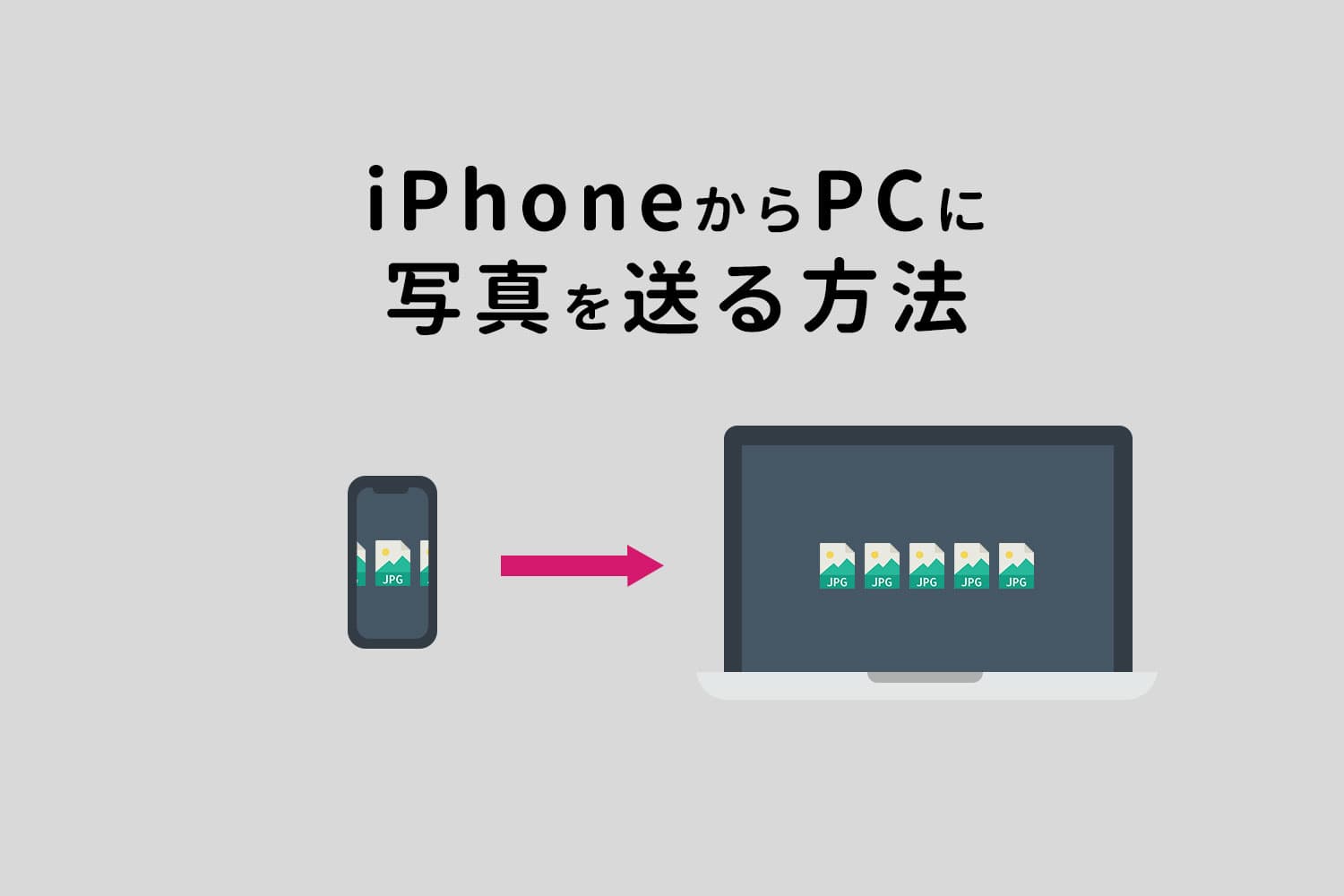
ケーブルなしで一瞬!Windows・Macへ写真を送る無線転送の裏ワザ
「わざわざケーブルを探して挿すのが面倒」「作業中のパソコンへ撮影したばかりの写真を1〜2枚だけすぐに送りたい」という場面では、iPhone 写真 PC ケーブルなしの無線転送テクニックが威力を発揮します。
1. クラウド同期(iCloud 写真 パソコン 保存 / Googleフォト iPhone パソコン 同期)
最も王道の自動化ルートは、クラウドストレージの同期機能です。iPhoneの「設定」>「写真」で「iCloud写真」をオンにしておけば、Windowsパソコン側で「iCloud for Windows」アプリを導入、またはブラウザ版iCloudにログインするだけで、撮影した写真が自動的にフォルダへ同期されます。
また、GoogleドライブやGoogleフォト iPhone パソコン 同期を活用する場合、iPhone側のGoogleフォトアプリでバックアップを有効にしておけば、パソコンのブラウザから高画質なオリジナルデータを即座にダウンロード可能です。
2. Windowsユーザー必見!「AirDrop Windows 代替」オープンソースツールの活用法
Macユーザーであれば「AirDrop」を使って一瞬で送受信できますが、Windows環境では標準でAirDropが使えません。そこで現場のITユーザーの間で広く普及しているのが、AirDrop Windows 代替として機能するローカル共有アプリ「LocalSend」や「Snapdrop」です。
同一Wi-Fiネットワークに接続している端末同士であれば、アプリやWebブラウザを開くだけで互いを検出し、クラウドを経由することなくP2P(端末間直接通信)で暗号化された写真データを瞬時に転送できます。会員登録やログインの手間も一切かかりません。
3. LINEやチャットワークの「自分専用グループ・Keep」転送
手元で最も手軽に行えるのが、LINEで自分1人のグループを作成し、そこへ写真を投稿してPC版LINEからダウンロードする方法です。ただし、標準設定のまま送信すると画像が圧縮されるため、必ず送信画面で「ORIGINAL(オリジナル)」にチェックを入れる設定を徹底してください。
「USB接続しても認識しない」を防ぐ!有線ケーブルによる一括移動の手順
数千枚におよぶ旅行写真や、数GBに達する4K 60fps動画などをPCへ移動する場合、無線では帯域制限や通信切断のリスクが伴います。こうしたiPhone 写真 パソコン 一括 移動には、有線接続が欠かせません。
特にiPhone 写真 パソコン 転送 Windows11環境では、標準機能である「フォト」アプリを使った取り込みが最もトラブルの少ない手順となります。
- iPhoneの画面ロックを解除した状態で、USBケーブルでパソコンと接続する。
- iPhoneの画面に「このコンピュータを信頼しますか?」と表示されたら、必ず「信頼」をタップし、パスコードを入力する。
- Windows 11のスタートメニューから「フォト」アプリを起動する。
- 右上の「インポート」アイコンをクリックし、「接続されているデバイスから」を選択する。
- iPhone 写真を取り込む Windows フォトの画面で対象の写真を選択し、保存先フォルダ(ピクチャフォルダや外付けSSDなど)を指定してインポートを実行する。
なお、PC側で写真の整理を行わず、丸ごと安全に保存しておきたい場合は、外付けSSDやPCのローカルストレージへ定期的にiPhone 写真 バックアップ パソコンを作成するルーティンを確立しておくことが肝要です。

【実態検証】利用者の生の声から判明した「転送エラー・画質劣化」の罠
各種SNSや知恵袋、ITコミュニティに寄せられるトラブル相談を分析すると、多くのユーザーが共通の落とし穴にはまっている実態が浮き彫りになっています。
現場で多発する「システムに接続されたデバイスが機能していません」エラー
有線転送中、大量の写真をコピーしている途中で突然接続が切断され、「デバイスが機能していません」というエラーメッセージが表示されて中断する事例が後を絶ちません。この現象の主原因は、iOSの「フォーマット自動変換機能」にあります。
iPhoneは標準で高効率な「HEIF/HEIC」形式で写真を保存しており、PC転送時に自動で「JPEG」形式に変換する処理を行います。このリアルタイム変換がパソコンのCPUや転送処理に過大な負荷をかけ、タイムアウトを引き起こします。
【解決設定】:iPhoneの「設定」>「写真」を開き、最下部にある「MACまたはPCに転送」の設定を「自動」から「元のフォーマットのまま」に変更することで、転送エラーは劇的に解消されます。
「iPhone パソコン 認識しない 写真」トラブルの物理的要因
ケーブルを挿しているにもかかわらずiPhone パソコン 認識しない 写真が取り込めない場合、実に6割以上のケースで「100円ショップ等で購入した充電専用ケーブル」が使われています。データ転送に対応した正規の「MFi認証ケーブル」またはUSB 3.0/USB 4規格のケーブルを使用しているか確認が必要です。
一般に知られていない盲点とネットの誤解|BluetoothやiTunes同期の真実
インターネット上の古い情報や誤った解説記事によって、多くのユーザーが非効率な手段を試みて時間を浪費しています。ここで代表的な2つの誤解を正します。
誤解1:iPhoneの写真・動画をパソコンへ「Bluetooth」で送れる?
「iPhone 写真 PC 送る Bluetooth」というキーワードで検索するユーザーが一定数存在しますが、iOSの仕様上、Bluetooth経由でPCへ直接画像ファイルを転送することはできません。Android端末やガラケー時代に親しまれたBluetoothファイル転送プロファイル(OPP)をAppleはサポートしていないため、Bluetooth接続を試みてもペアリングのみでファイル送受信は不可能です。前述のWi-Fi系ローカル共有ツールやクラウドを利用するのが正しい選択肢です。
誤解2:iTunesで写真をPCへバックアップできるという勘違い
かつて主流だったiTunes 写真 同期 やり方に関しても大きな誤解があります。iTunesにおける写真の「同期」とは、「パソコン内の写真をiPhoneへ流し込む」一方通行の機能であり、「iPhone内の写真をパソコンへ吸い出す」機能ではありません。不用意にiTunesで写真の空フォルダを同期設定してしまうと、iPhone側の写真が上書き消去される重大なリスクがあります。写真単体の抽出には、Windows標準のフォト機能やエクスプローラー直接コピーを使用してください。

【プロの結論】用途別の最適解|おすすめできる人・慎重になるべき人の判断基準
デジタル機器のデータ管理において最も重要なのは、「自分の撮影頻度・容量規模に合った仕組みを1つに固定化すること」です。ライフスタイルや作業環境に応じた明確な判断基準を提示します。
クラウド転送(iCloud / Googleフォト)を選ぶべき人
- 月間の撮影枚数が数百枚程度で、日常的にPCとスマホを行き来するビジネスパーソン・学生。
- 万が一の端末水没や紛失時にも、写真データだけは確実に自動で保護しておきたい人。
- 月額数百円のクラウドストレージ課金(iCloud+ 50GB〜200GB等)を許容できる人。
有線USB転送・ローカルバックアップを選ぶべき人
- 4K動画撮影や一眼クオリティのProRAW撮影を多用し、データ容量が数十GB〜数百GBに達するクリエイター。
- 月額サブスクリプション費用をかけず、買い切りの外付けポータブルSSD(1TB〜2TB等)に長期保管したい人。
- 自宅のWi-Fi回線が細く、クラウドへのアップロードやダウンロードに長時間を要する環境にいる人。
【iPhoneからパソコンに写真を送る】に関するよくある質問(FAQ)
Q1:iPhoneをWindows 11に繋いでも「DCIM」フォルダが表示されず写真が見えません。なぜですか?
A1:iPhoneの画面ロックがかかったまま接続しているか、「このコンピュータを信頼しますか?」のダイアログで「信頼」を押していないことが原因です。一度ケーブルを抜き、ロックを解除した状態で再接続し、「信頼」をタップしてパスコードを入力してください。
Q2:パソコンに取り込んだ写真が「.heic」という拡張子で開けません。どうすれば良いですか?
A2:HEICはAppleの高効率画像フォーマットです。Windowsで開くには、Microsoft Storeから「HEIF 画像拡張機能」をインストールするか、iPhone側の「設定」>「カメラ」>「フォーマット」を「互換性優先(JPEG保存)」に変更してください。
Q3:パソコンに写真を送った後、iPhone側の写真を消しても大丈夫ですか?
A3:パソコンのローカルフォルダや外付けHDDに完全にコピーされていれば、iPhone側を削除しても問題ありません。ただし、iCloud写真で同期している場合、PC上のiCloud同期フォルダ内から直接削除するとクラウドおよびiPhone側からも連動して消去されるため、必ず「ピクチャ」などPCの別フォルダへ複製移動してから削除を行ってください。
まとめ:愛用の写真を安全・確実にPCへ保存する今後の指針
iPhoneからパソコンへ写真を送るプロセスは、適切なツールと正しい設定さえ把握していれば、決して難解な作業ではありません。日常の気軽な共有にはLocalSendやiCloudなどのワイヤレス手段を、大容量データの完全退避にはUSB有線接続とWindowsフォトの連携を使い分けるのが最も賢明な運用法です。
写真や動画は一度失われると二度と取り戻せないかけがえのない個人資産です。エラーの原因となるフォーマット変換設定やケーブル規格を見直し、ストレスのない確実なバックアップ体制を今日から整えてください。 (出典: iphone から パソコン に 写真 を 送る(Yahoo!ニュース))
テクノロジーやライフスタイル領域を中心に執筆活動を行っています。趣味は写真撮影と旅行です。
