Androidで自分の電話番号を確認する設定手順と不明時の解決策2026
行政手続きやオンラインサービスの会員登録、友人との連絡先交換など、ふとした瞬間に必要となる「自分の電話番号」。普段から頻繁に覚える機会が少ないため、いざ入力しようとして手が止まってしまった経験を持つ人は少なくありません。スマートフォンが日々の生活インフラとなった現在、端末内からスマートに番号を呼び出す手順を知っておくことは必須のリテラシーといえます。
しかし、Android OSのバージョン進化や各メーカー独自のインターフェース変更、さらには物理SIMからeSIMへの移行が進んだことで、「設定画面のどこを見ればいいかわからない」「電話番号の欄に『不明』と表示されて確認できない」といったトラブルに直面するユーザーが後を絶ちません。最新の仕様に基づいた最短の確認手順と、表示トラブルを根本から解消するための確実なアプローチを徹底解説します。
📌 【この記事の重要ポイントまとめ】
- 要点1:基本は「設定」アプリの「デバイス情報」または標準「通話アプリ」から最短5秒で確認可能。
- 要点2:「電話番号:不明」と出る主な要因は、eSIMのプロファイル未同期やSIMカード内の領域(EF-MSISDN)未書き込みによるもの。
- 要点3:設定画面に映らない場合でも、Googleアカウント情報やキャリア公式マイページアプリから即座に割り出し可能。
【最短5秒】Androidで自分の電話番号を確認する基本設定手順
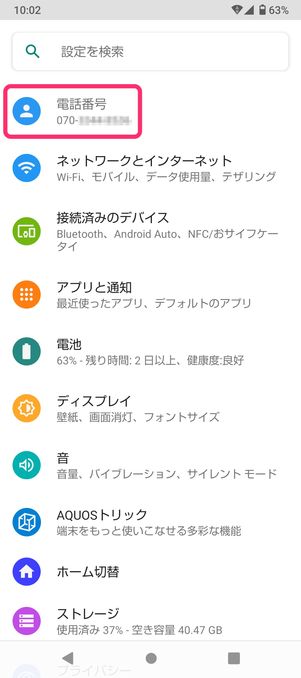
Android端末における番号確認は、OS標準の「設定」メニューを経由するのが最も王道かつ確実なルートです。ただし、Google PixelなどのピュアAndroidと、GalaxyやXperia、AQUOS、Xiaomiといった各社カスタムUIでは、階層の名称が微妙に異なります。代表的なUIごとの最短アクセス手順を押さえておきましょう。
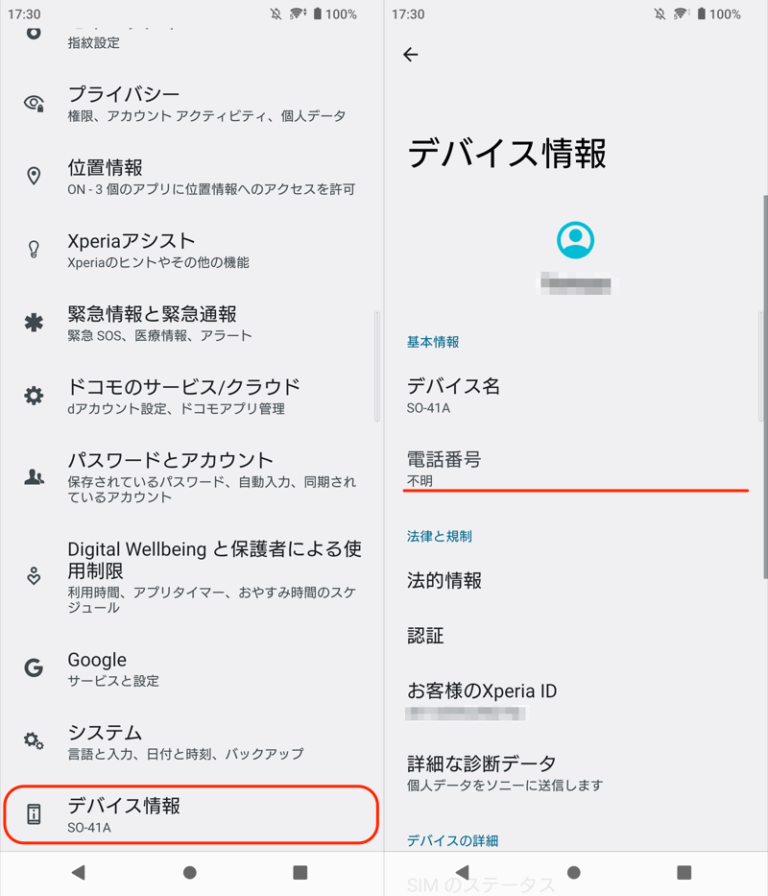
Google Pixelシリーズや標準的なAndroid 14〜16系端末の場合、アプローチは非常にシンプルです。ホーム画面またはドロワーから「設定」を開き、画面最下部近くにある「デバイス情報」をタップします。画面内に「電話番号(SIM スロット 1)」という項目があり、そこに自身の番号が国際プレフィックス(+81)または「090/080/070」から始まる形式で明記されています。物理SIMとeSIMを併用するデュアルSIM運用を行っている場合は、「SIM スロット 2」の項目にもそれぞれの番号が並びます。
SamsungのGalaxyシリーズでは、「設定」を開いた一番下に「端末情報」という専用メニューが用意されています。ここをタップすると、最上部に「電話番号」として大きく表示されるため、迷う余地がありません。一方、SHARPのAQUOSやSonyのXperiaなど一部の国産端末では、「設定」>「デバイス情報」>「SIMのステータス」という中間階層を挟む設計になっているケースがあるため、1階層深くタップする意識を持っておくとスムーズです。
標準の通話アプリから確認するスマートな裏ルート
「設定アプリを開いてスクロールするのが面倒」という場合に役立つのが、日常的に使っている標準「電話(通話)アプリ」からの確認です。Google純正の電話アプリを起動し、画面右上にある「3点リーダー(縦の3つの点)」から「設定」を開きます。「通話アカウント」や「SIMカード」の項目をタップすると、現在アクティブになっているSIMの電話番号がポップアップ表示されます。
また、連絡先(アドレス帳)アプリの最上段に「自分の連絡先情報」や「マイプロフィール」として自動ピン留めされているケースも多く、普段の連絡帳検索と同じ感覚で自分の番号をコピー&ペーストできる利便性があります。
主要キャリア別|ドコモ・au・ソフトバンク・楽天モバイルでの確認法
通信キャリア各社が販売する端末や専用アプリを利用している場合、本体の設定画面を介さずとも専用のポータルアプリから確実に番号を特定できます。各キャリアのマイページ連携による確認ルートを一覧で整理しました。
| 通信キャリア/サービス | 確認手順・主なアプリルート | 番号確認までの所要時間 | 編集部の見解・実用性評価 |
|---|---|---|---|
| NTTドコモ(docomo) | 「My docomo」アプリ起動 > ホーム画面上部の契約情報 | 約10秒(生体認証連携時) | dアカウントログインさえ済んでいれば最も安定。Wi-Fi接続時でも一発表示可能。 |
| au(KDDI) | 「My au」アプリ起動 > 左上メニュー内の「ご契約情報」 | 約10秒 | au ID自動ログインにより手軽。回線切り替え直後でも即座に契約番号が反映される。 |
| ソフトバンク(SoftBank) | 「My SoftBank」アプリ > アカウント管理画面 | 約15秒 | Wi-Fi環境下では再ログインを求められる場合があるため、モバイル回線でのアクセスが快適。 |
| 楽天モバイル(Rakuten) | 「my 楽天モバイル」アプリ起動 > ホーム画面右上の人型アイコン | 約5秒 | アプリを開くだけで契約回線番号とRakuten Linkの利用状況が同時に確認でき利便性抜群。 |
| 格安SIM・MVNO各社 | 事業者専用アプリ(IIJmio、mineo等)または会員WEBページ | 約20秒 | SIM単体契約の場合、端末設定で「不明」になっても会員ページ側で100%把握可能。 |
キャリア提供のアプリを活用する最大の強みは、後述する「端末側で番号が不明表示になるトラブル」が発生している状況であっても、ネットワーク上の契約情報に直接アクセスするため、確実に正しい11桁の番号を取得できる点にあります。
【原因究明】「自分の電話番号が不明」と表示される4大要因と対処法
Androidユーザーから寄せられる問い合わせの中で特に多いのが、設定のSIMステータス画面に「不明(Unknown)」と表示され、番号がブランクになってしまう事象です。故障を疑ってショップに駆け込む前に、背後にある4つの技術的要因を把握しておきましょう。
第1の要因は、eSIMプロファイルの同期遅延やアクティベーションの未完了です。オンラインで回線開通手続きを行った直後や、eSIMの再発行手続きを行った際、通信用の電波は掴んでいても端末内のSIM管理モジュール側に電話番号情報が正しく書き込まれるまでにタイムラグが生じる場合があります。
第2の要因は、物理SIMカードの接触不良や経年劣化です。SIMスロット内部の端子に微細なホコリが混入していたり、長年の抜き差しで金属端子が酸化・摩耗していたりすると、音声通話の制御信号は通っても、内部メモリ領域に格納されている電話番号データが読み込めなくなります。
第3の要因は、MNP(他社乗り換え)や機種変更時の開通処理タイミングです。転入元から転入先への切り替えが完了した瞬間、古いSIMカードは無効化されて「不明」となり、新しいSIMカード側も端末再起動を行うまでは情報が正しくアタッチされません。
第4の要因は、SIMフリー端末や海外版スマートフォン特有の仕様です。SIMカード内の「EF-MSISDN(加入者番号記憶領域)」が空欄のまま出荷されているSIM(一部の格安SIMやデータ通信専用SIMなど)を挿入した場合、Android OSは番号を読み取れず、仕様として「不明」と出力します。
「電話番号が表示されない」を即座に修復する4ステップ
設定画面に番号を正常復帰させるための実戦的な対処手順は以下の通りです。
1. 機内モードのオン・オフを試行する: クイック設定パネルから機内モードを一度オンにし、10秒ほど待ってからオフに戻します。これによりベースバンドモジュールがキャリア電波と再ハンドシェイクを行い、SIM情報が再ロードされます。
2. 端末の完全再起動: 単なる画面の消灯ではなく、電源ボタン長押しから「再起動」を実行します。OS起動シーケンスの中でSIMデータの再インデックスが行われます。
3. SIMカードの物理的な清掃とセットし直し: 電源を落とした状態でSIMトレイを引き出し、柔らかい布で金メッキ端子面を優しく拭き取った上で確実に装着し直します。
4. eSIMのプロファイル更新: 「設定」>「ネットワークとインターネット」>「SIM」から対象のeSIMを一度無効化し、数秒後に再度有効化します。
一般に知られていない盲点とネットの誤解|「不明=故障」ではない
「電話番号が不明と表示されているから、電話もネットも使えない危険な状態だ」と思い込んでいるユーザーが少なくありません。しかし、これは明確な誤解です。
通信の仕組み上、電話の発着信やデータ通信を制御しているのはSIMカード内に刻まれた「IMSI(国際携帯移動加入者識別番号)」と呼ばれる固有の暗号化IDです。一方、画面に表示される電話番号は、単にSIM内部のテキスト保存領域(EF-MSISDN)から文字列を引っ張ってきているに過ぎません。
つまり、「電話番号:不明」と表示されていても、アンテナピクトが立ってネットに繋がり、発着信ができるのであれば、通信端末としての機能には何ら支障がありません。MVNO事業者が発行するSIMの中には、コスト削減や発行スピード重視の観点から、あらかじめ番号領域を空欄にして出荷している仕様が標準となっているケースも存在します。これを端末の故障と混同して無理に初期化などを試すのは避けるべきです。
設定画面で見られない時の裏ワザ|Googleアカウントを活用した確認法
端末側の表示がどうしても「不明」のままで、キャリアのログインパスワードも手元にない切迫した状況において、即座に番号を特定できる有力な手段が「Googleアカウントの管理画面」です。
Android端末をセットアップする際、二段階認証用やセキュリティ復旧用として自身の電話番号をGoogleアカウントに紐付けているケースが大半を占めます。「設定」>「Google」>「Google アカウントの管理」を開き、「個人情報」タブを選択します。「連絡先情報」のセクションまで下にスクロールすると、アカウントに登録されている電話番号が確認可能です。
また、手元に通話可能な固定電話や家族・友人のスマートフォンがある場合は、自分のスマホから相手の番号へワンコール発信して着信画面に表示させるのが最も確実かつ初歩的な解決策となります。相手がいない場合でも、時報(117)や天気予報(177)ではなく、一部のキャリアが提供している発信者番号確認サービス(例:ソフトバンクの「111」通話確認用ダイヤルなど)へ発信することで、回線自体の開通状況をテストできます。
【実態検証】現場目線で見えたリアル|eSIM移行期に多発するトラブル
近年の通信業界における最大の変化は、物理SIMからeSIMへの急速なシフトです。総務省の推進方針も後押しし、オンラインでの即日開通が一般化しました。しかし、大手キャリアのショップ店員やオンラインサポートの現場からは、このeSIM普及に伴う「番号確認トラブル」の急増が報告されています。
特に多いのが、オンラインでMNP乗り換えを行った際、回線切り替え完了のメールを受信する前にプロファイルをダウンロードしてしまい、端末内部で番号情報が正しくアタッチされない事例です。ユーザー側は「アンテナが立っているから開通した」と錯覚しますが、実際には開通予約状態のままであり、設定画面では「不明」となったまま通話ができないという膠着状態に陥ります。
このようなケースでは、焦ってeSIMを端末から削除してしまったりすると、再発行手数料が発生したりオンライン手続きがロックされたりする重大な二度手間に繋がります。設定画面で確認できない時は、まずマイページにWEBブラウザからログインし、回線ステータスが「開通完了」になっているかを客観的にチェックする冷静さが求められます。
【プロの結論】トラブル時に自力解決できる人・ショップ相談が必要な人
電話番号が確認できない、あるいは通信が不安定な場合、以下の基準で対処を切り分けるのが賢明です。
▼ 自力で1分で解決できるパターン:
・端末を再起動したことがない人(メモリの再読み込みで9割は復旧)
・機内モードのオンオフを試していない人
・キャリアのマイページアプリを既にスマホへ導入している人
▼ キャリアショップやサポート窓口への相談を推奨するパターン:
・物理SIMカードを別の端末に挿しても「SIMカードが挿入されていません」と出る(SIM破損の疑い)
・eSIMのプロファイルを誤って削除してしまい、再登録用QRコードが無効化された場合
・MNP開通手続きから24時間以上経過しても圏外または「不明」のまま一切通信ができない場合
【Androidでの自分の電話番号確認】に関するよくある質問(FAQ)
Q1:デュアルSIM(2回線利用)の場合、どちらの電話番号か見分ける方法は?
A1:「設定」>「デバイス情報」に進むと、「SIMスロット1」「SIMスロット2」または「SIM 1(物理SIM)」「SIM 2(eSIM)」のように分かれて表示されます。各回線に「仕事用」「個人用」といったラベル名称を付けておくことで、通話時や設定画面で瞬時に判別できるようになります。
Q2:機内モード中や圏外の場所でも設定画面から自分の電話番号は確認できますか?
A2:可能です。電話番号の情報は電波を受信していなくても、端末内部またはSIMカード内のメモリに保存されているため、圏外や機内モードであっても「設定」>「デバイス情報」から確認できます。ただし、回線開通直後の初回読み込み時のみ電波の疎通が必要です。
Q3:楽天モバイルで電話番号が「不明」と表示されてしまうのはなぜですか?
A3:my 楽天モバイルアプリ側で開通手続きが完全に完了していないか、Rakuten Linkアプリの認証が保留になっている可能性があります。まずはWi-Fiをオフにしてモバイルデータ通信状態で「my 楽天モバイル」アプリを開き、回線が「開通済み」になっているかを確認後、端末を再起動してください。
Q4:Googleアカウントに登録されている電話番号を変更したい場合はどうすればいいですか?
A4:「設定」>「Google」>「Google アカウントの管理」>「個人情報」>「電話」の順に進み、登録されている番号をタップして編集(鉛筆アイコン)を選択します。新しい電話番号を入力後、SMSで届く6桁の確認コードを入力すれば変更完了となります。
まとめ:スマートな確認フローを身につけトラブルに備える
Androidスマートフォンにおける自分の電話番号確認は、「設定」>「デバイス情報」を開くか、標準の通話アプリから確認するのが最もスピーディーな最短解です。
万が一画面に「不明」と表示されても、慌てる必要はありません。端末の再起動や機内モードの切り替えを試すとともに、キャリア公式アプリやGoogleアカウントの管理画面といった複数の代替ルートを持っておけば、いかなる場面でも数秒で自分の番号を把握できます。SIMのデジタル化が進む現代だからこそ、正しい知識とトラブルシューティングの手順を手元に備えておきましょう。 (出典: 自分 の 電話 番号 確認 android(Yahoo!ニュース))

情報を整理して届けることが得意なWebディレクター。ユーザー視点に立った記事作成を目指しています。
